工作区
工作区(Workspace)是 Fystack 中最高层级的组织单元。它是一个隔离的环境,你可以在其中独立于其他工作区管理钱包、用户、交易和设置。因此,它非常适合在单个 Fystack 账户下区分不同客户、业务单元或环境(例如生产环境与预发布环境)。
关键概念
- 隔离:每个工作区都有自己的钱包、用户角色、API key 和交易历史。工作区之间的数据不会互相渗透。
- 多工作区:单个 Fystack 账户可以属于多个工作区,并在每个工作区中拥有不同角色(例如在一个工作区中是 Owner,在另一个中是 Signer)。
- 默认工作区:可以将一个工作区标记为默认,登录时会自动选中它。
- 角色作用域:用户角色(Owner、Admin、Signer、Proposer、Viewer、Guest)按工作区分别生效。用户在工作区 A 中的角色与工作区 B 无关。
如何创建工作区
第 1 步:登录 Fystack
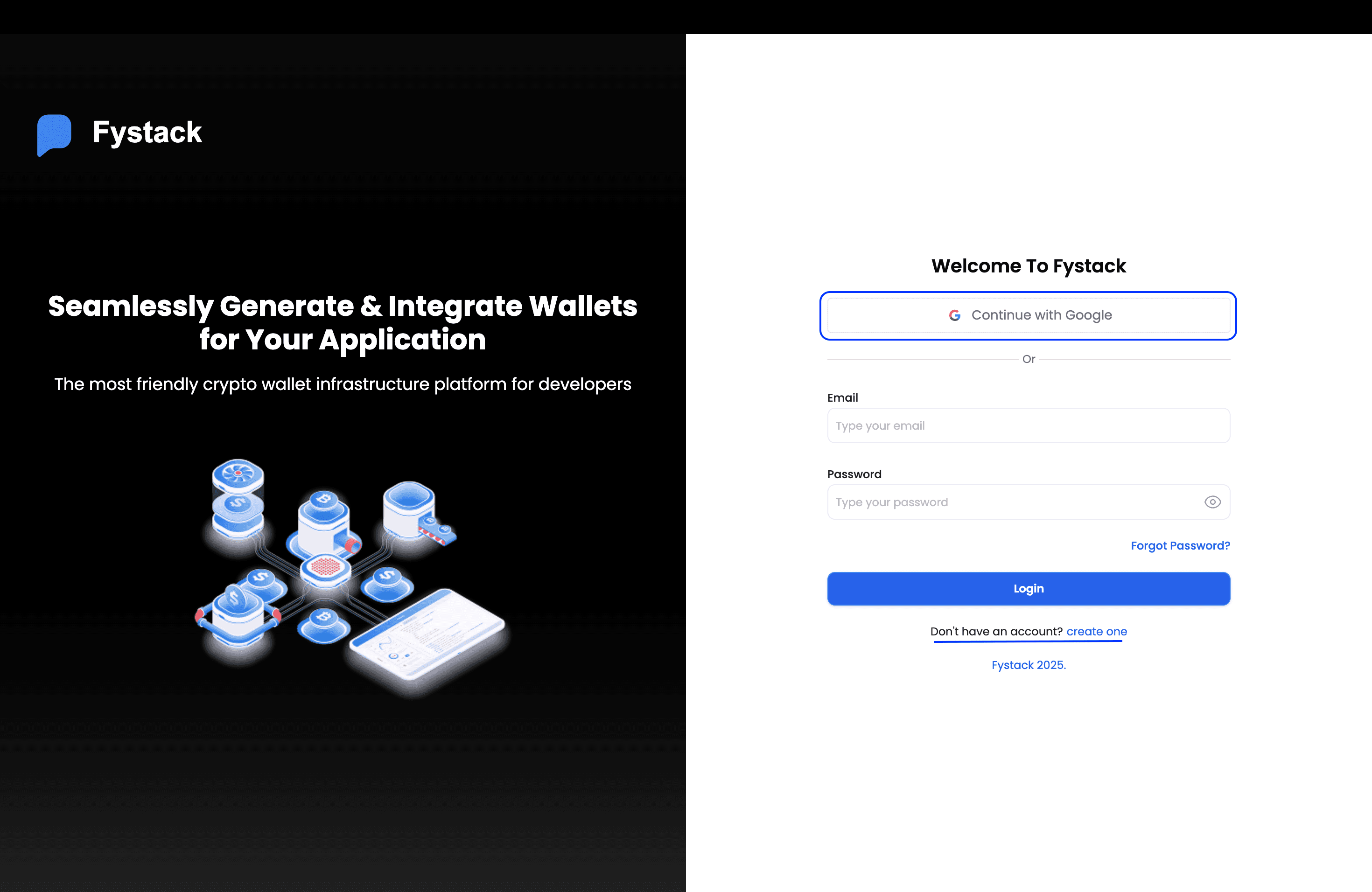
前往 Fystack 登录页面,使用邮箱和密码或通过 Continue with Google 进行身份验证。
第 2 步:选择工作区或新建工作区
登录成功后,Fystack 会显示 Workspace Selector:其中列出你的账户所属的所有工作区,以及你在每个工作区中的角色。点击某个工作区即可进入。
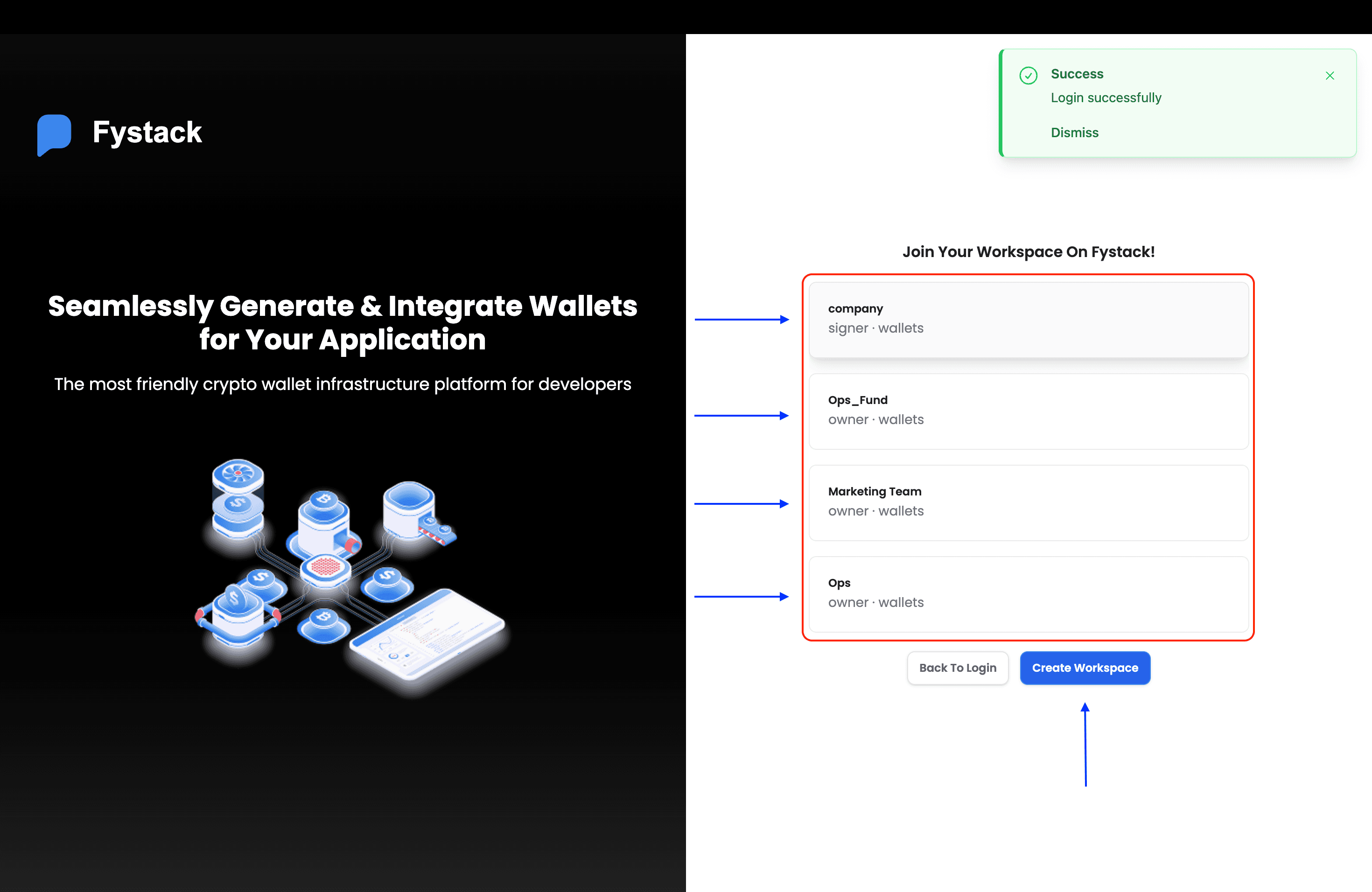
在此示例中,选中的是 company 工作区(角色:Signer)。如果你是首次使用 Fystack,或者想要一个全新的环境,可以直接在此页面点击 Create Workspace,跳到第 4 步。
第 3 步:浏览工作区并找到工作区切换器
进入工作区后,你可以直接在侧边栏中看到账户所属的所有工作区。点击左上角的工作区名称展开列表。在这里你可以在工作区之间切换,或滚动到底部找到 Create New Workspace。
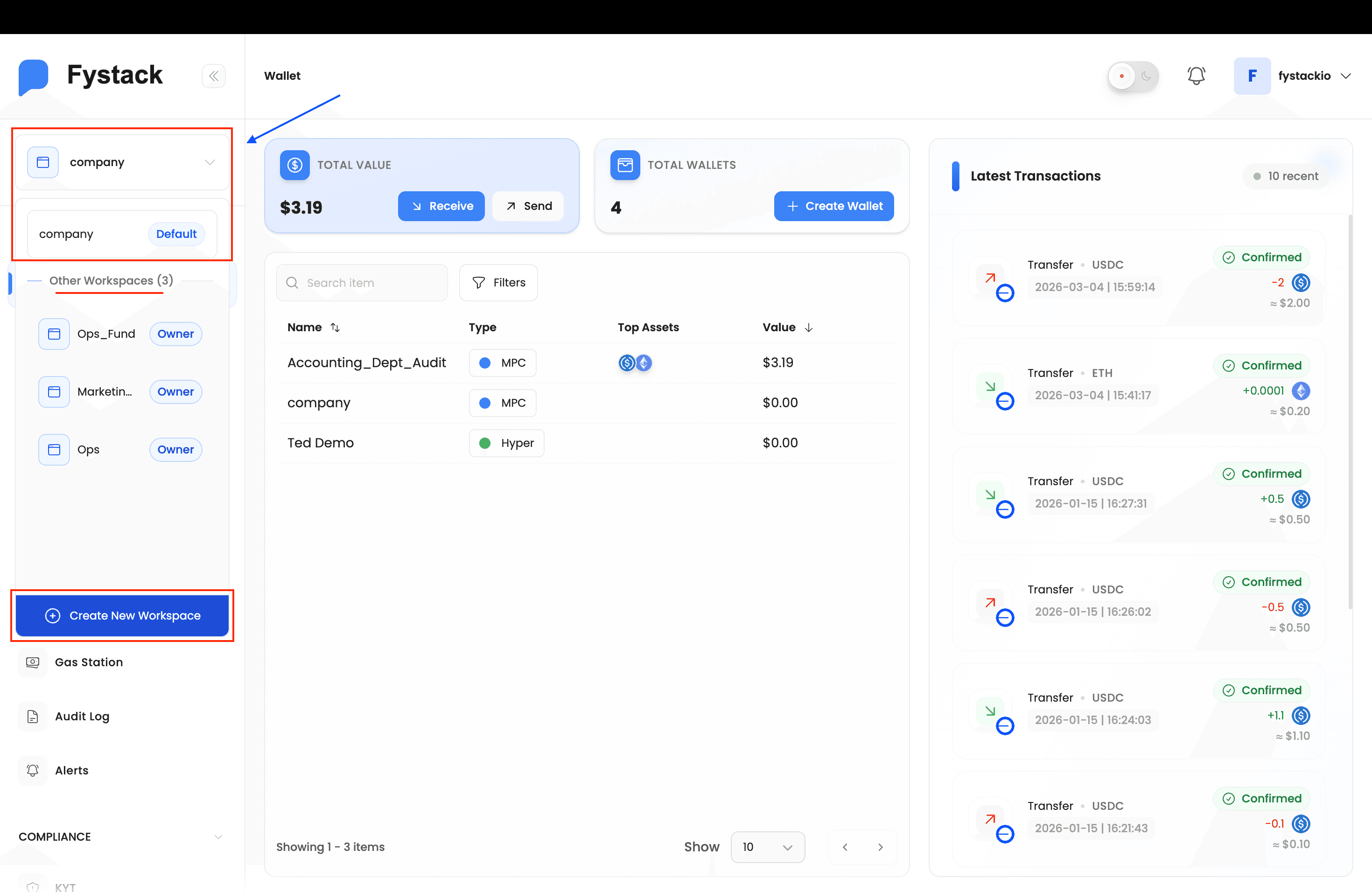
大多数用户都是这样创建更多工作区的:在已有的工作区内直接创建,无需退出登录。
第 4 步:填写工作区详情
点击 Create New Workspace(侧边栏)或 Create Workspace(登录选择页)打开创建弹窗,并填写:
- Name:工作区的描述性名称(例如
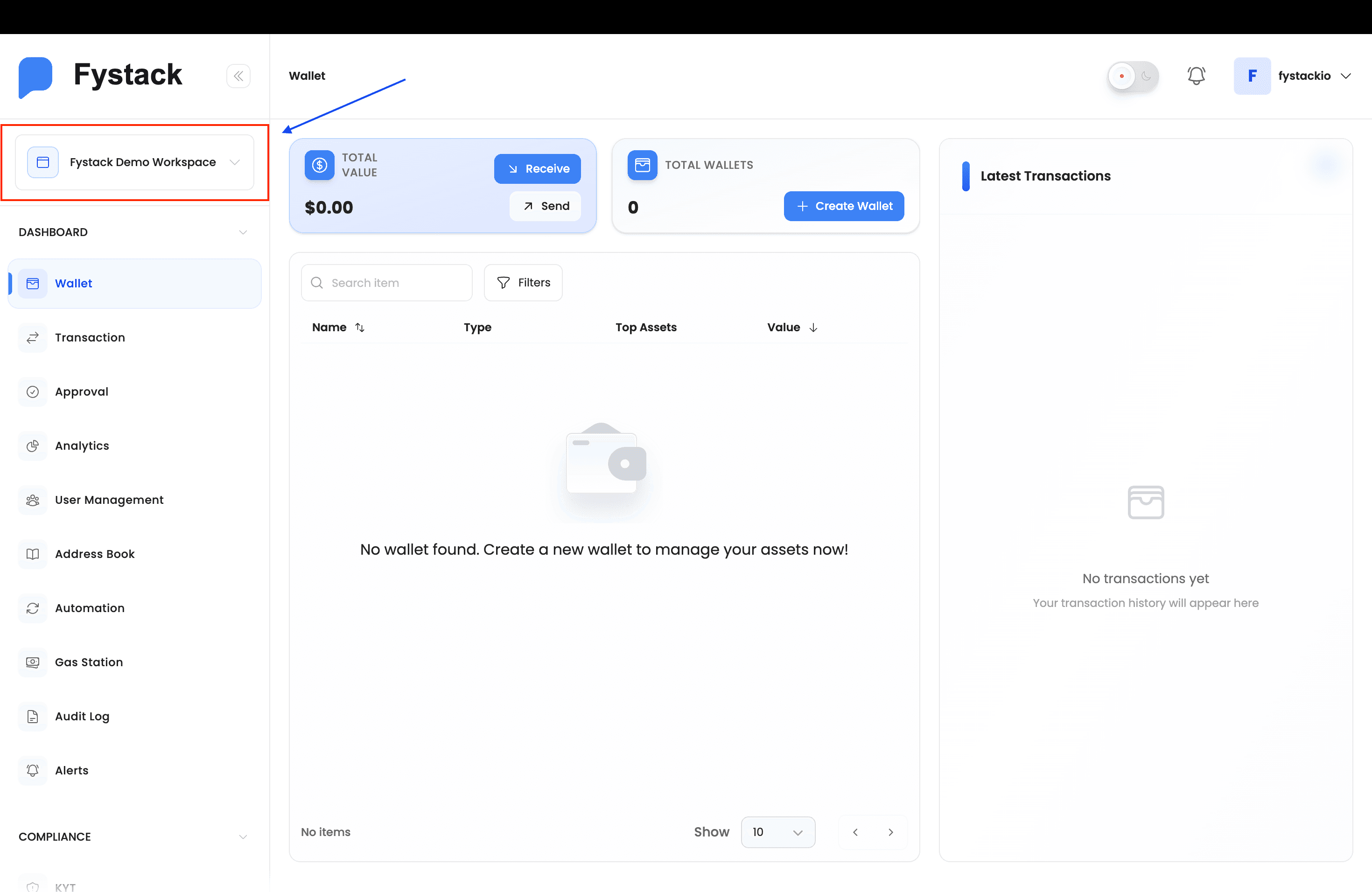
Fystack Demo Workspace、Ops_Fund、Marketing Team)。 - Set as default workspace(可选):如果希望之后每次登录时 Fystack 都自动进入该工作区,请打开此开关。
点击 Create Workspace 确认。
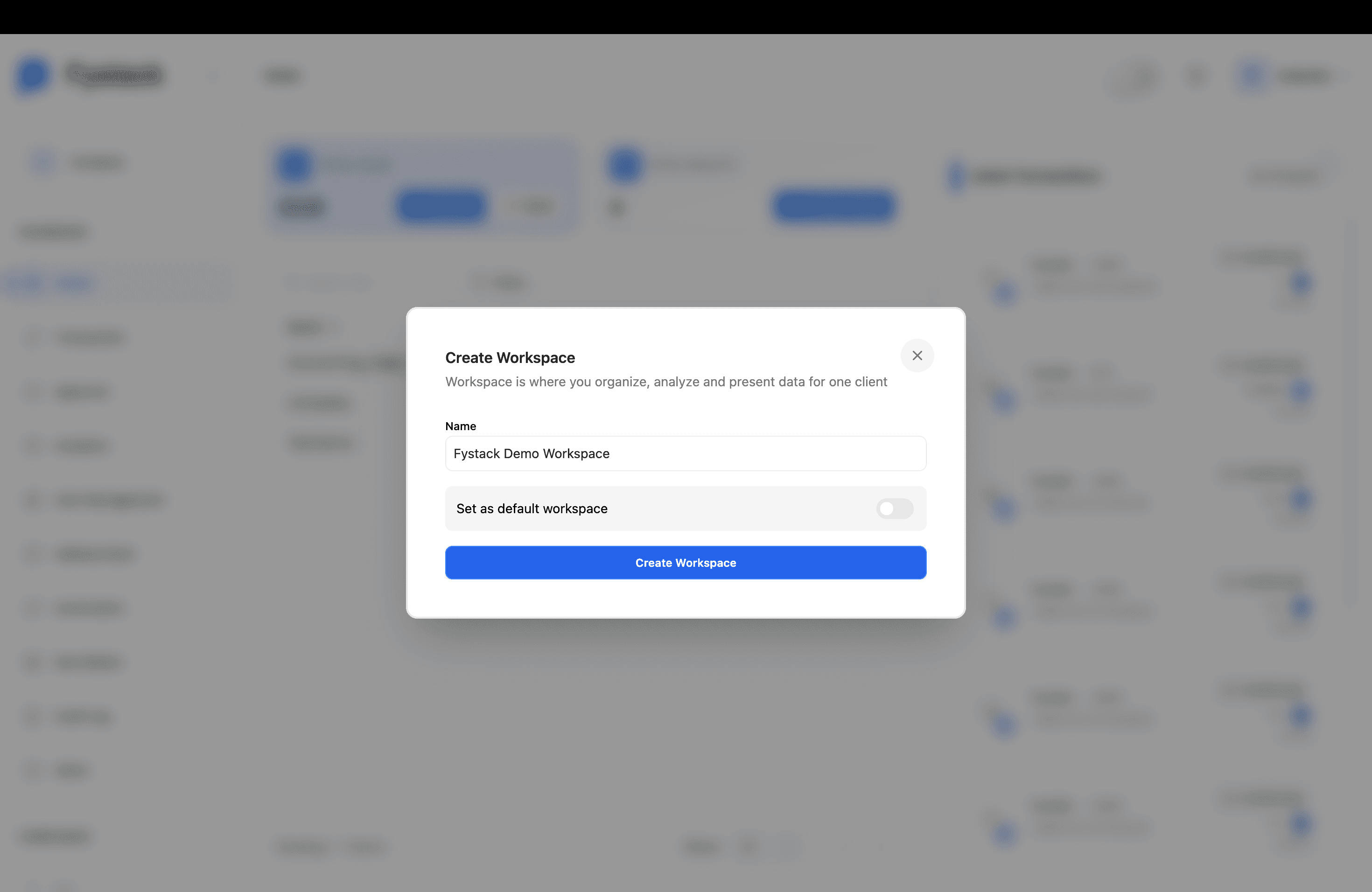
请选择能清楚体现团队或用途的名称。工作区名称在你的账户内必须唯一。
第 5 步:新工作区已就绪
Fystack 会立即将你切换到新工作区。工作区名称会显示在侧边栏左上角。由于是全新的工作区,钱包列表一开始为空,点击 + Create Wallet 即可开始管理资产。
工作区控制台概览
进入工作区后,主控制台会提供一目了然的概要信息:
| 模块 | 说明 |
|---|---|
| Total Value | 工作区内所有钱包中全部资产的 USD 总价值 |
| Total Wallets | 工作区内已创建的钱包数量 |
| Latest Transactions | 实时展示所有钱包中最近 10 笔链上交易 |
| Wallet List | 可过滤、可排序的钱包列表,显示类型、主要资产和当前价值 |
最佳实践
- 每个客户或环境使用一个工作区:将生产和预发布资产完全分开,避免意外的跨环境交易。
- 设置默认工作区:如果你主要在一个工作区中工作,将其设为默认可减少每次登录的操作。
- 为工作区清晰命名:优先使用
Acme_Production或Ops_Fund这样的名称,而不是Workspace 1这类通用名称,尤其是在管理多个客户时。 - 定期审查工作区成员:使用用户管理审计每个工作区的访问权限,并及时移除不再需要的成员。