双因素认证
Fystack 支持两种双因素认证(2FA)方式来保护你的账户:Passkey(生物识别或安全密钥)和 TOTP(通过身份验证器应用生成的基于时间的一次性密码)。两者可以单独配置,也可以同时配置。你还可以设置首选方式,即 Fystack 在登录时优先提示的方式。
对大多数用户而言,推荐使用 Passkey。它依赖设备内置的认证方式(指纹、Face ID 或 PIN),并且由于与应用的确切域名绑定,可以有效抵御网络钓鱼。
进入安全设置
点击控制台右上角的账户头像,然后从下拉菜单中选择 Security。
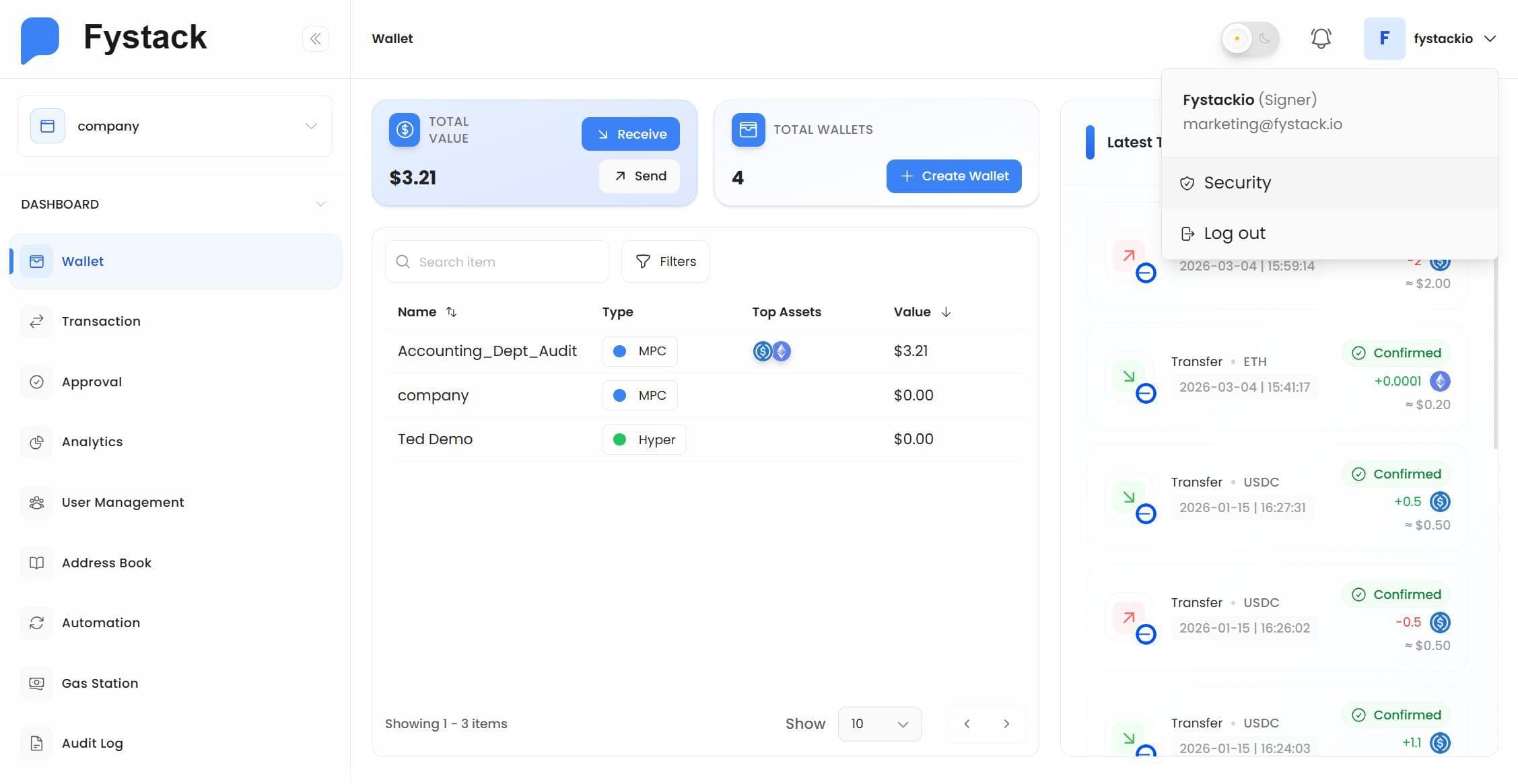
这会打开 User Settings 页面,你可以在这里管理双因素认证方式。
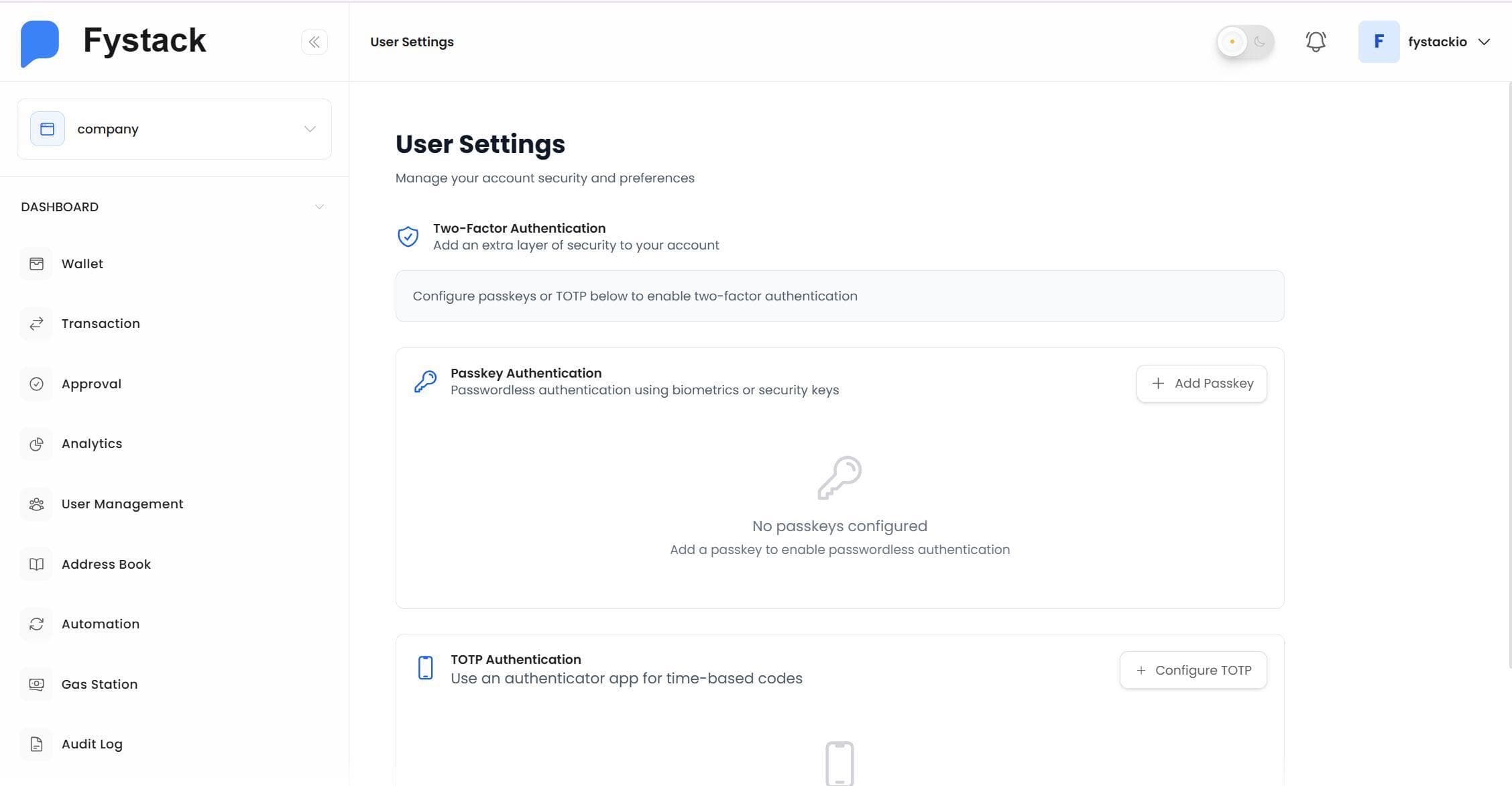
该页面包含两个独立的部分:
- Passkey Authentication:使用生物识别或安全密钥的无密码认证
- TOTP Authentication:来自身份验证器应用(Google Authenticator、Authy 等)的基于时间的验证码
设置 Passkey 认证
第 1 步:打开注册对话框
在 Passkey Authentication 部分,点击 + Add Passkey。随后会出现一个对话框,要求你为 passkey 命名,请使用 "My Laptop" 或 "iPhone 15" 这样具有描述性的名称,便于日后识别设备。
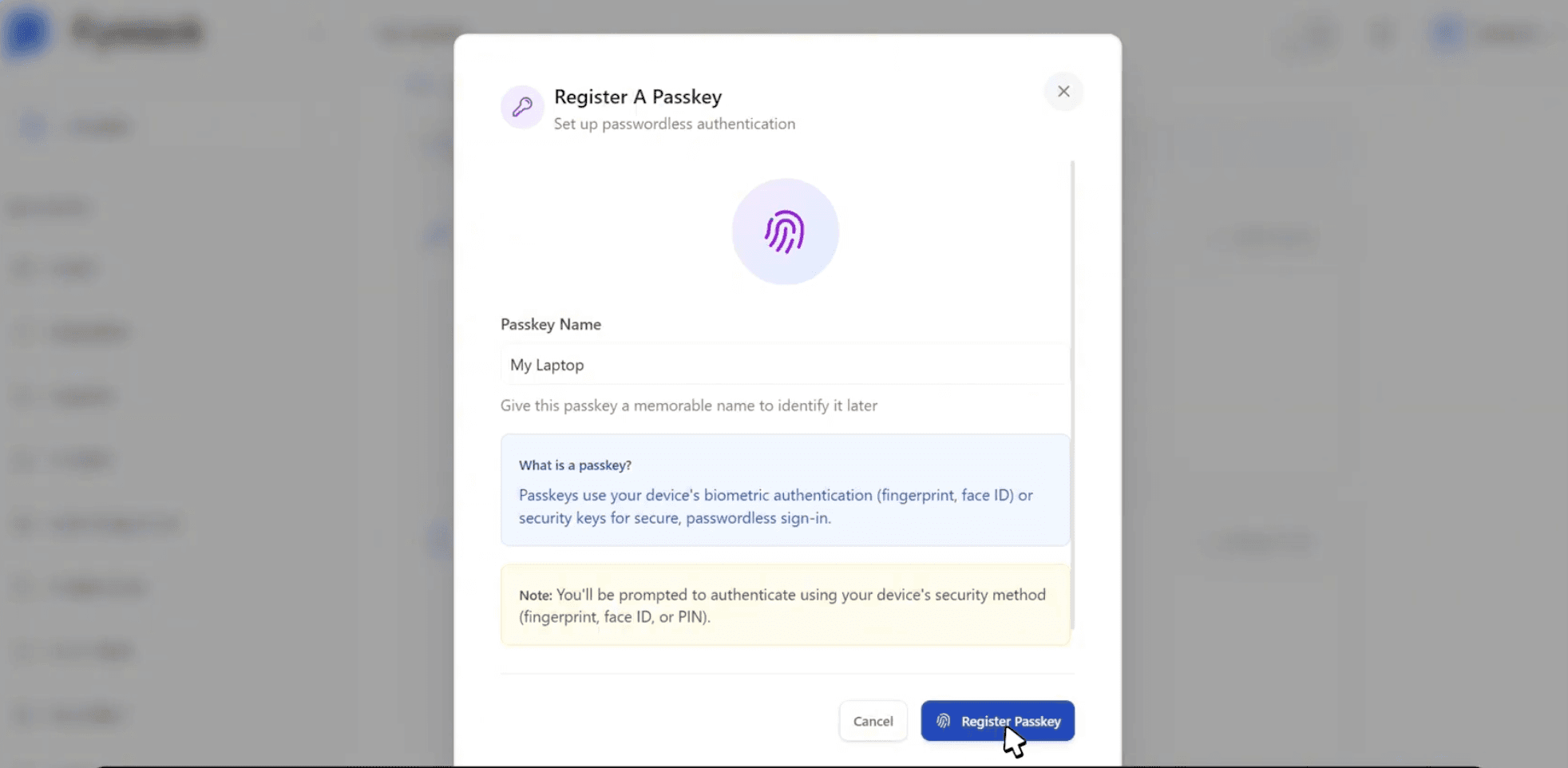
点击 Register Passkey 继续。
第 2 步:选择 passkey 的保存位置
浏览器或操作系统会提示你选择 passkey 的存储位置。可选项通常包括密码管理器(例如 Google Password Manager),或者物理安全密钥、附近的手机。
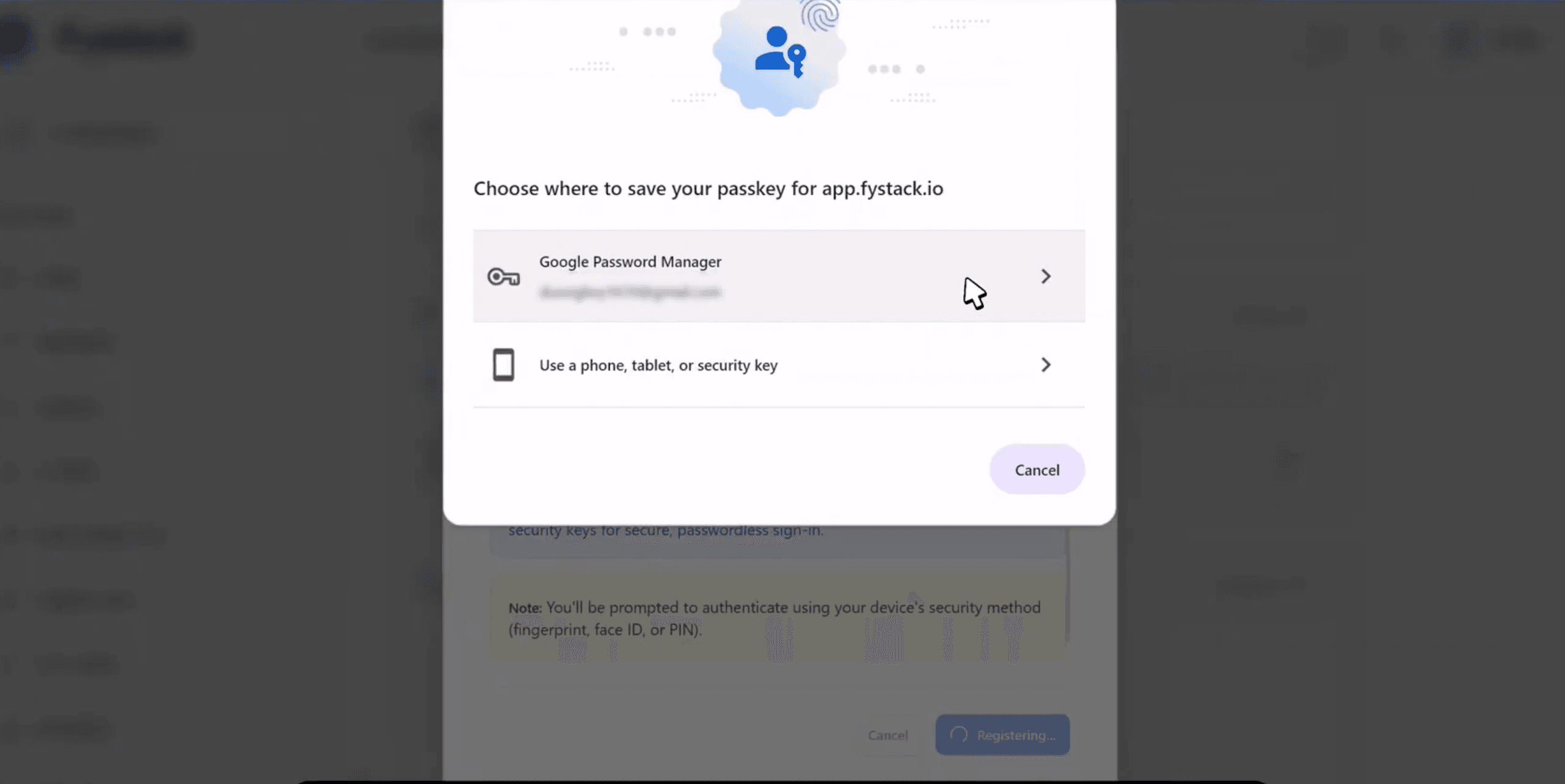
第 3 步:创建 passkey
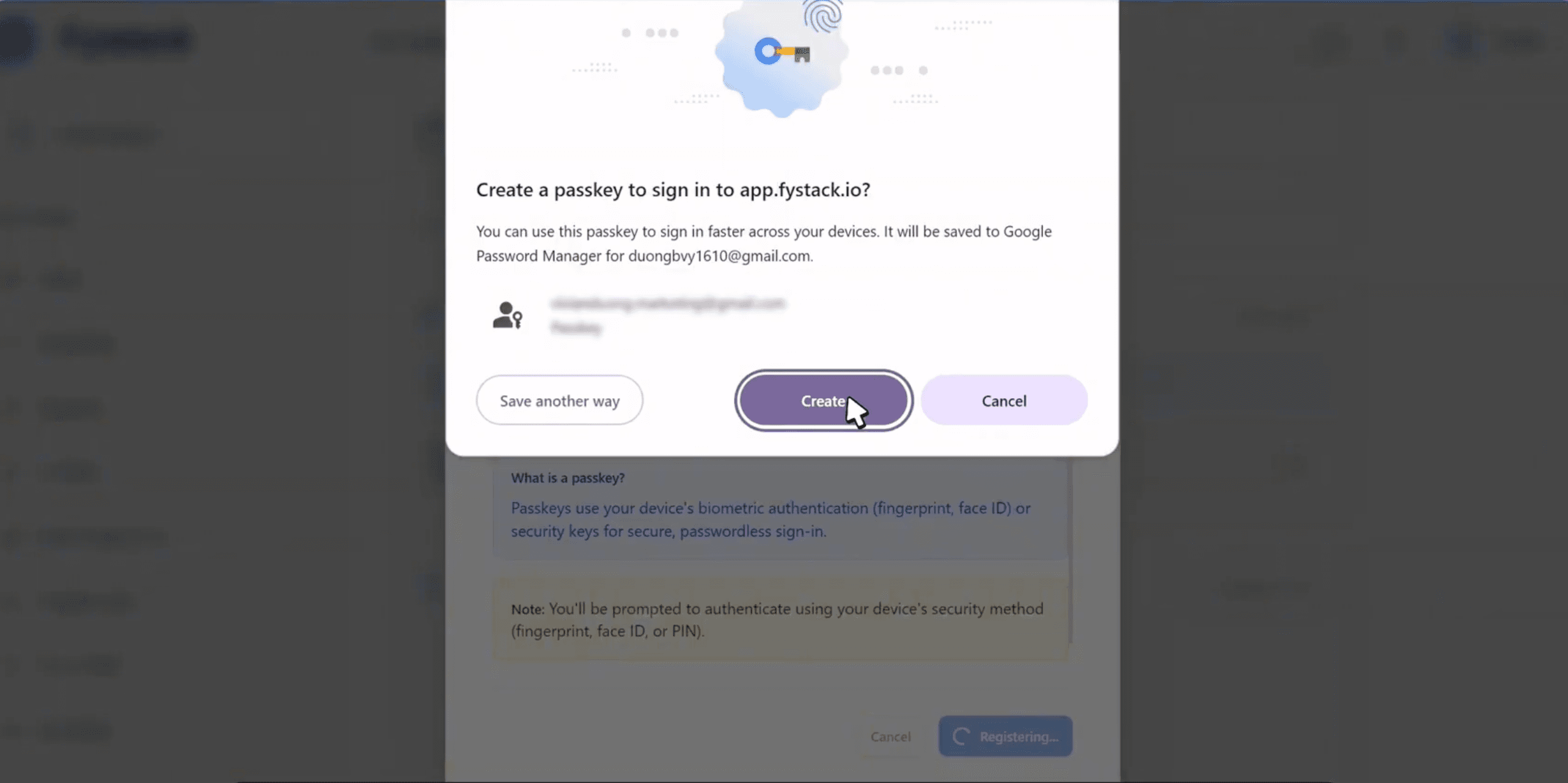
选择存储位置后,浏览器会要求你确认为 app.fystack.io 创建 passkey。点击 Create 继续。
第 4 步:使用设备进行验证
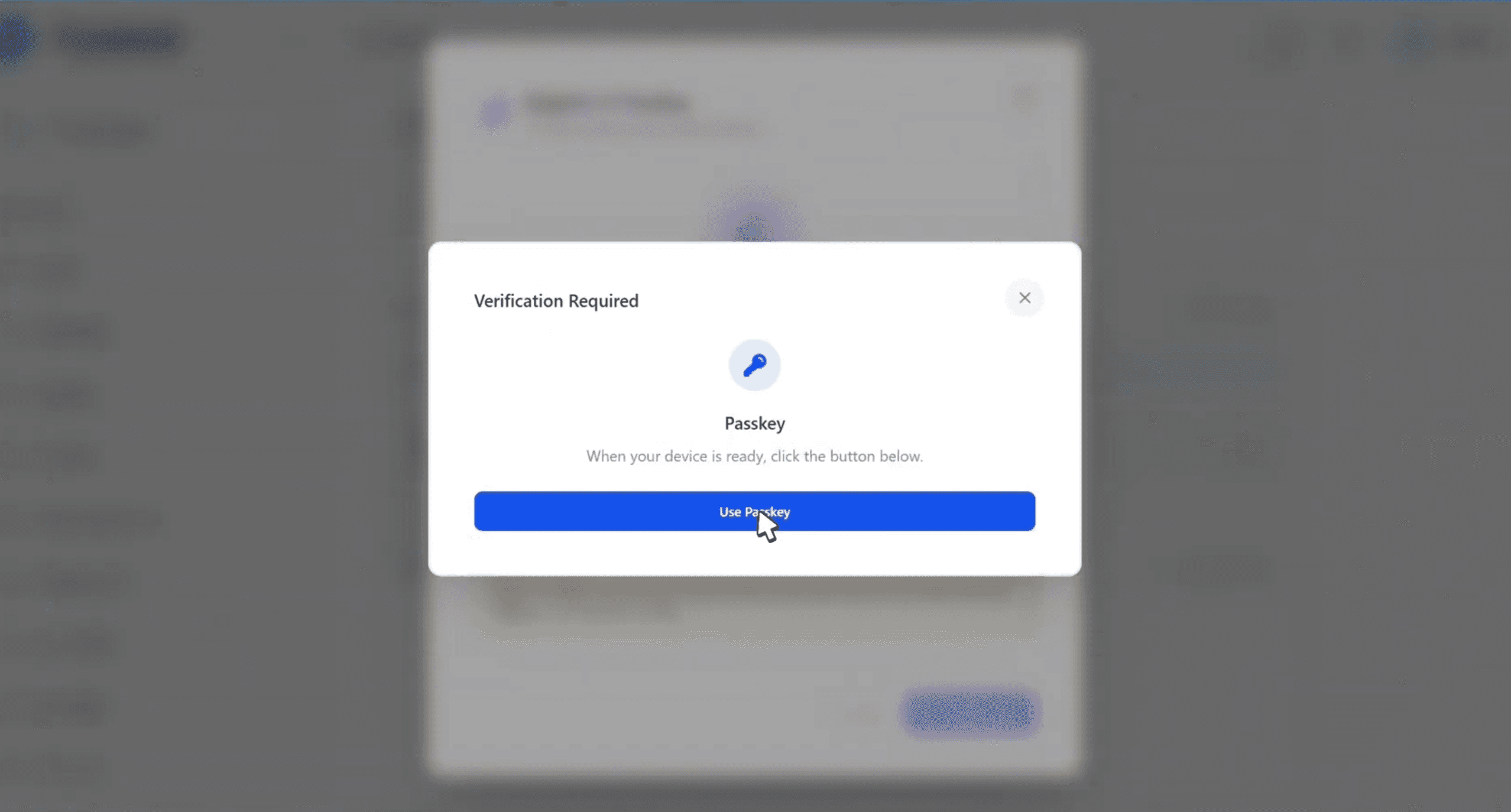
此时会出现 Verification Required 提示。点击 Use Passkey,并使用设备的认证方式(指纹、Face ID 或 PIN)完成验证。
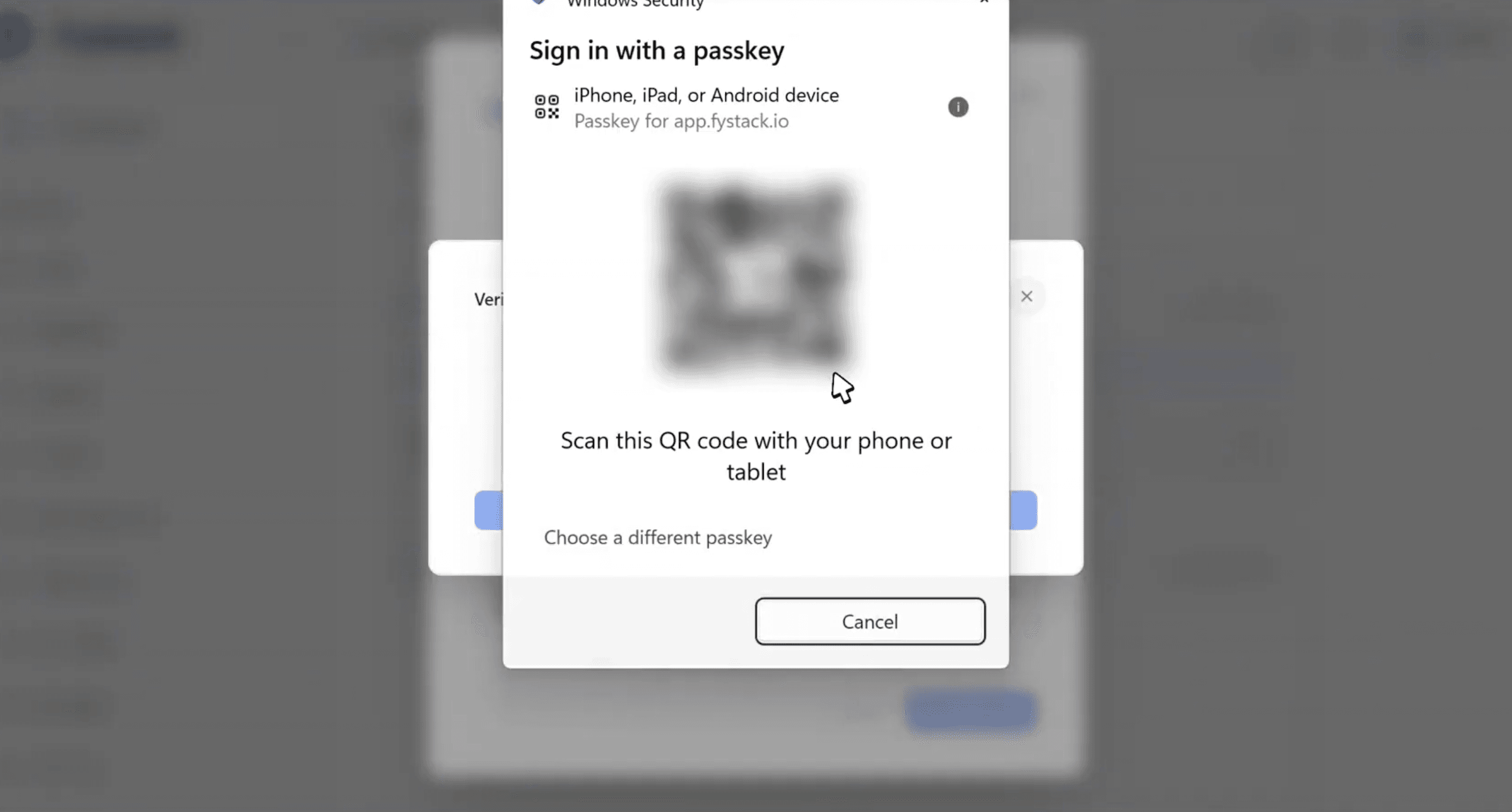
如果你在桌面端,希望改用手机或平板进行认证,可以在点击 Use Passkey 后扫描出现的二维码。
第 5 步:Passkey 设置完成
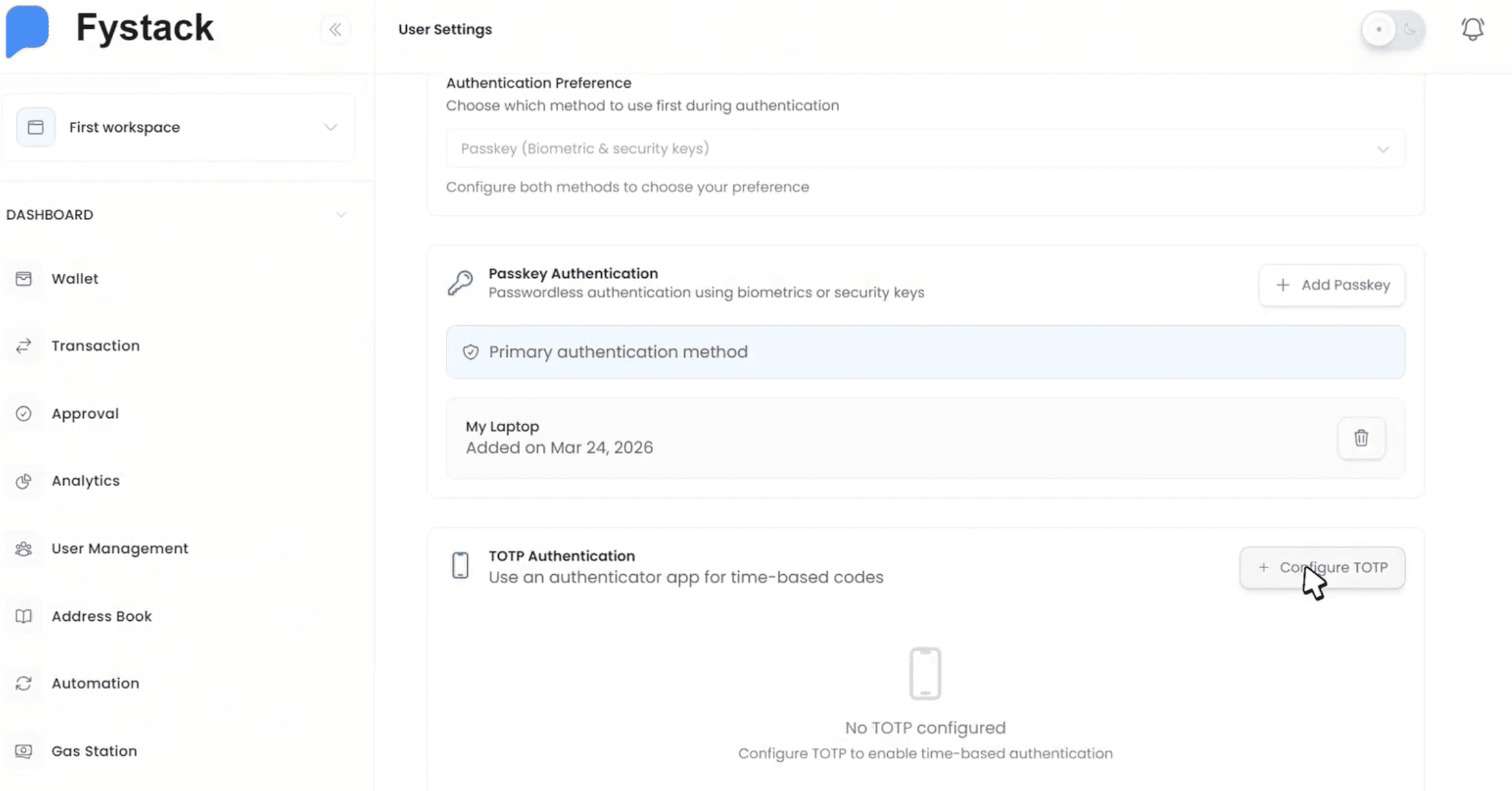
认证成功后,你的 passkey 会作为 Primary authentication method 显示在 Passkey Authentication 部分,并附带设备名称和注册日期。
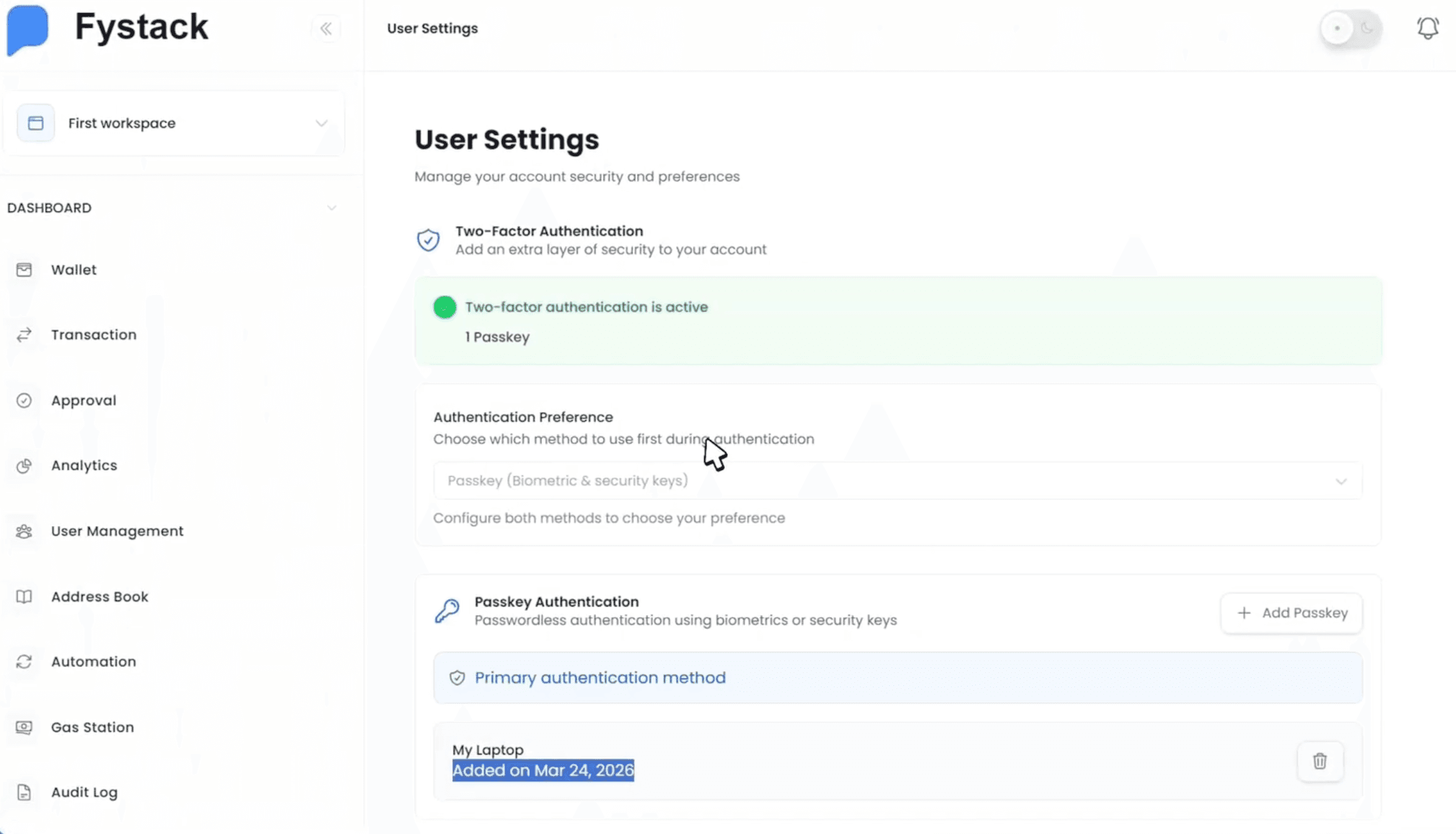
你可以注册多个 passkey,每台设备一个。如果你需要同时在笔记本电脑和手机上进行认证,这会非常有用。
设置 TOTP 认证
TOTP 需要使用 Google Authenticator、Authy 或 1Password 等身份验证器应用。它每 30 秒生成一个新的 6 位验证码,作为密码或 passkey 之上的第二层保护。
第 1 步:打开 TOTP 配置
向下滚动到 TOTP Authentication 部分,点击 Configure TOTP。
第 2 步:扫描二维码
标题为 Turn On 2-Step Verification 的对话框会显示一个二维码。打开身份验证器应用并扫描该二维码,将其关联到你的 Fystack 账户。如果你的应用不支持扫码,请点击 Or enter the code manually 复制密钥。
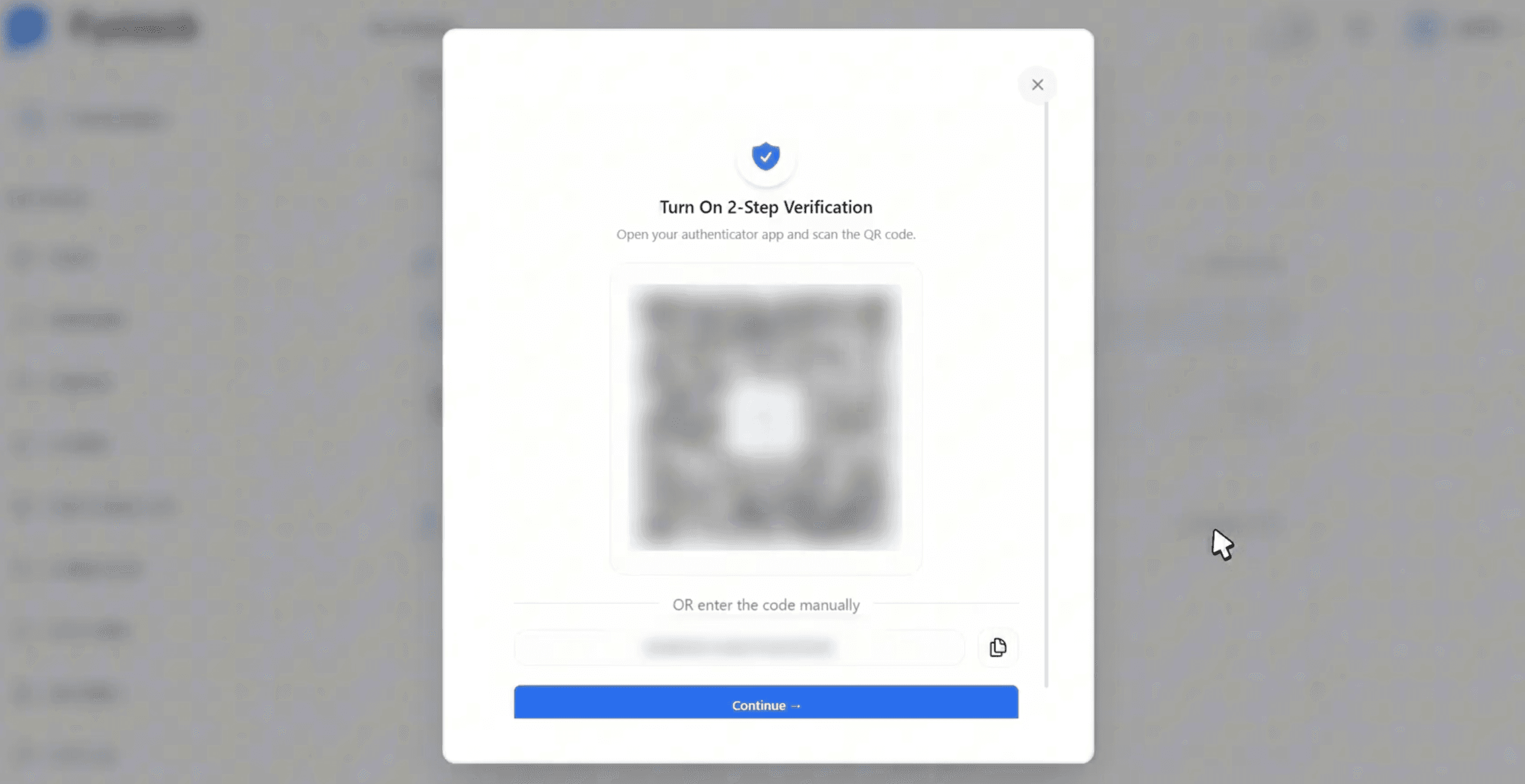
扫描完成后点击 Continue。
第 3 步:输入验证码
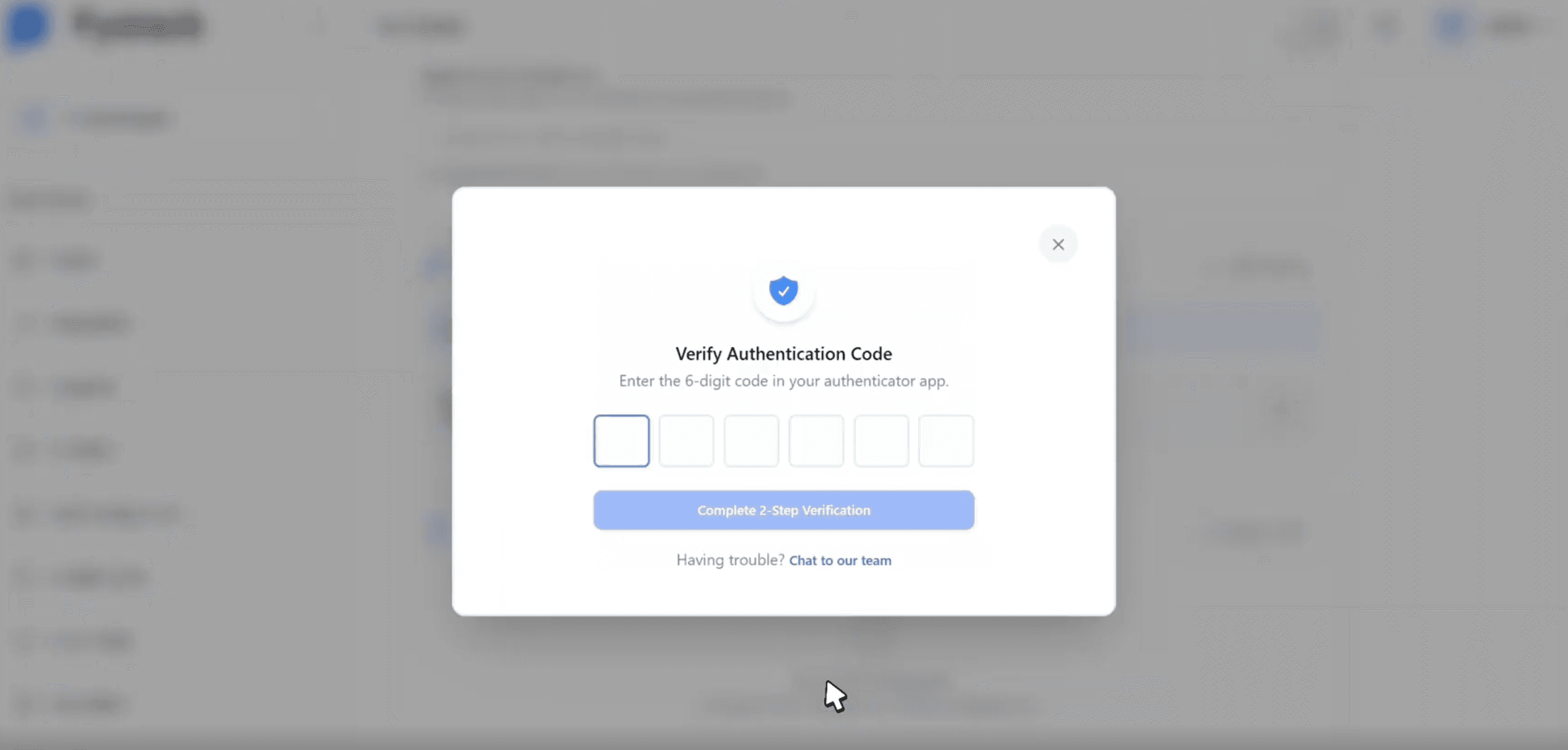
身份验证器应用会显示一个 6 位验证码。将其输入 Verify Authentication Code 对话框,然后点击 Complete 2-Step Verification。
第 4 步:使用 passkey 确认
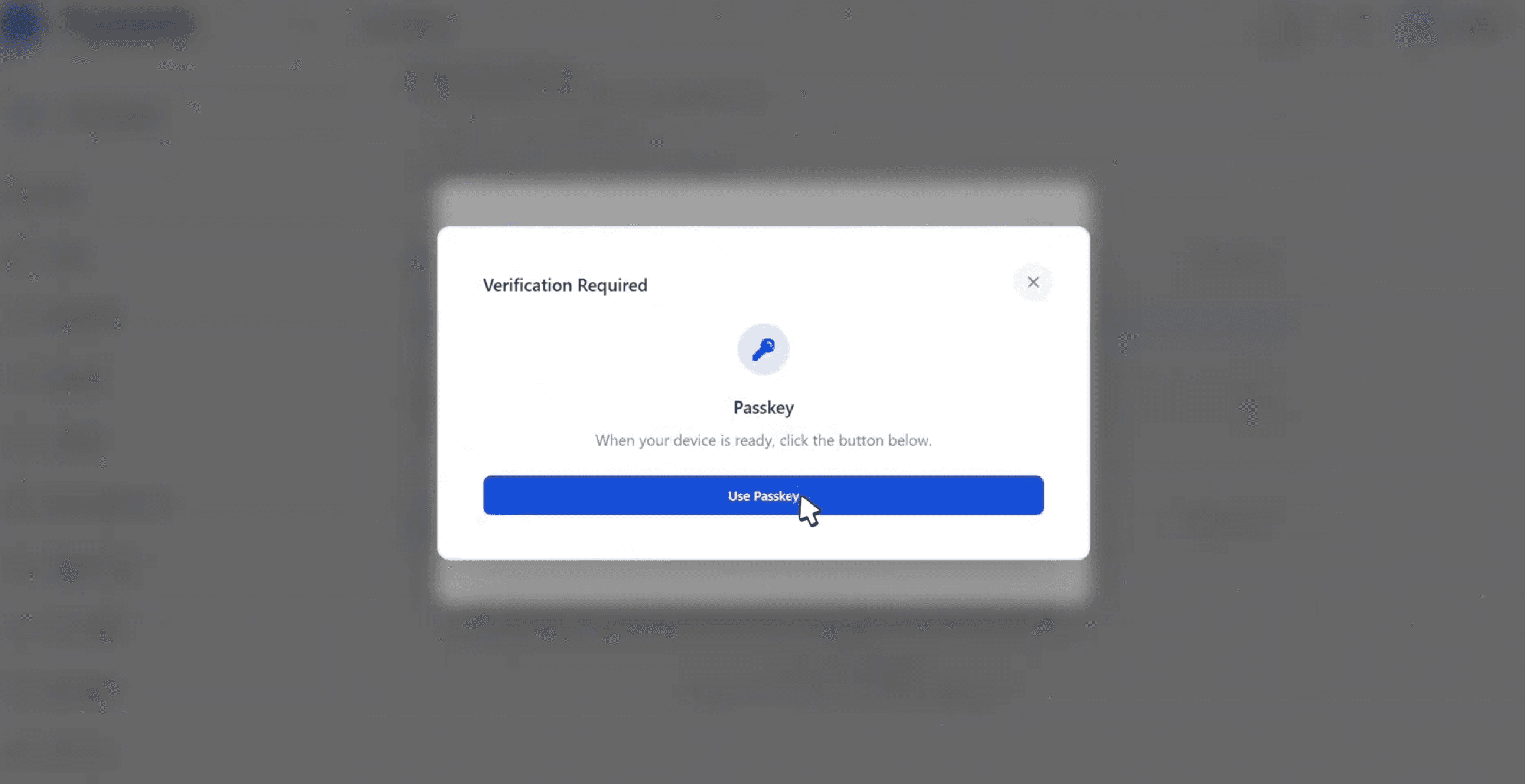
为防止未经授权的更改,Fystack 在启用 TOTP 前需要进行 passkey 验证。此时会出现 Verification Required 提示。点击 Use Passkey 并使用设备完成认证。
第 5 步:TOTP 设置完成
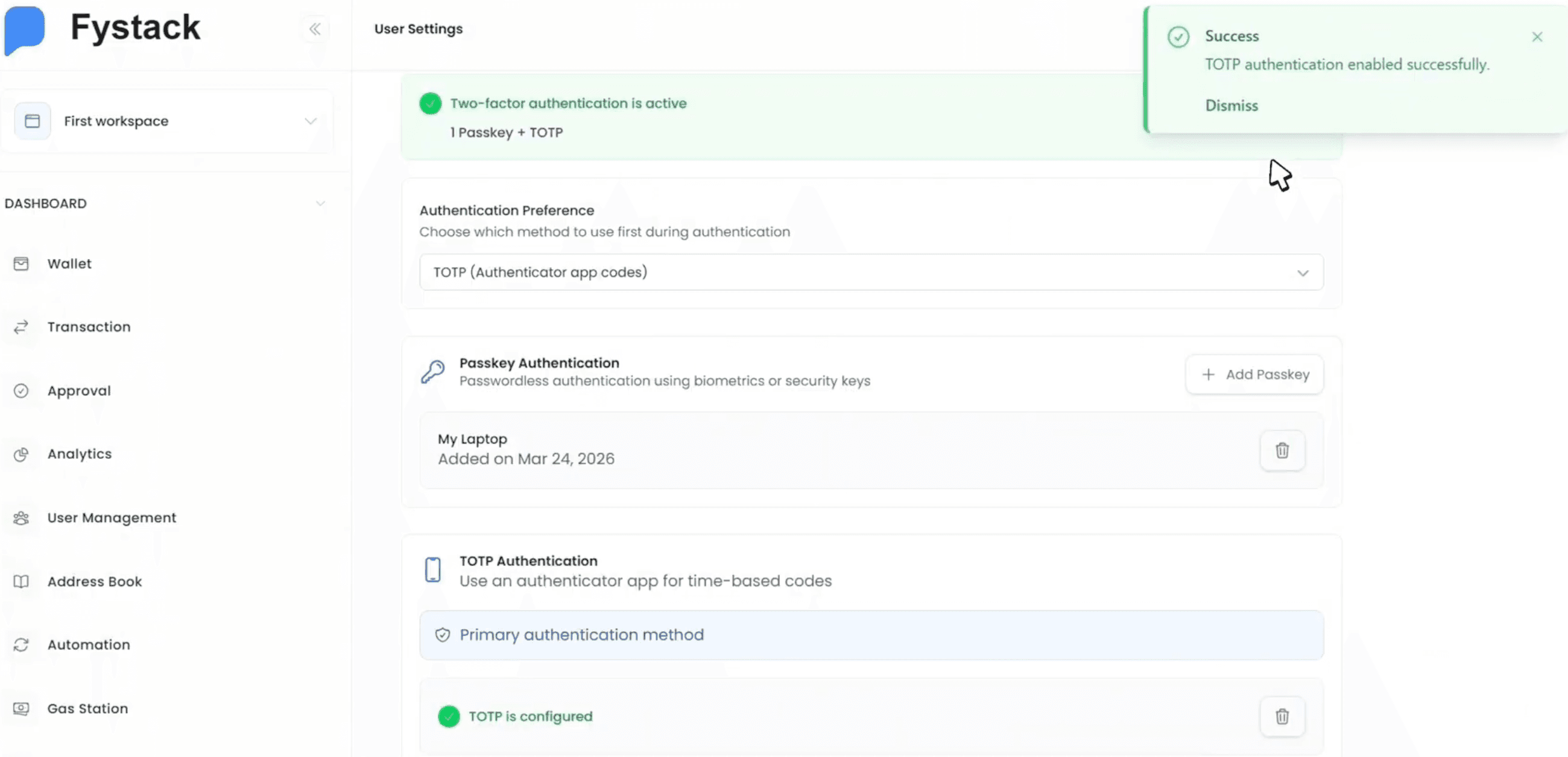
成功通知会确认 TOTP 认证已启用。TOTP Authentication 部分会显示绿色的 "TOTP is configured" 标识,顶部的双因素认证横幅也会显示两种已启用的方式。
建议:同时配置 Passkey 和 TOTP,以获得最高级别的账户保护。如果其中一种方式不可用,还可以使用另一种。
最佳实践
- 在每台常用设备上注册 passkey。这样可以避免在主设备上出现跨设备的二维码提示,让认证更快速。
- 将 TOTP 作为备用方式,而不是 Passkey 的替代品。如果你无法访问自己的设备,另一部手机上的 TOTP 可以提供可靠的恢复途径。
- 定期在 User Settings 中检查已注册的 passkey,并移除属于已不再使用或不再拥有的设备的 passkey。