Workspace
Workspace là đơn vị tổ chức cấp cao nhất trong Fystack. Nó đóng vai trò như một môi trường cô lập, nơi bạn quản lý ví, người dùng, giao dịch và cài đặt độc lập với các workspace khác. Điều này giúp workspace trở nên lý tưởng để tách biệt khách hàng, đơn vị kinh doanh hoặc môi trường (ví dụ: production và staging) dưới cùng một tài khoản Fystack.
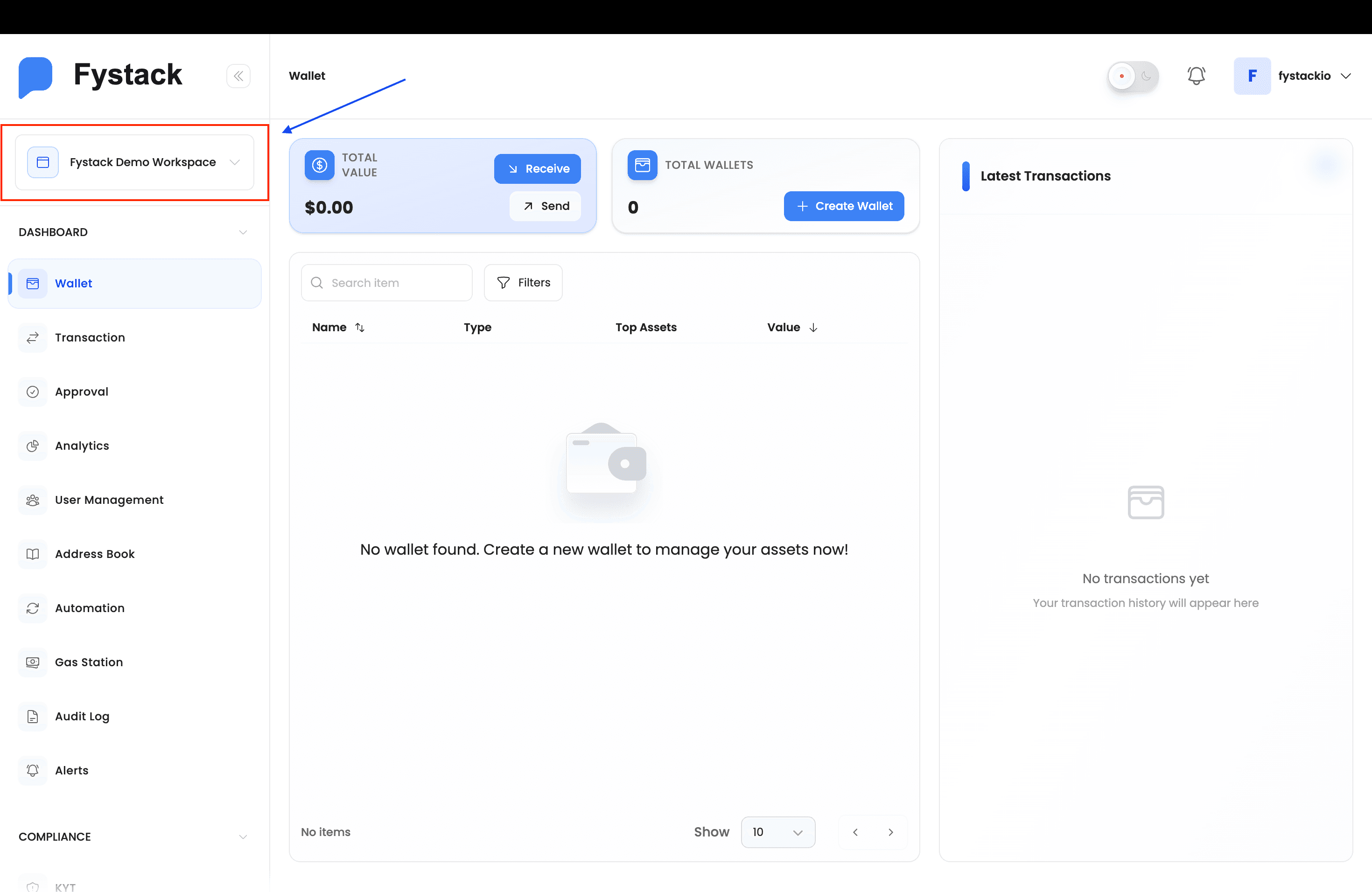
Các khái niệm chính
- Cô lập: Mỗi workspace có ví, vai trò người dùng, API key và lịch sử giao dịch riêng. Dữ liệu không bị lẫn giữa các workspace.
- Nhiều workspace: Một tài khoản Fystack có thể thuộc nhiều workspace với vai trò khác nhau trong mỗi workspace (ví dụ: Owner ở workspace này, Signer ở workspace khác).
- Workspace mặc định: Một workspace có thể được đánh dấu là mặc định để tự động được chọn khi bạn đăng nhập.
- Phạm vi vai trò: Vai trò người dùng (Owner, Admin, Signer, Proposer, Viewer, Guest) được áp dụng theo từng workspace. Vai trò của người dùng ở workspace A không ảnh hưởng đến workspace B.
Cách tạo workspace
Bước 1: Đăng nhập vào Fystack
Truy cập trang đăng nhập Fystack và xác thực bằng email và mật khẩu hoặc qua Continue with Google.
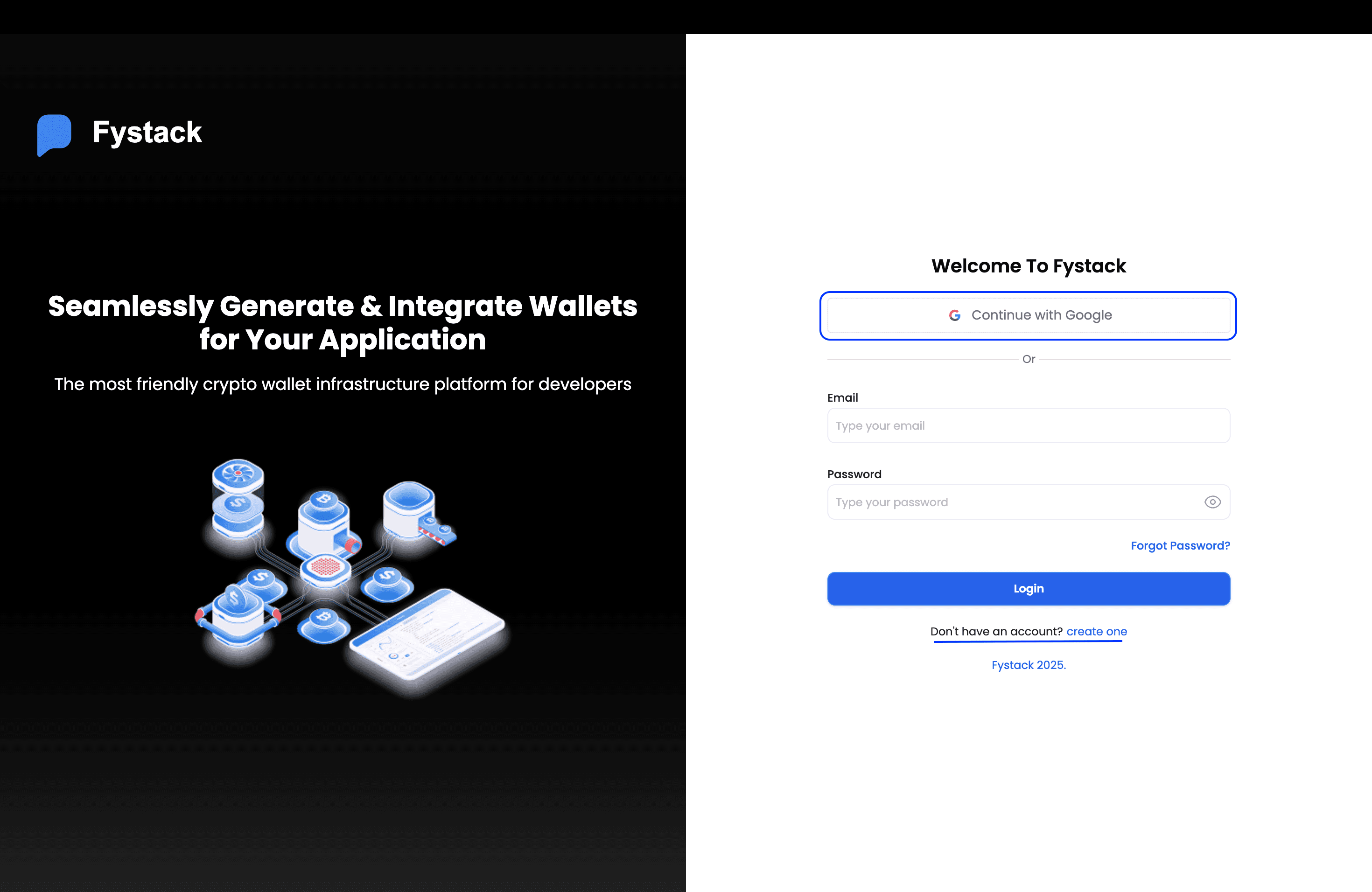
Bước 2: Chọn một workspace hoặc tạo workspace mới
Sau khi đăng nhập thành công, Fystack hiển thị Workspace Selector: danh sách tất cả các workspace mà tài khoản của bạn thuộc về, cùng với vai trò của bạn trong mỗi workspace. Nhấn vào một workspace để truy cập.
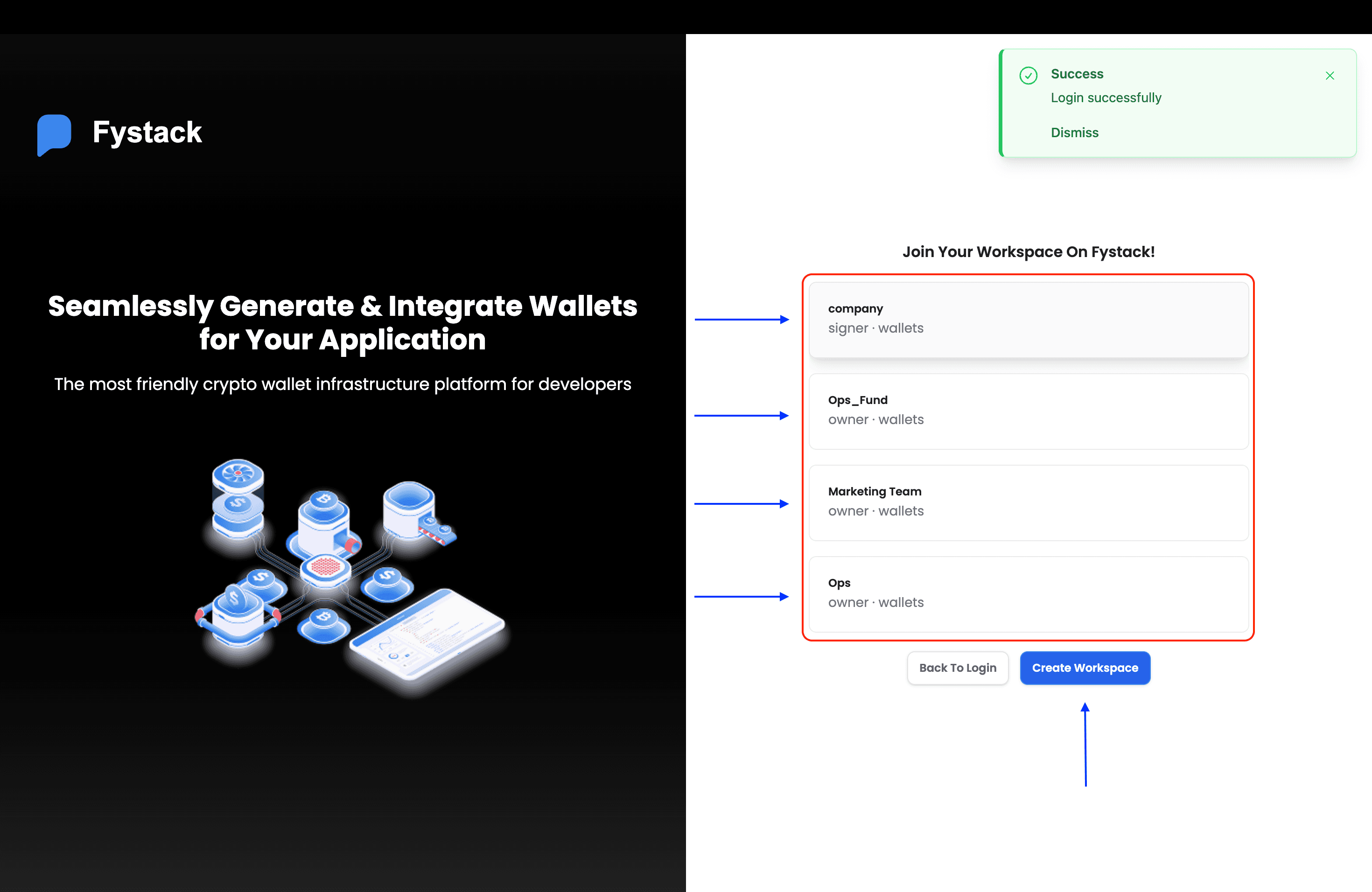
Trong ví dụ này, workspace company được chọn (vai trò: Signer). Nếu đây là lần đầu bạn sử dụng Fystack hoặc bạn muốn một môi trường mới, hãy nhấn Create Workspace ngay trên màn hình này để chuyển thẳng đến Bước 4.
Bước 3: Điều hướng trong workspace và tìm bộ chuyển đổi workspace
Khi đã vào một workspace, bạn có thể xem tất cả các workspace mà tài khoản của bạn thuộc về ngay trên thanh bên. Nhấn vào tên workspace ở góc trên bên trái để mở rộng danh sách. Tại đây bạn có thể chuyển qua lại giữa các workspace hoặc cuộn xuống cuối để tìm Create New Workspace.
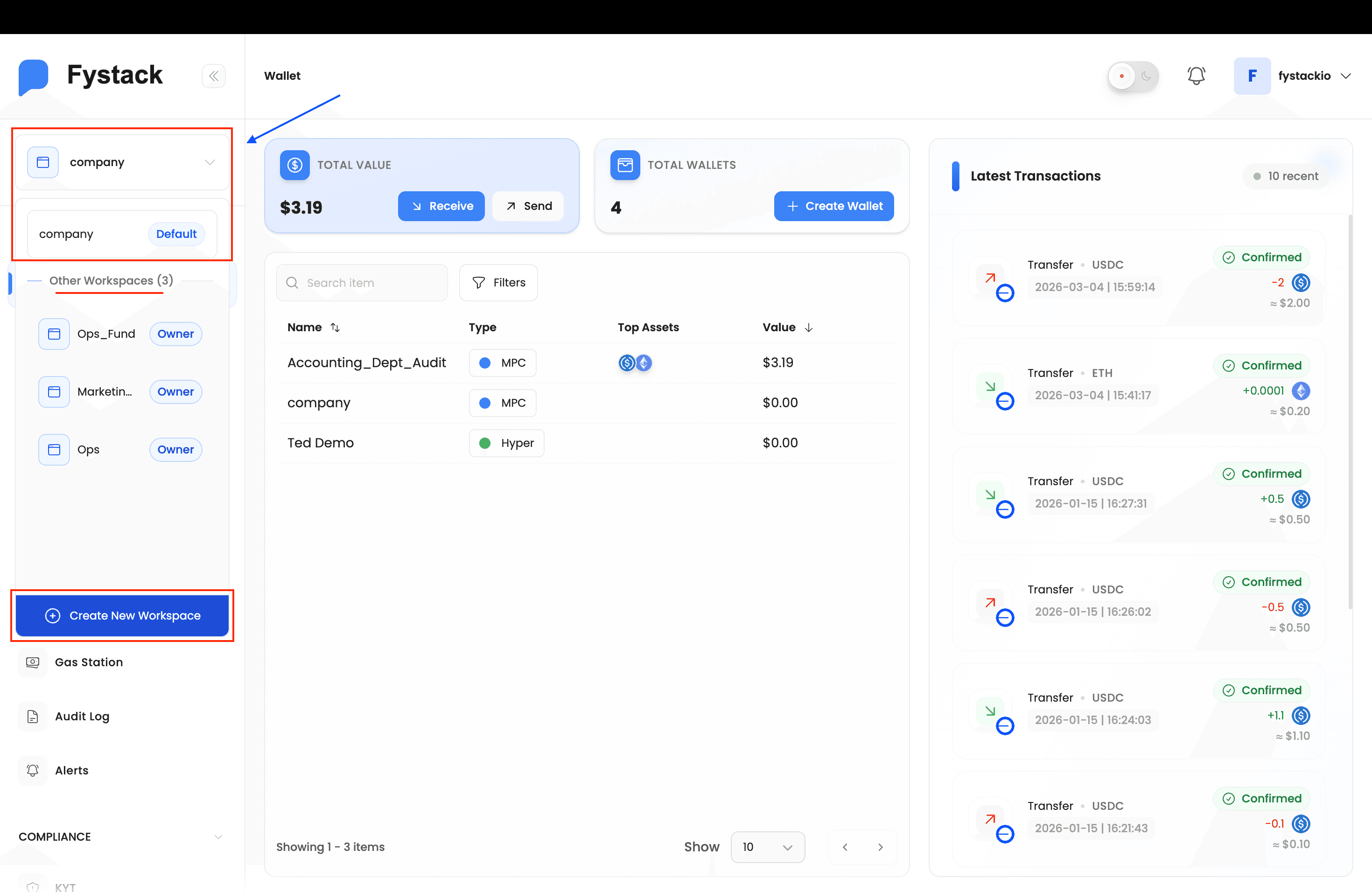
Đây là cách hầu hết người dùng tạo thêm workspace: từ bên trong một workspace hiện có, không cần đăng xuất.
Bước 4: Điền thông tin workspace
Nhấn Create New Workspace (thanh bên) hoặc Create Workspace (màn hình chọn khi đăng nhập) để mở hộp thoại tạo mới. Cung cấp:
- Name: tên mô tả cho workspace (ví dụ:
Fystack Demo Workspace,Ops_Fund,Marketing Team). - Set as default workspace (tùy chọn): bật tùy chọn này nếu bạn muốn Fystack tự động đưa bạn vào workspace này ở mỗi lần đăng nhập tiếp theo.
Nhấn Create Workspace để xác nhận.
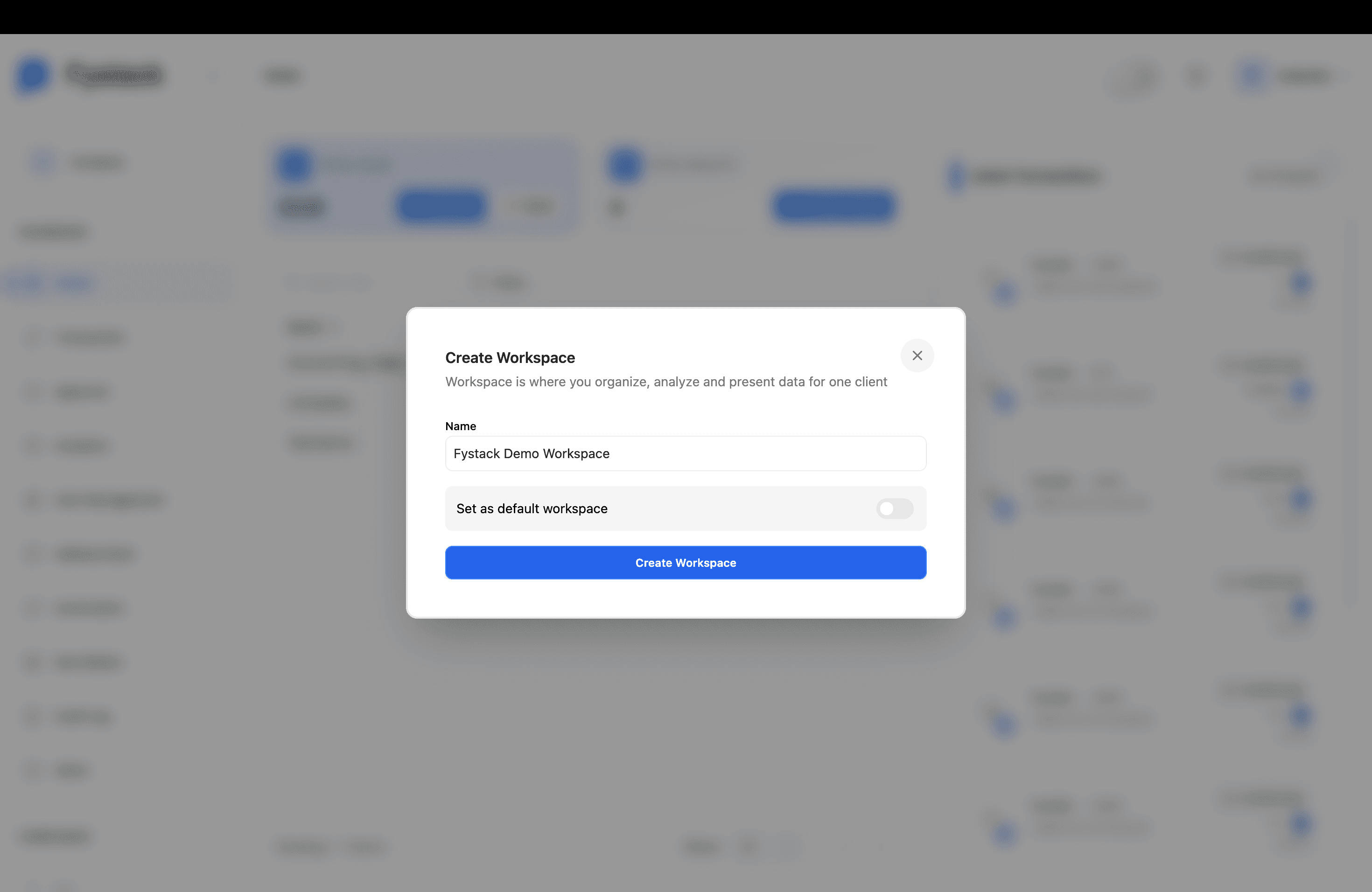
Hãy chọn một tên phản ánh rõ đội ngũ hoặc mục đích. Tên workspace phải là duy nhất trong tài khoản của bạn.
Bước 5: Workspace mới của bạn đã sẵn sàng
Fystack ngay lập tức chuyển bạn vào workspace mới. Tên workspace xuất hiện ở góc trên bên trái của thanh bên. Vì workspace hoàn toàn mới nên danh sách ví ban đầu trống, hãy nhấn + Create Wallet để bắt đầu quản lý tài sản.
Tổng quan dashboard workspace
Sau khi vào một workspace, dashboard chính cung cấp cho bạn bản tóm tắt nhanh:
| Mục | Mô tả |
|---|---|
| Total Value | Tổng giá trị USD của tất cả tài sản trên mọi ví trong workspace |
| Total Wallets | Số lượng ví được tạo trong workspace |
| Latest Transactions | Luồng thời gian thực của 10 giao dịch on-chain gần nhất trên tất cả các ví |
| Wallet List | Bảng có thể lọc và sắp xếp gồm tất cả các ví, kèm loại ví, tài sản hàng đầu và giá trị hiện tại |
Thực hành tốt nhất
- Mỗi khách hàng hoặc môi trường một workspace: Tách biệt hoàn toàn tài sản production và staging để tránh vô tình thực hiện giao dịch giữa các môi trường.
- Đặt workspace mặc định: Nếu bạn chủ yếu làm việc trong một workspace, hãy đánh dấu nó là mặc định để thuận tiện hơn mỗi lần đăng nhập.
- Đặt tên workspace rõ ràng: Ưu tiên các tên như
Acme_ProductionhoặcOps_Fundthay vì tên chung chung nhưWorkspace 1, đặc biệt khi quản lý nhiều khách hàng. - Thường xuyên rà soát thành viên workspace: Sử dụng Quản lý người dùng để kiểm tra ai có quyền truy cập vào từng workspace và kịp thời loại bỏ các thành viên không còn hoạt động.