Quản lý người dùng
Quản lý thành viên workspace, kiểm soát cấp độ truy cập và duy trì an ninh vận hành thông qua module User Management của Fystack. Thêm cộng tác viên, gán vai trò phù hợp với trách nhiệm của họ và cập nhật quyền khi đội ngũ của bạn thay đổi.
Tổng quan vai trò
Mỗi người dùng trong workspace Fystack được gán một vai trò xác định quyền hạn của họ. Vai trò được áp dụng ở cả cấp API và giao diện để đảm bảo nguyên tắc đặc quyền tối thiểu trên mọi thao tác.
| Vai trò | Mô tả | Khả năng chính |
|---|---|---|
| Owner | Người tạo workspace với quyền truy cập đầy đủ, không giới hạn | Quản lý thanh toán, gán mọi vai trò, xóa workspace |
| Admin | Toàn quyền kiểm soát workspace và mọi ví trong đó | Tạo/quản lý ví, mời người dùng, cấu hình cài đặt |
| Signer | Có thể xem xét và phê duyệt hoặc hủy giao dịch | Phê duyệt hoặc từ chối giao dịch đang chờ, xem mọi ví |
| Proposer | Có thể tạo và đề xuất giao dịch nhưng không thể phê duyệt | Khởi tạo giao dịch, xem số dư ví |
| Viewer | Quyền chỉ đọc đối với workspace và các ví | Xem giao dịch, số dư và báo cáo |
| Guest | Quyền truy cập giới hạn, tạm thời vào các ví hoặc chức năng cụ thể | Quyền đọc hoặc thao tác trong phạm vi được cấu hình |
Mỗi workspace chỉ có một Owner. Vai trò Owner được tự động gán cho tài khoản đã tạo workspace và không thể chuyển giao thông qua luồng mời.
Cách mời người dùng
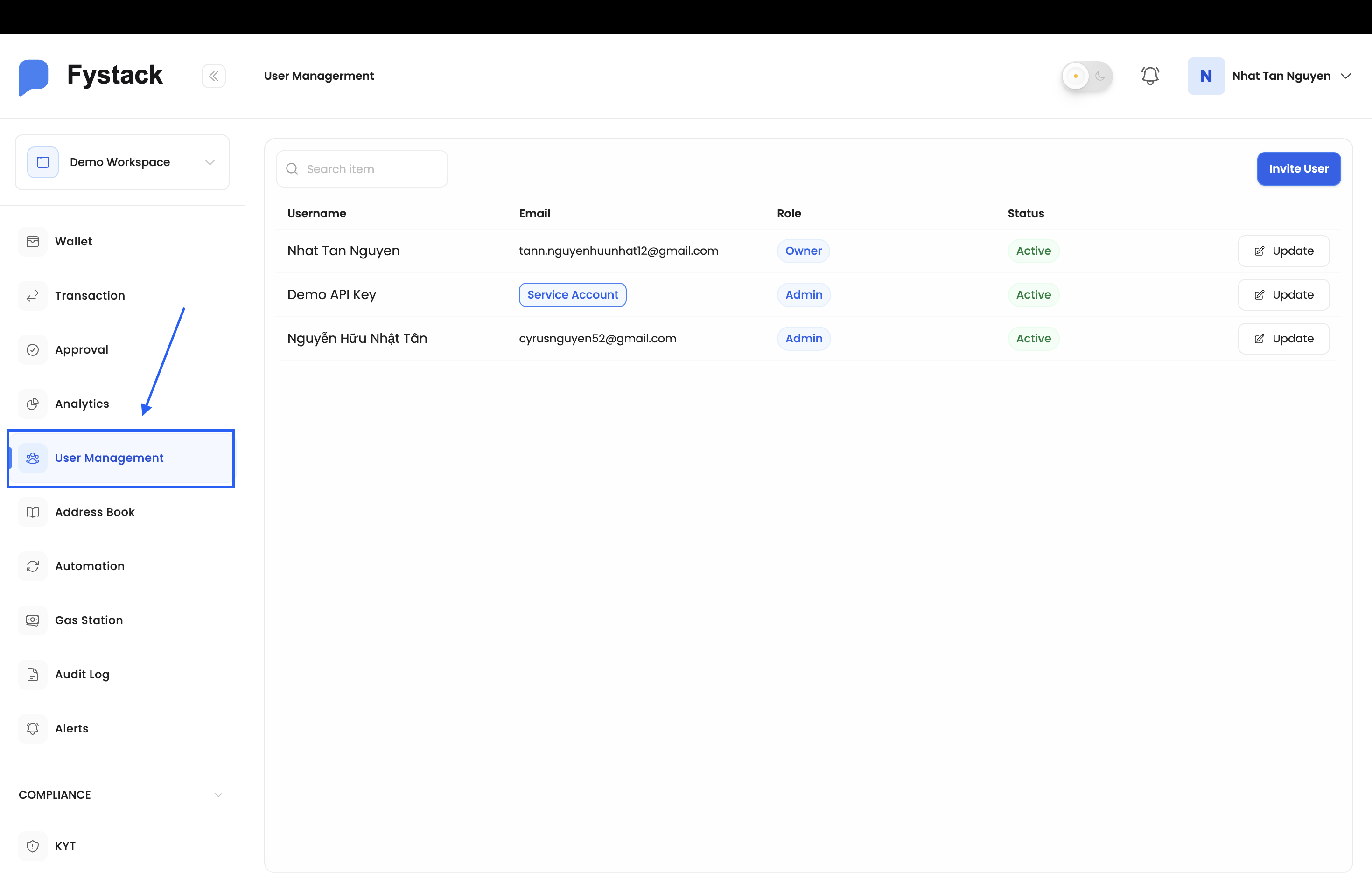
Bước 1: Mở User Management
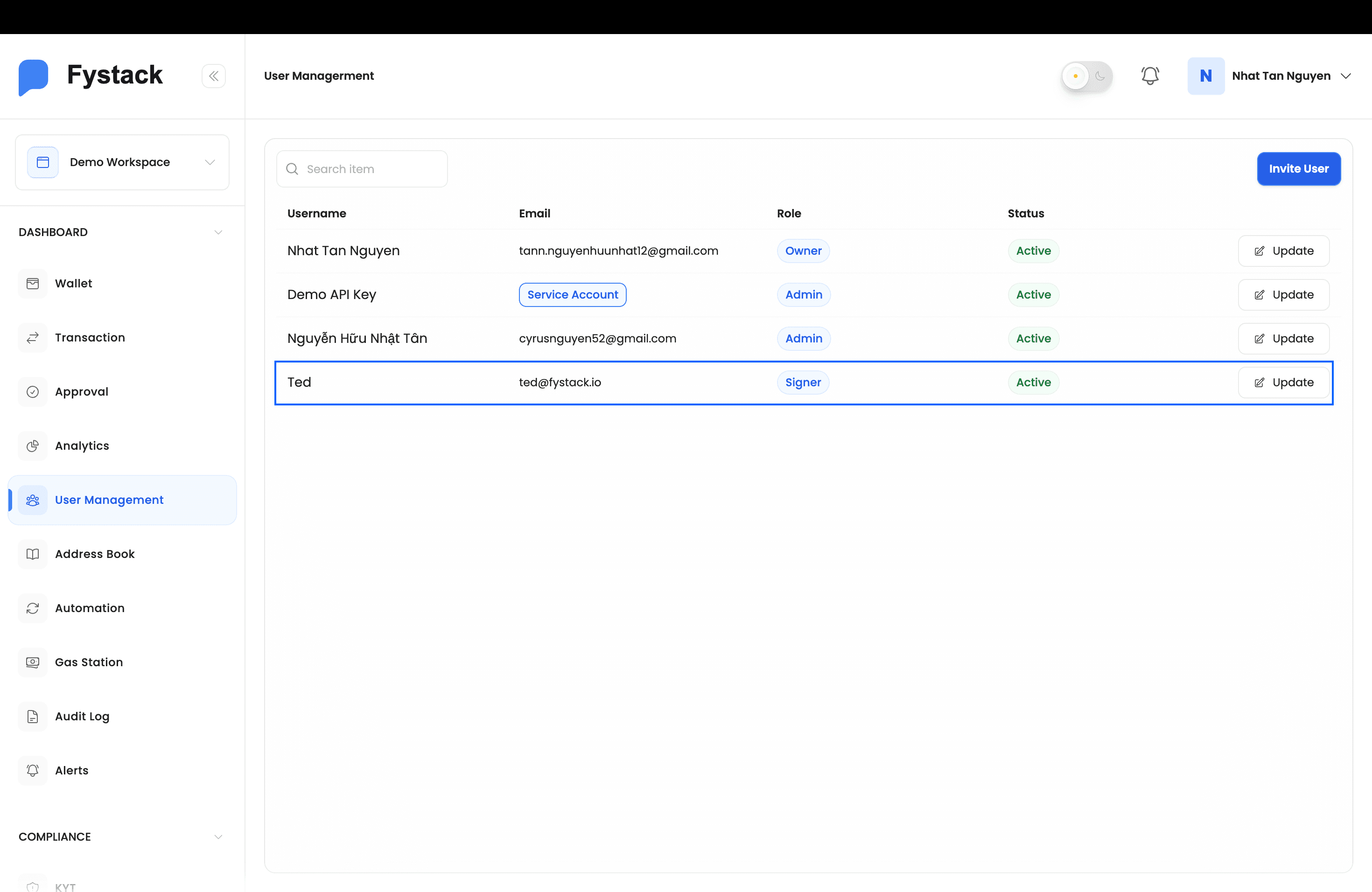
Sau khi đăng nhập, nhấp User Management trên thanh bên trái. Bạn sẽ thấy danh sách tất cả thành viên hiện tại của workspace cùng email, vai trò và trạng thái của họ.
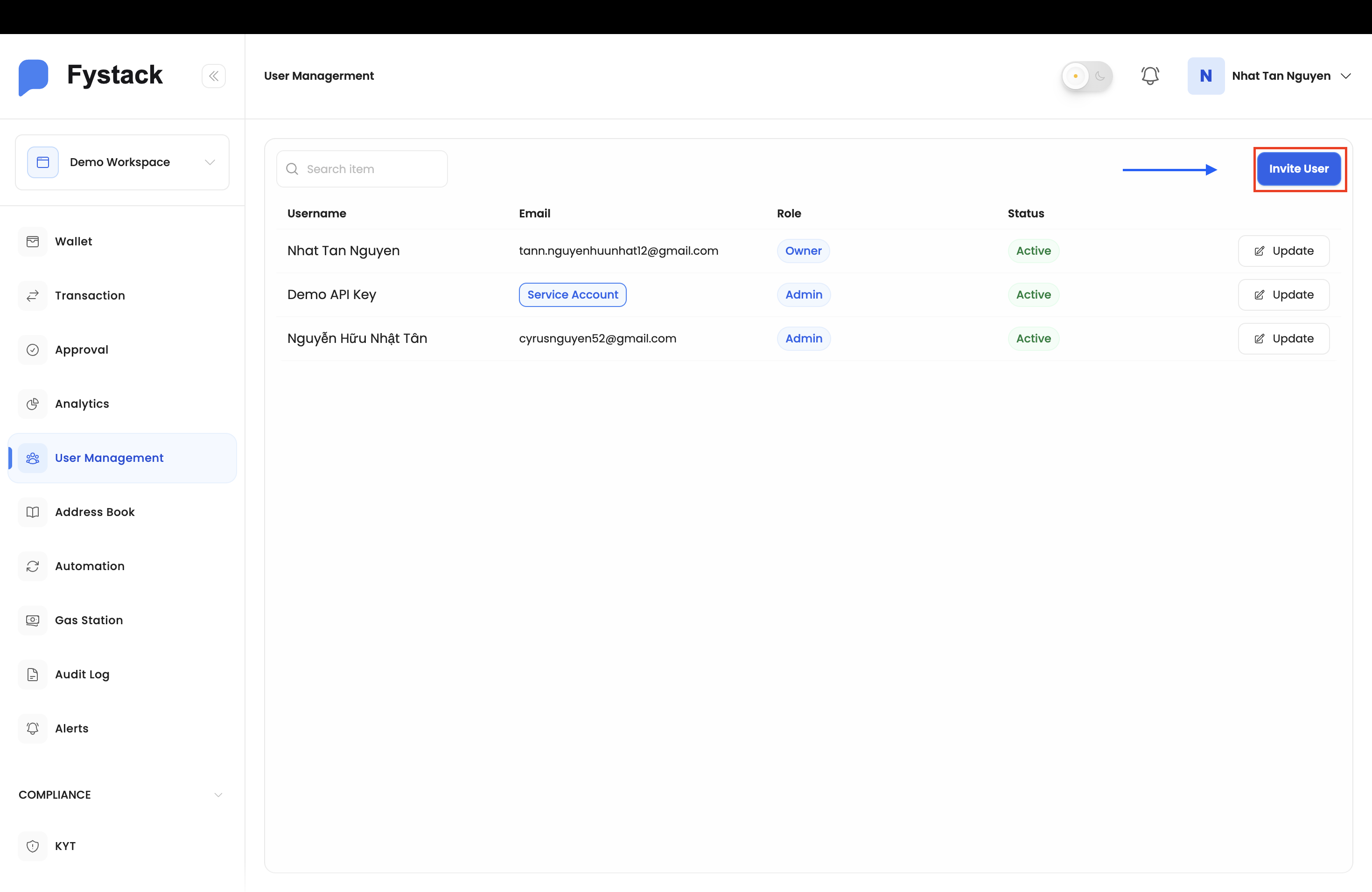
Bước 2: Nhấp "Invite User"
Nhấp nút Invite User ở góc trên bên phải của trang User Management.
Bước 3: Điền thông tin lời mời
Trong hộp thoại Invite User, hoàn tất các trường sau:
- Email: địa chỉ email của người được mời (ví dụ:
ted@fystack.io) - Username: tên hiển thị của người dùng trong workspace
- Select Role: chọn cấp độ truy cập phù hợp cho người dùng này:
- Admin: Toàn quyền kiểm soát workspace và mọi ví trong đó
- Signer: Có thể xem xét và phê duyệt hoặc hủy giao dịch
- Proposer: Có thể tạo và đề xuất giao dịch nhưng không thể phê duyệt
- Viewer: Quyền chỉ đọc đối với workspace và các ví
- Guest: Quyền truy cập giới hạn, tạm thời vào các ví hoặc chức năng cụ thể
Nhấp Send Invitation để gửi email.
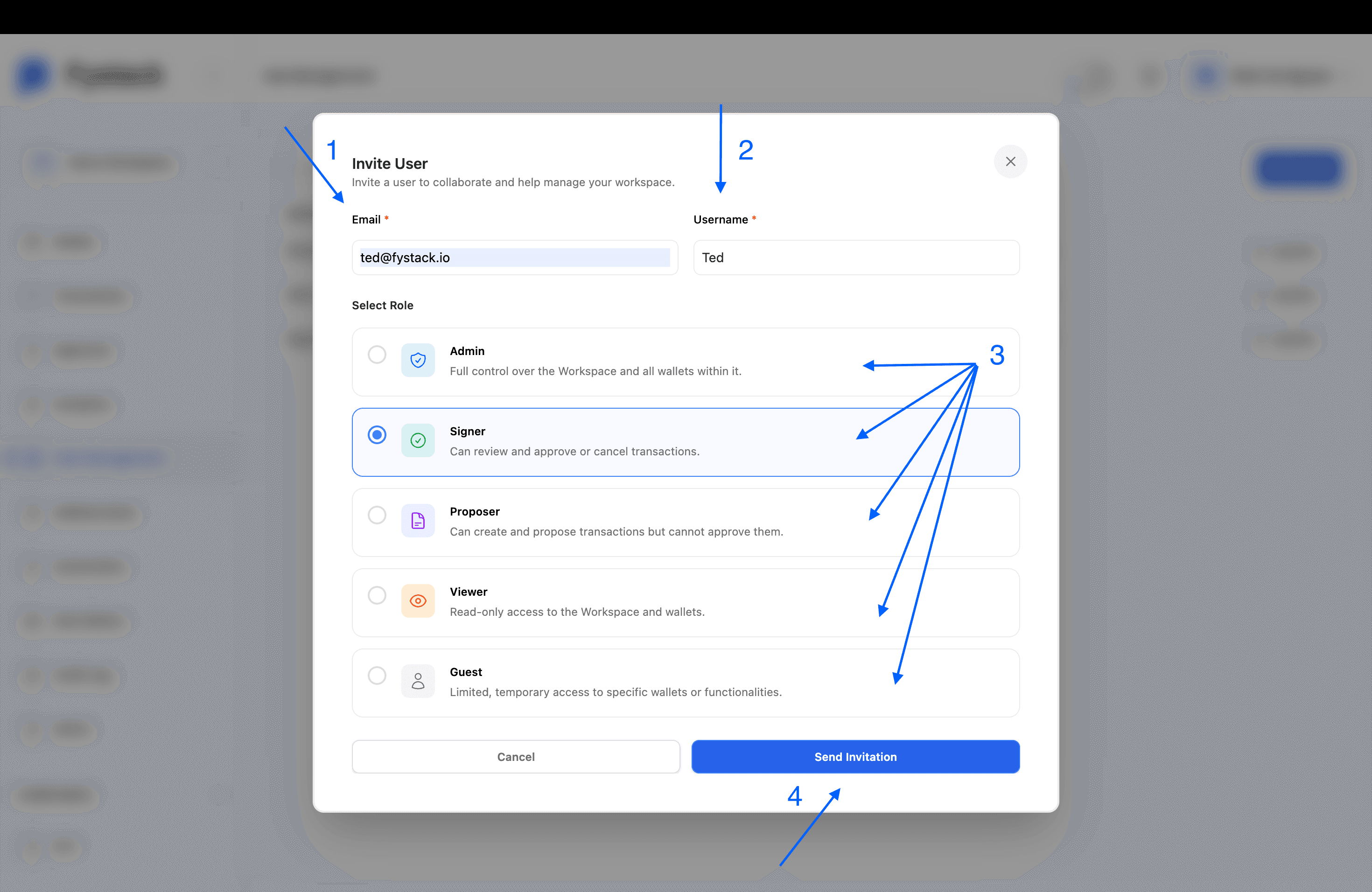
Chọn vai trò phù hợp với trách nhiệm vận hành của người dùng. Với các quy trình giao dịch cần kiểm soát maker-checker, hãy kết hợp một Proposer (tạo giao dịch) với một Signer (phê duyệt giao dịch).
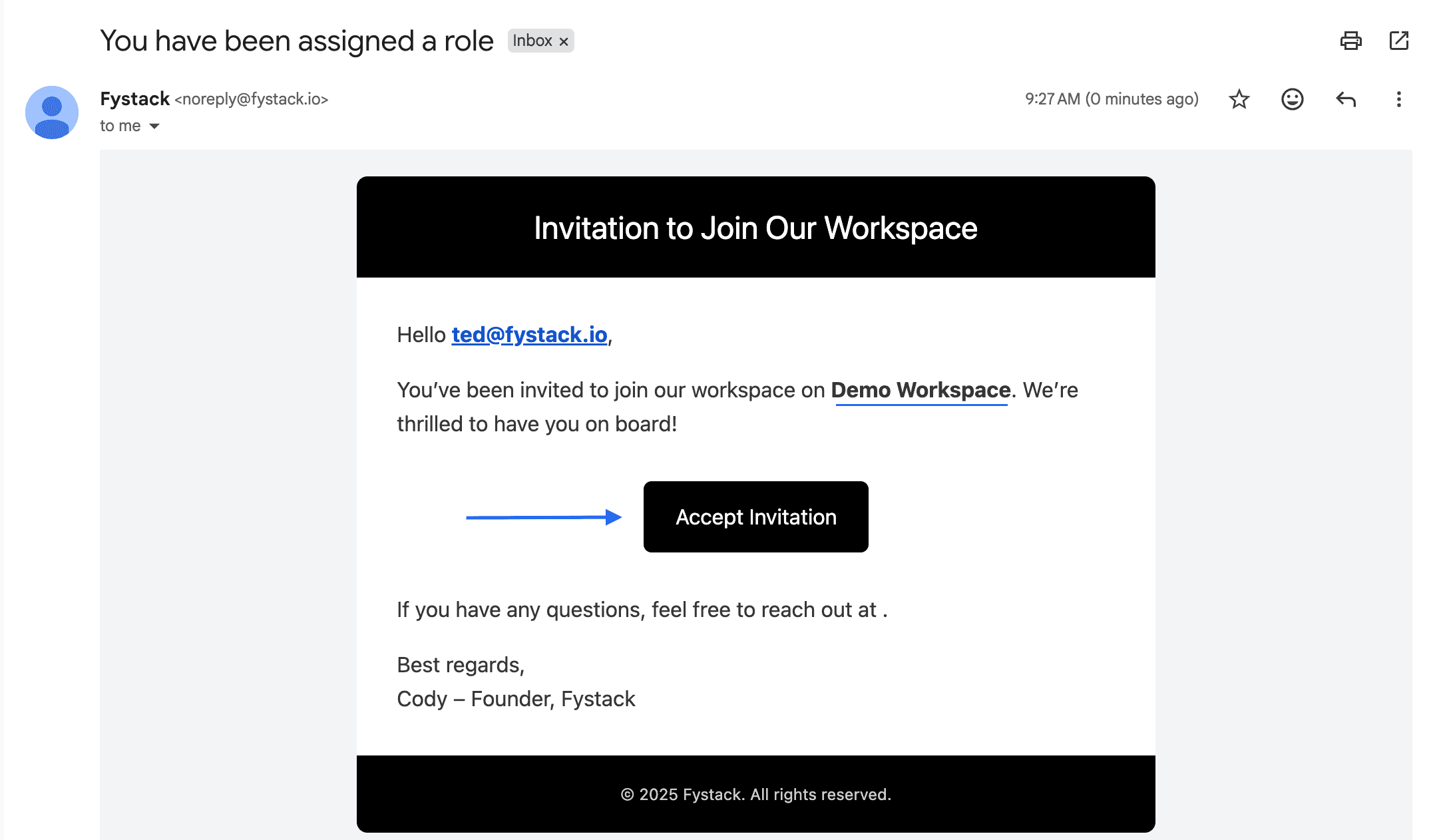
Bước 4: Người được mời chấp nhận email
Người được mời nhận được email từ noreply@fystack.io với tiêu đề "You have been assigned a role". Họ phải nhấp Accept Invitation để kích hoạt quyền truy cập workspace.
Bước 5: Người dùng được kích hoạt
Sau khi lời mời được chấp nhận, người dùng mới xuất hiện trong danh sách User Management với trạng thái Active và vai trò đã được gán. Giờ đây họ có thể đăng nhập và truy cập workspace theo quyền của vai trò.
Cập nhật vai trò hoặc trạng thái của người dùng
Để thay đổi vai trò của một thành viên hoặc vô hiệu hóa quyền truy cập của họ sau khi đã tham gia:
- Tìm người dùng trong danh sách User Management
- Nhấp nút Update (biểu tượng bút chì) ở bên phải hàng của họ
- Chọn vai trò mới hoặc chuyển đổi trạng thái
- Xác nhận thay đổi
Vô hiệu hóa người dùng sẽ thu hồi quyền đăng nhập của họ ngay lập tức mà không xóa lịch sử của họ trong workspace. Mọi giao dịch và liên kết trước đây họ tạo vẫn được giữ nguyên phục vụ mục đích kiểm toán.
Thực tiễn tốt nhất
- Gán vai trò có đặc quyền tối thiểu đủ để người dùng thực hiện công việc
- Kết hợp Proposer và Signer để áp dụng cơ chế phê duyệt maker-checker cho giao dịch
- Gom các Signer vào một Nhóm phê duyệt và gán nhóm đó cho từng ví, để lệnh rút tiền cần nhiều chữ ký thay vì chỉ một
- Thường xuyên rà soát danh sách thành viên và vô hiệu hóa các tài khoản không còn cần thiết
- Chỉ dành vai trò Admin cho người dùng thực sự cần quản lý ví hoặc cài đặt workspace. Dùng Viewer cho các bên liên quan chỉ cần quyền đọc.