Nhóm phê duyệt
Nhóm phê duyệt là một tập hợp thành viên workspace có tên, cùng với số chữ ký cần có từ họ trước khi một thao tác nhạy cảm có hiệu lực.
Mỗi nhóm bao gồm ba yếu tố:
- Thành viên: những người dùng trong workspace được phép phê duyệt thay mặt nhóm này
- Ngưỡng: số thành viên cần phê duyệt trước khi thao tác được tiếp tục
- Trạng thái: bản thân nhóm đã được phê duyệt và sẵn sàng sử dụng hay chưa
Mỗi workspace đều có sẵn một Default Approval Group, được tạo tự động với ngưỡng là 1. Nhóm này xem xét việc tạo các nhóm phê duyệt khác của bạn, vì vậy nó tồn tại trước khi bạn cần đến.
Nhóm phê duyệt được áp dụng ở đâu
Một nhóm chỉ có hiệu lực khi bạn gắn nó vào một đối tượng.
Gắn vào | Kiểm soát điều gì |
|---|---|
Một ví | Chỉ thành viên của nhóm này mới có thể phê duyệt các lệnh rút tiền từ ví, theo ngưỡng của nhóm. |
Một chính sách | Việc tạo, chỉnh sửa hoặc xóa chính sách và các quy tắc của nó cần được nhóm này chấp thuận trước khi thay đổi được áp dụng. |
Một nhóm phê duyệt khác | Bản thân việc tạo nhóm mới cũng là một thao tác cần phê duyệt, được xem xét bởi một nhóm hiện có. |
Chỉ Owner của workspace mới có thể tạo nhóm phê duyệt. Các vai trò khác có thể được thêm làm thành viên và có thể phê duyệt yêu cầu. Xem Quản lý người dùng để biết quyền hạn của từng vai trò.
Cách tạo nhóm phê duyệt
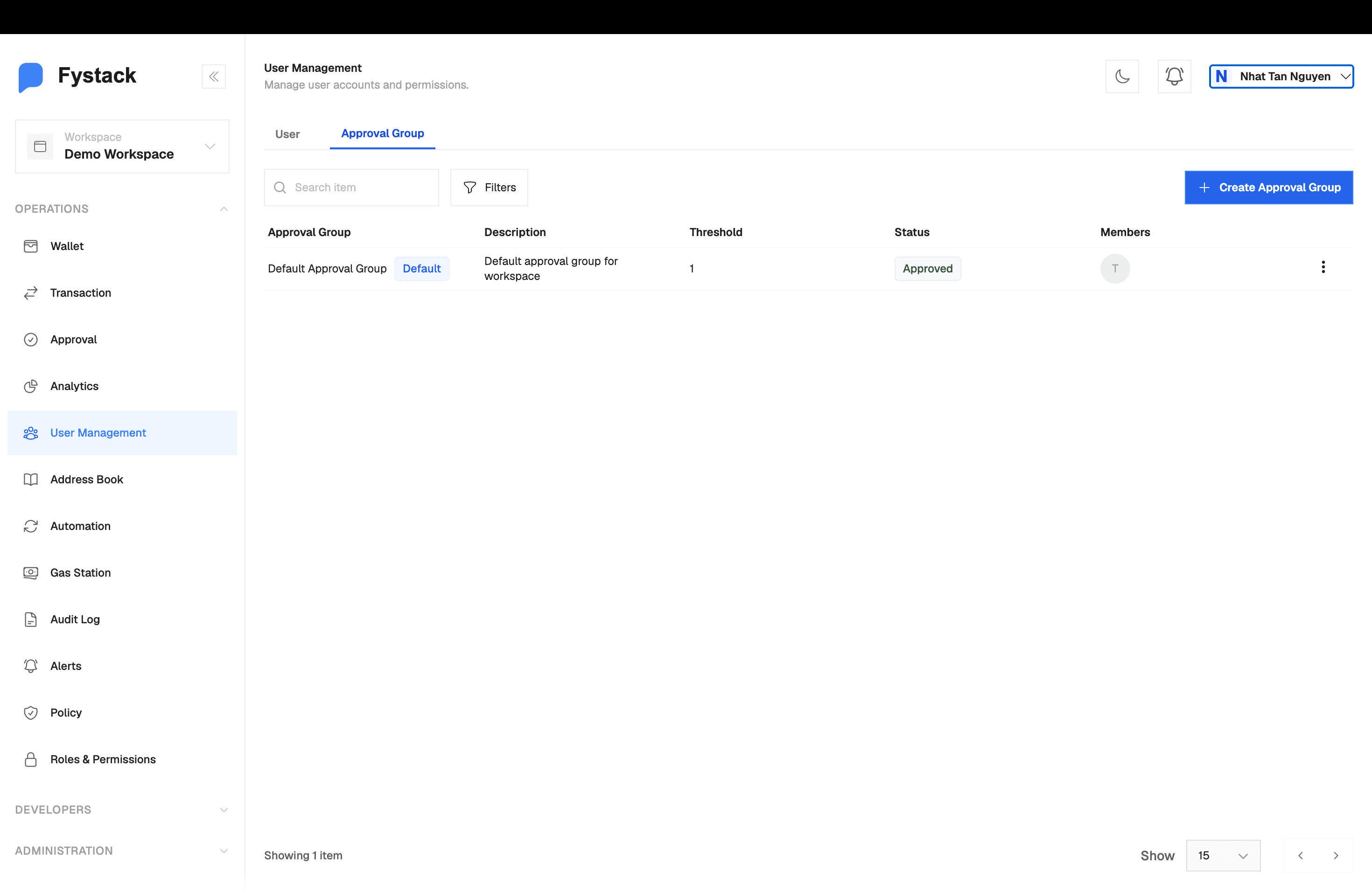
Bước 1: Mở tab Approval Group
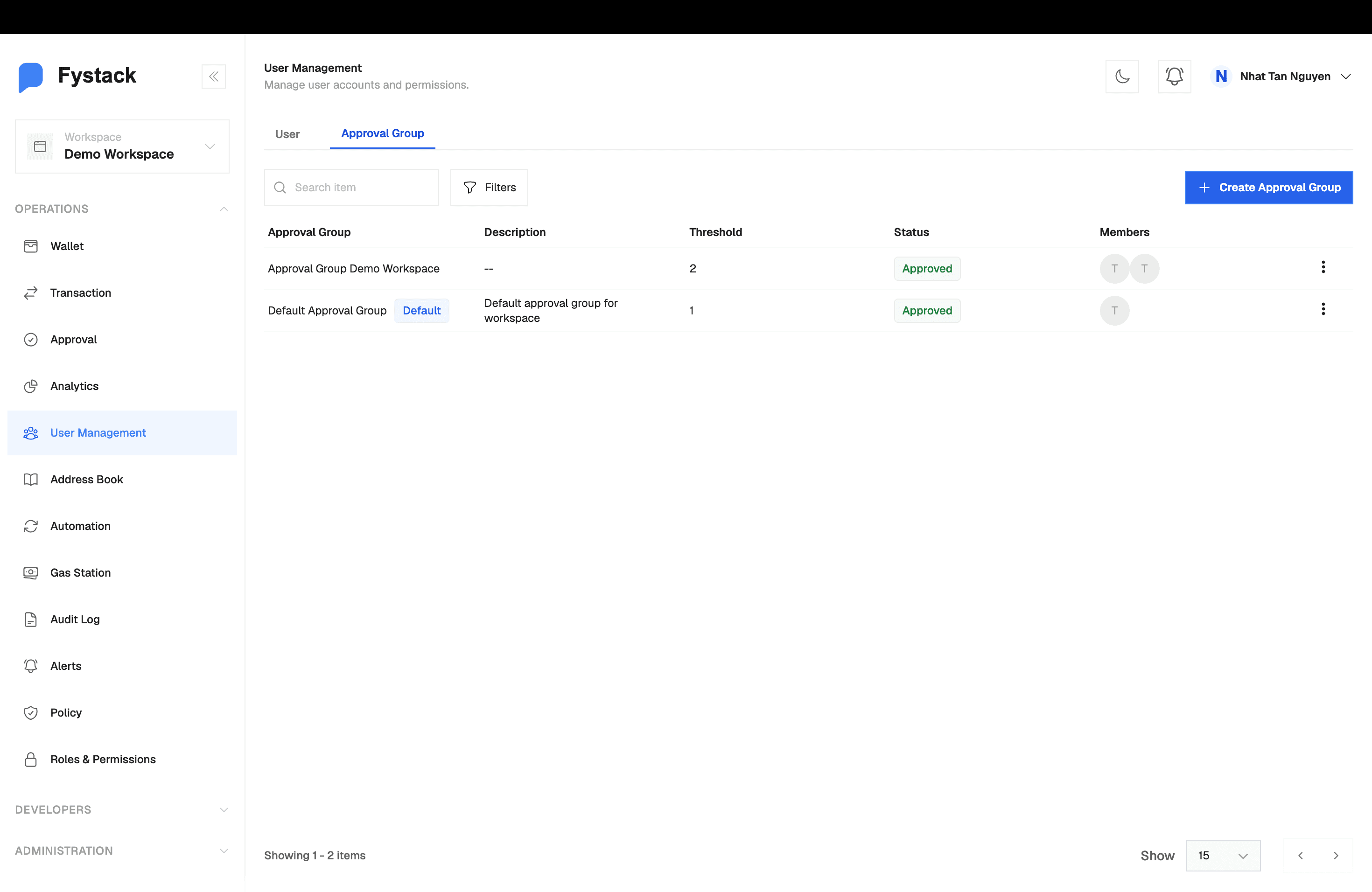
Ở thanh bên trái, mở User Management, sau đó chọn tab Approval Group. Các nhóm hiện có được liệt kê cùng mô tả, ngưỡng, trạng thái và ảnh đại diện thành viên. Nhấn + Create Approval Group.
Bước 2: Đặt tên nhóm và chọn thành viên
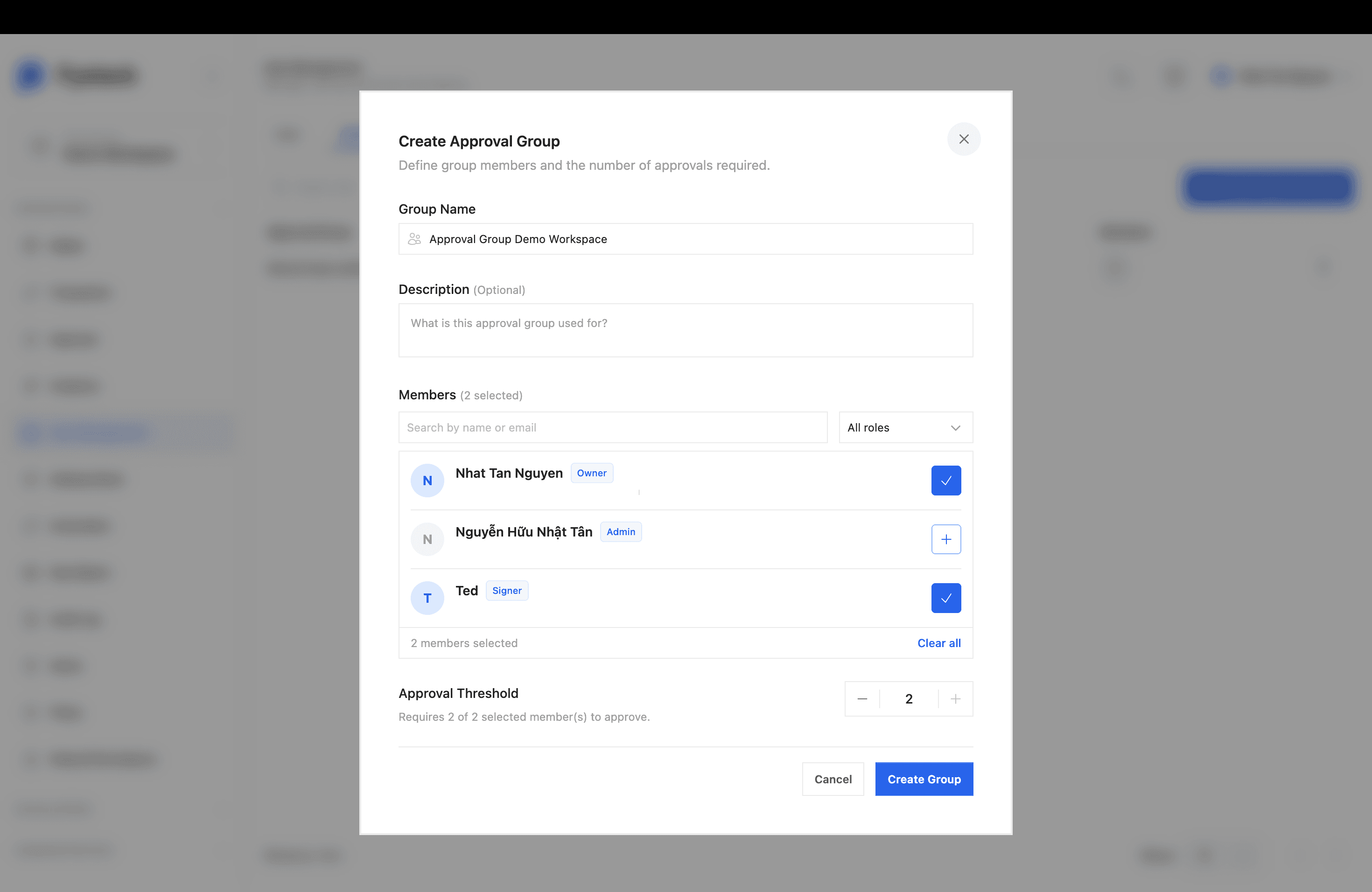
Điền Group Name và tùy chọn thêm Description. Hãy đặt tên theo nhiệm vụ của nhóm, chẳng hạn Treasury Signers hoặc Policy Reviewers.
Trong phần Members, tìm kiếm theo tên hoặc email, hoặc lọc theo vai trò. Mỗi người dùng hiển thị vai trò trong workspace bên cạnh tên. Nhấn vào một người dùng để chọn.
Bước 3: Đặt ngưỡng phê duyệt
Dùng bộ tăng giảm để chọn số thành viên cần phê duyệt. Biểu mẫu sẽ nhắc lại lựa chọn của bạn ngay bên dưới, ví dụ "Requires 2 of 2 selected member(s) to approve."
Ngưỡng không được vượt quá số thành viên bạn đã chọn. Một nhóm có 2 thành viên có ngưỡng tối đa là 2. Để yêu cầu 3 chữ ký, hãy thêm thành viên thứ ba trước.
Nhấn Create Group khi thành viên và ngưỡng đã chính xác.
Bước 4: Chờ yêu cầu tạo nhóm được phê duyệt
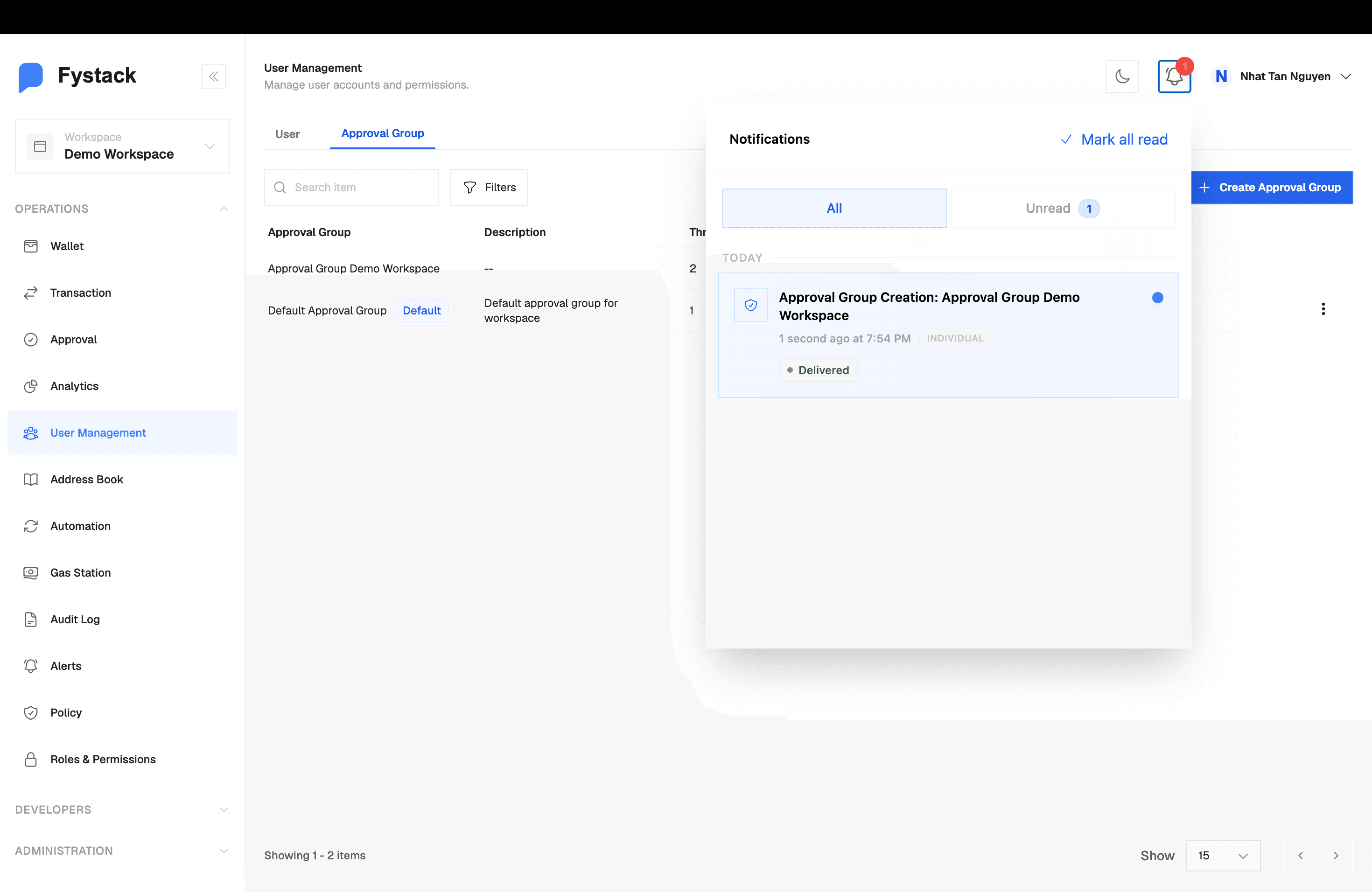
Việc tạo nhóm sẽ phát sinh một yêu cầu phê duyệt gửi đến một nhóm phê duyệt hiện có, thường là Default Approval Group. Nhóm mới xuất hiện ngay trong danh sách, nhưng trạng thái vẫn là Pending cho đến khi yêu cầu đó được chấp thuận.
Người xem xét được thông báo ngay khi yêu cầu được tạo.
Nếu không có bước kiểm soát này, một người có thể tạo nhóm chỉ gồm chính mình, gắn nhóm vào một ví và tự phê duyệt các lệnh rút tiền của mình.
Bước 5: Xem xét và phê duyệt yêu cầu
Người xem xét mở Approval ở thanh bên và chọn tab Approval Group Request, tab này hiển thị huy hiệu số lượng khi có mục đang chờ. Mỗi dòng liệt kê thời điểm tạo yêu cầu, người tạo, nhóm đang xem xét, tiêu đề, loại phê duyệt và trạng thái. Nhấn Review.
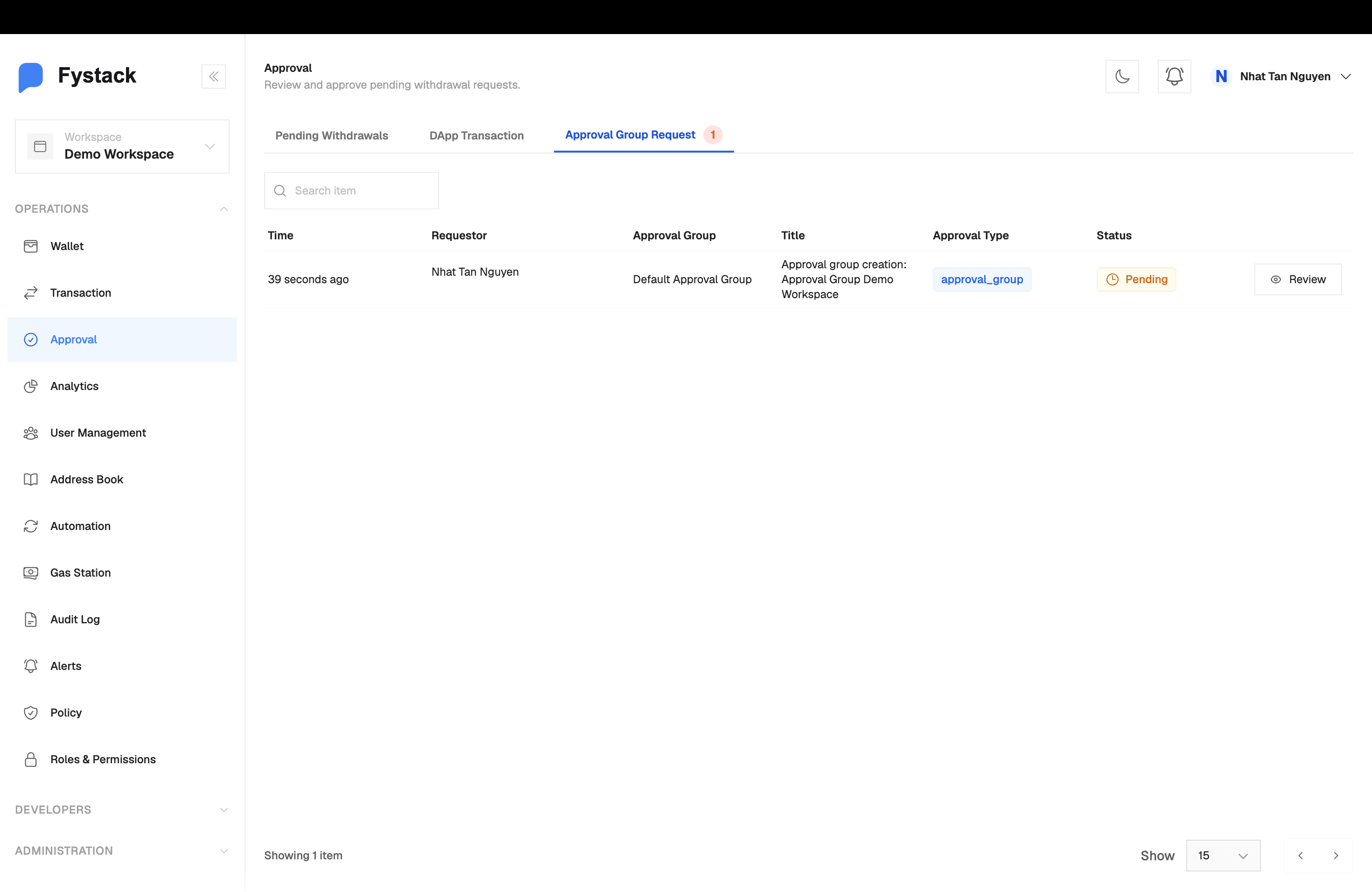
Hộp thoại hiển thị người yêu cầu thay đổi, ID yêu cầu có thể sao chép để lưu hồ sơ, và Approval Progress với trạng thái riêng của từng người xem xét. Thêm bình luận tùy chọn, sau đó nhấn Approve hoặc Reject. Bình luận giới hạn 500 ký tự. Hãy để lại bình luận khi từ chối để người yêu cầu biết cần sửa gì.
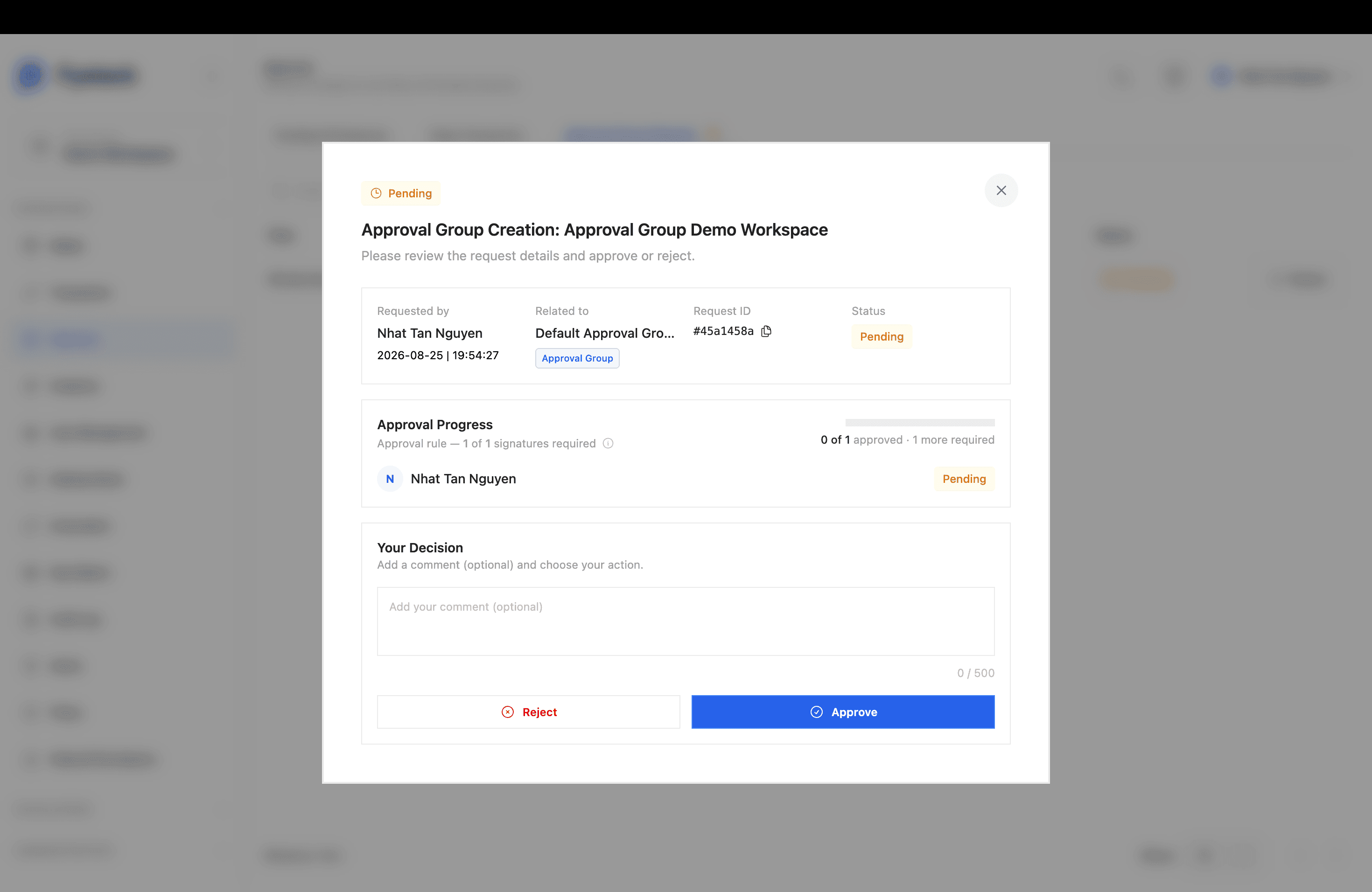
Khi đạt ngưỡng, trạng thái của nhóm chuyển thành Approved và nhóm có thể được chọn cho ví và chính sách.
Xem chi tiết một nhóm
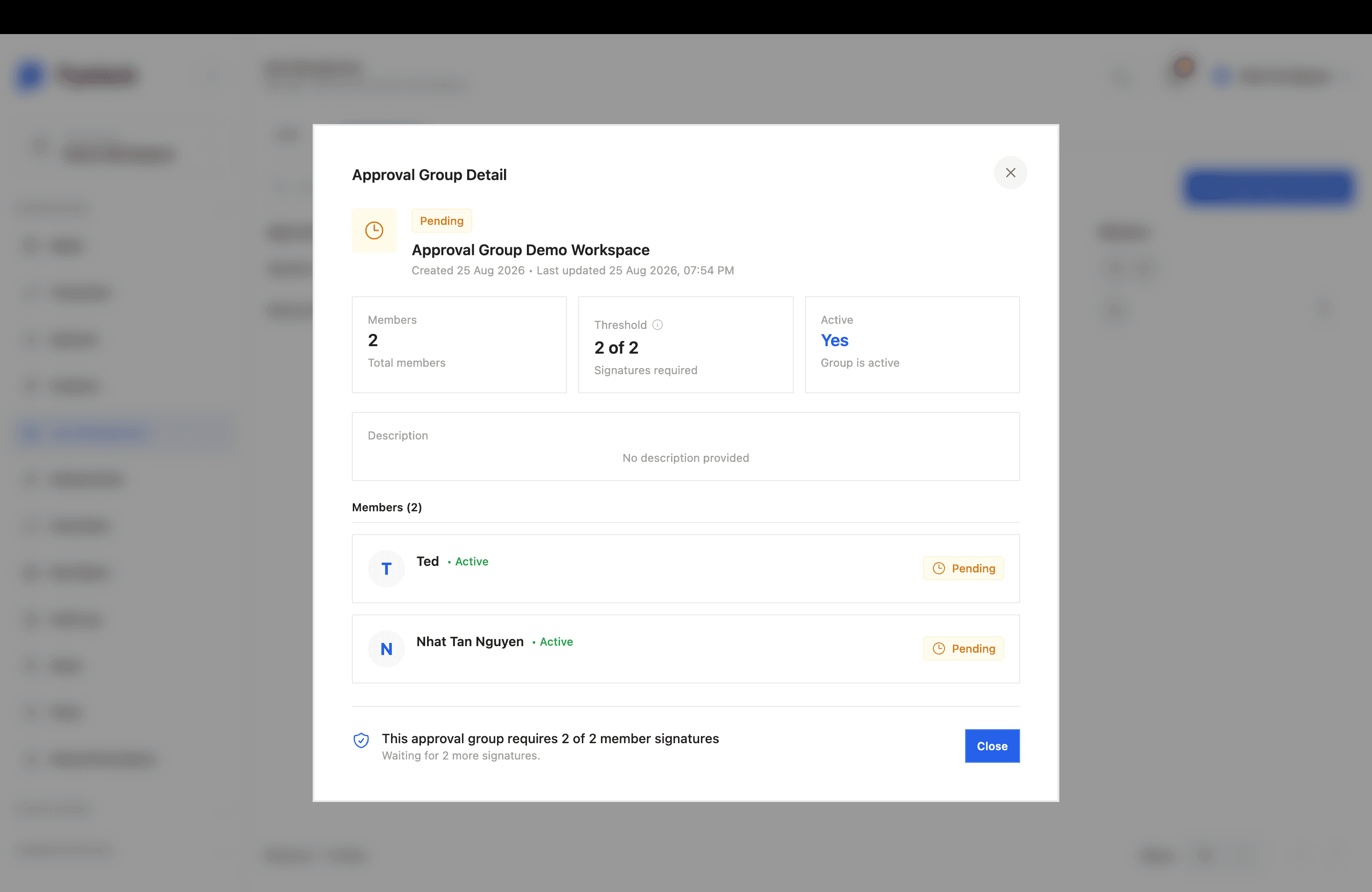
Mở bất kỳ nhóm nào để xem tổng số thành viên, ngưỡng, nhóm có đang hoạt động hay không, và trạng thái phê duyệt của từng thành viên khi có yêu cầu đang chờ. Phần chân hộp thoại nhắc lại quy tắc và số chữ ký còn thiếu.
Thay đổi thành viên cũng cần phê duyệt theo cách tương tự. Việc thêm một người dùng vào nhóm sẽ phát sinh một yêu cầu riêng và cần được chấp thuận trước khi có hiệu lực, nên không ai có thể lặng lẽ tự thêm mình vào nhóm đang bảo vệ một ví.
Trạng thái nhóm phê duyệt
Trạng thái | Ý nghĩa |
|---|---|
Pending | Nhóm đã được đề xuất và đang chờ chữ ký từ nhóm xem xét. Nhóm chưa thể được gán cho ví hoặc chính sách. |
Approved | Nhóm đã đạt ngưỡng của nhóm xem xét và sẵn sàng sử dụng trong toàn workspace. |
Rejected | Một người xem xét đã từ chối yêu cầu và yêu cầu không có hiệu lực. Hãy tạo yêu cầu mới để thử lại. |
Gán nhóm cho ví
Khi tạo ví
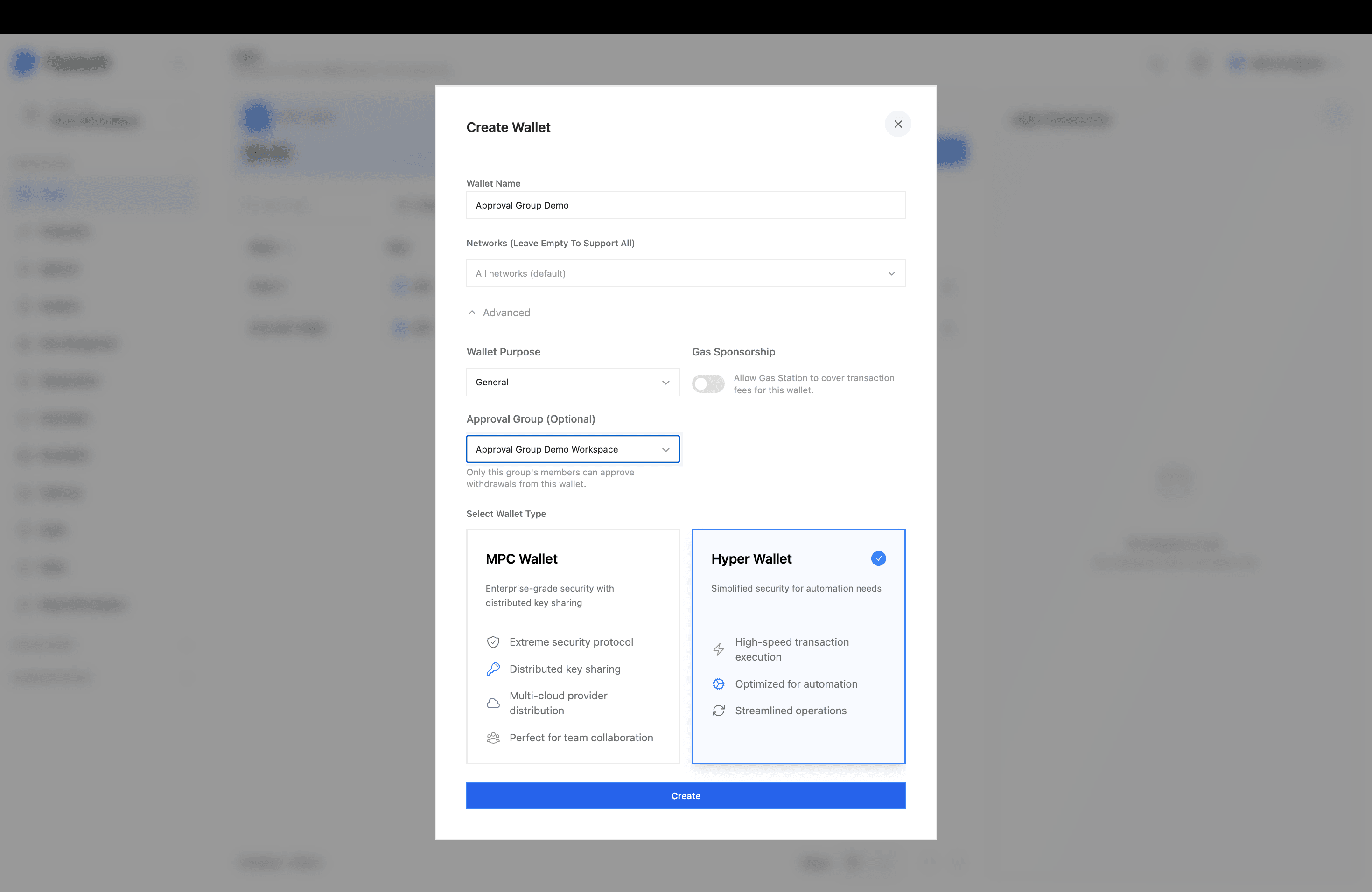
Trong hộp thoại Create Wallet, mở rộng phần Advanced. Danh sách thả xuống Approval Group (Optional) liệt kê các nhóm đã được phê duyệt của bạn. Khi đó, chỉ thành viên của nhóm này mới có thể phê duyệt các lệnh rút tiền từ ví.
Với ví hiện có
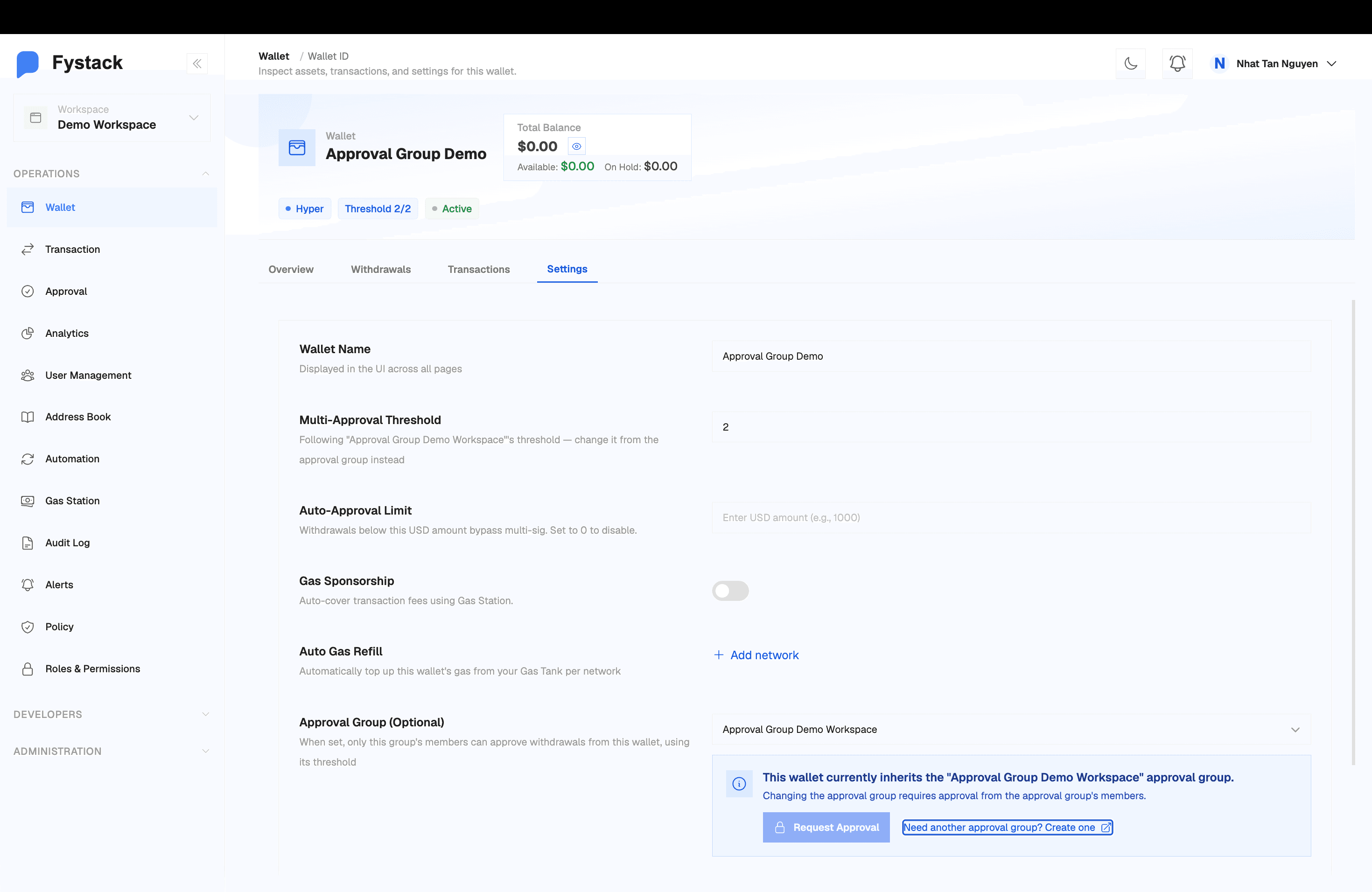
Mở ví, sau đó mở tab Settings. Phần đầu trang ví hiển thị ngưỡng đang áp dụng.
Hai trường trên trang này hoạt động cùng với nhóm:
- Multi-Approval Threshold: theo ngưỡng của nhóm được gán. Để thay đổi số chữ ký mà ví yêu cầu, hãy thay đổi ngưỡng trên nhóm.
- Auto-Approval Limit: các lệnh rút tiền dưới số tiền USD này sẽ bỏ qua hoàn toàn bước phê duyệt. Đặt bằng 0 để mọi lệnh rút tiền đều cần phê duyệt.
Bản thân việc thay đổi nhóm mà ví sử dụng cũng cần phê duyệt. Trang này hiển thị tên nhóm mà ví đang kế thừa và cung cấp thao tác Request Approval, nhờ đó không một quản trị viên nào có thể tự ý thay một nhóm nghiêm ngặt bằng một nhóm dễ dãi.
Gán nhóm cho chính sách
Mỗi chính sách đều chỉ định một nhóm phê duyệt, nhóm này quyết định ai sẽ xem xét các quy tắc của chính sách trước khi chúng có hiệu lực. Xem Chính sách để biết chính sách làm gì và các điều kiện quy tắc được đánh giá như thế nào.
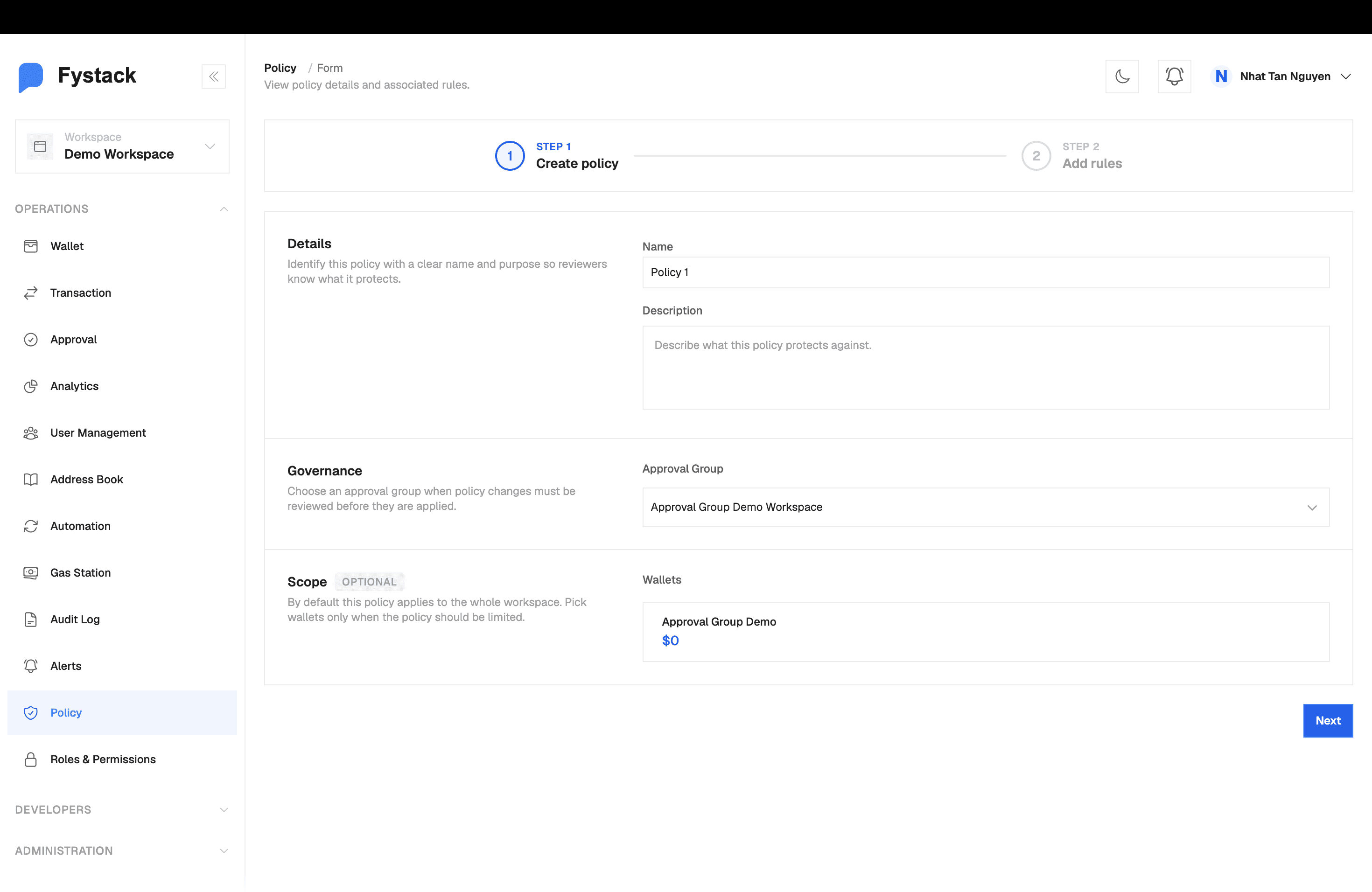
Chọn nhóm quản trị
Trong trình hướng dẫn tạo chính sách, phần Governance chứa danh sách thả xuống Approval Group. Chọn nhóm có thành viên sẽ chịu trách nhiệm cho chính sách này.
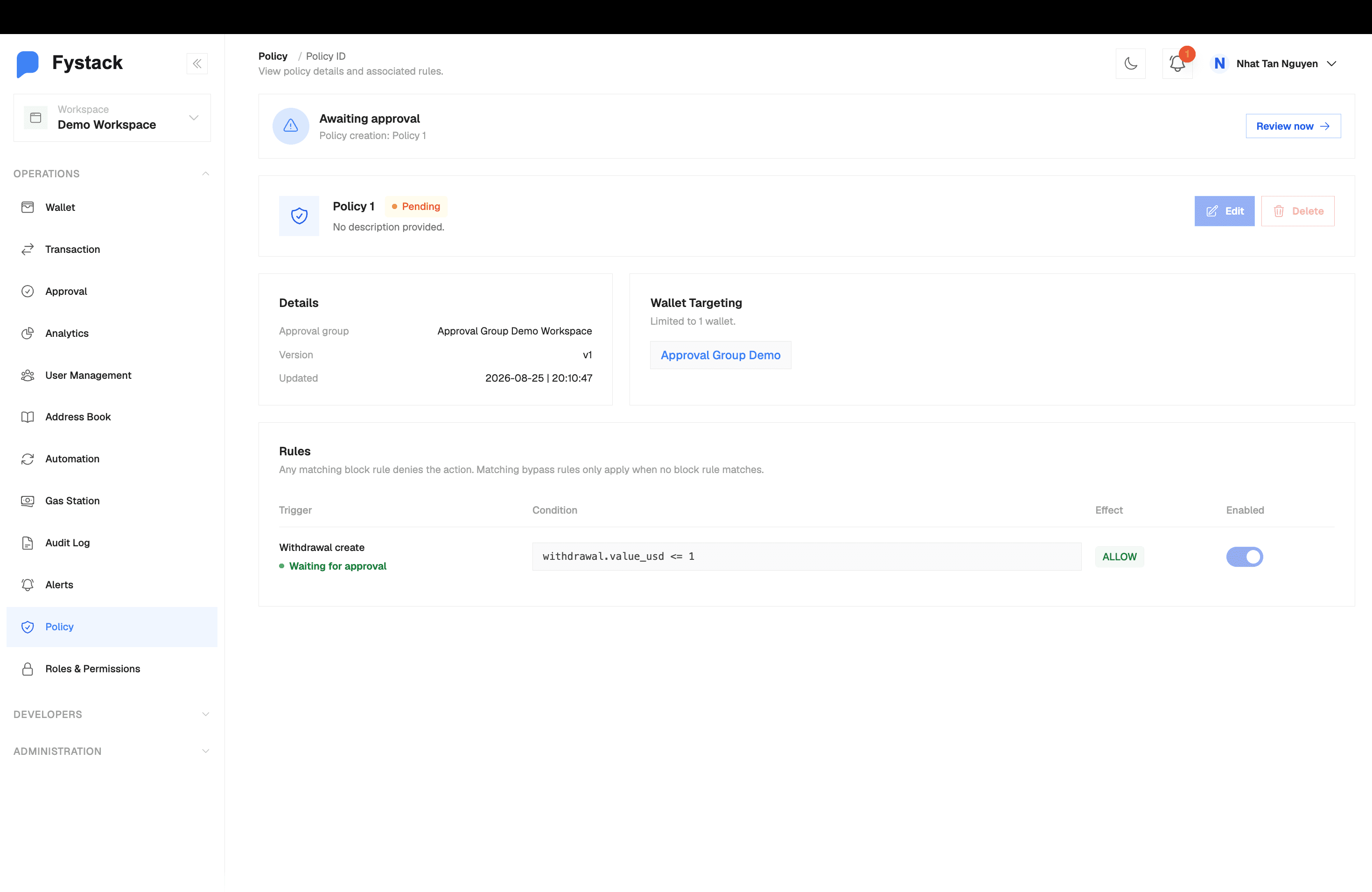
Chờ phê duyệt
Một chính sách mới tạo sẽ ở trạng thái Pending kèm biểu ngữ "Awaiting approval", và các quy tắc của nó hiển thị là đang chờ phê duyệt. Trang chi tiết ghi rõ nhóm phê duyệt chịu trách nhiệm.
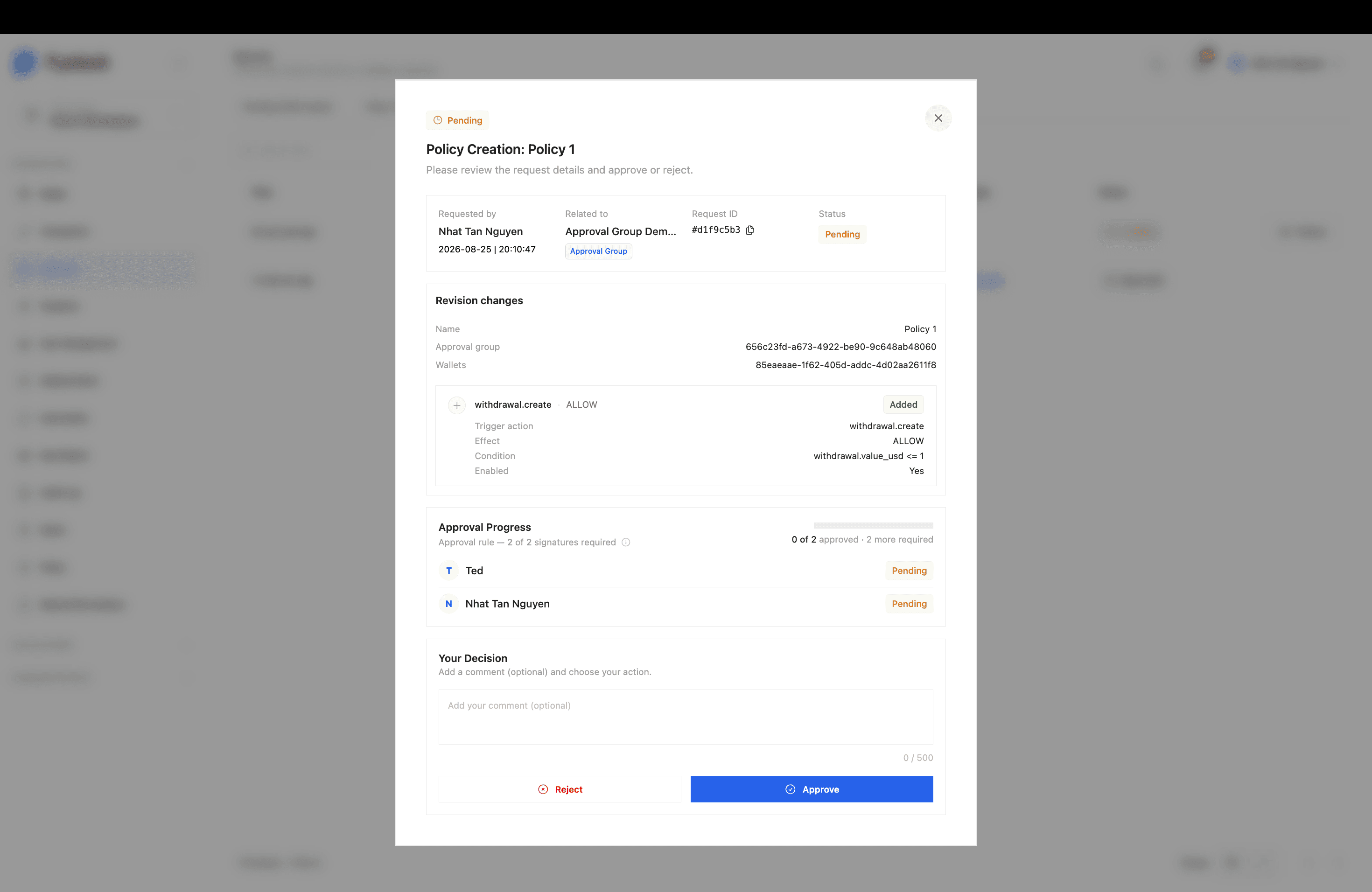
Xem xét thay đổi
Phê duyệt chính sách hiển thị Revision changes, bảng chi tiết theo từng trường về những gì được thêm hoặc sửa đổi, bao gồm hành động kích hoạt, hiệu lực, điều kiện và trạng thái bật của từng quy tắc. Đây là bản ghi về những gì bạn đã chấp thuận.
Cơ chế kiểm soát tương tự áp dụng cho các thay đổi sau này. Việc chỉnh sửa quy tắc, thêm quy tắc hoặc xóa chính sách đều phát sinh một yêu cầu phê duyệt mới, và không có gì có hiệu lực cho đến khi nhóm chấp thuận.
Phê duyệt lệnh rút tiền
Khi một ví được gán nhóm phê duyệt, lệnh rút tiền từ ví đó sẽ vào hàng đợi phê duyệt thay vì chuyển thẳng sang bước ký. Lệnh thu thập chữ ký từ các thành viên của nhóm cho đến khi đạt ngưỡng, sau đó được thực thi.
Mở ví và chọn tab Withdrawals để xem mọi yêu cầu và tình trạng của chúng. Phần đầu trang hiển thị ngưỡng đang áp dụng và số lượng yêu cầu đang chờ. Bảng số dư tách Available khỏi On Hold, nhờ đó số tiền đã cam kết cho các lệnh rút tiền đang chờ luôn được hiển thị rõ.
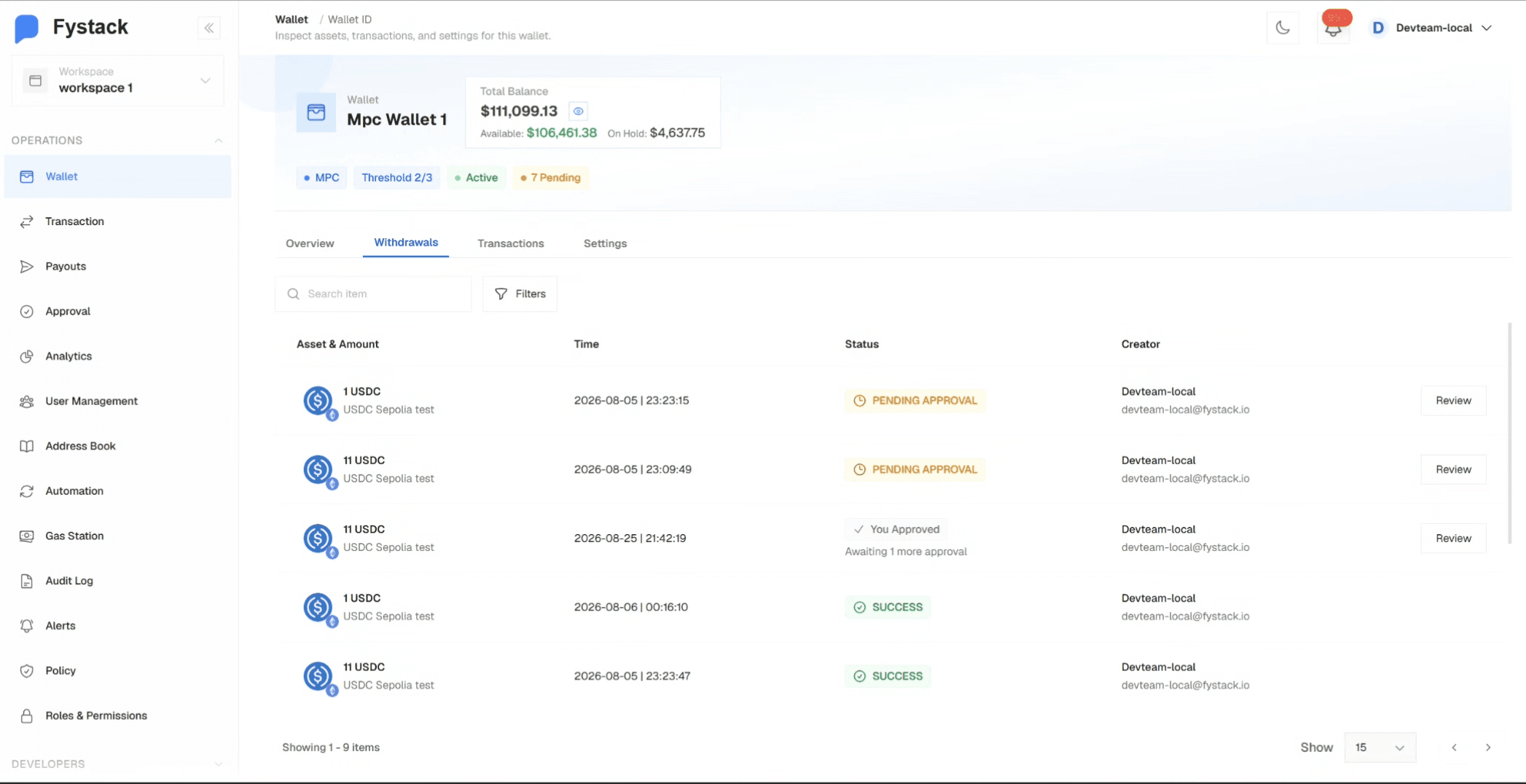
Trạng thái | Ý nghĩa |
|---|---|
Pending Approval | Yêu cầu đang chờ và chưa có thành viên nào của nhóm ký. |
You Approved | Chữ ký của bạn đã được ghi nhận và yêu cầu chưa đạt ngưỡng. Dòng này cho biết còn cần thêm bao nhiêu phê duyệt. |
Success | Đã đạt ngưỡng và lệnh rút tiền đã được ký và phát sóng. |
Theo dõi ai đã ký
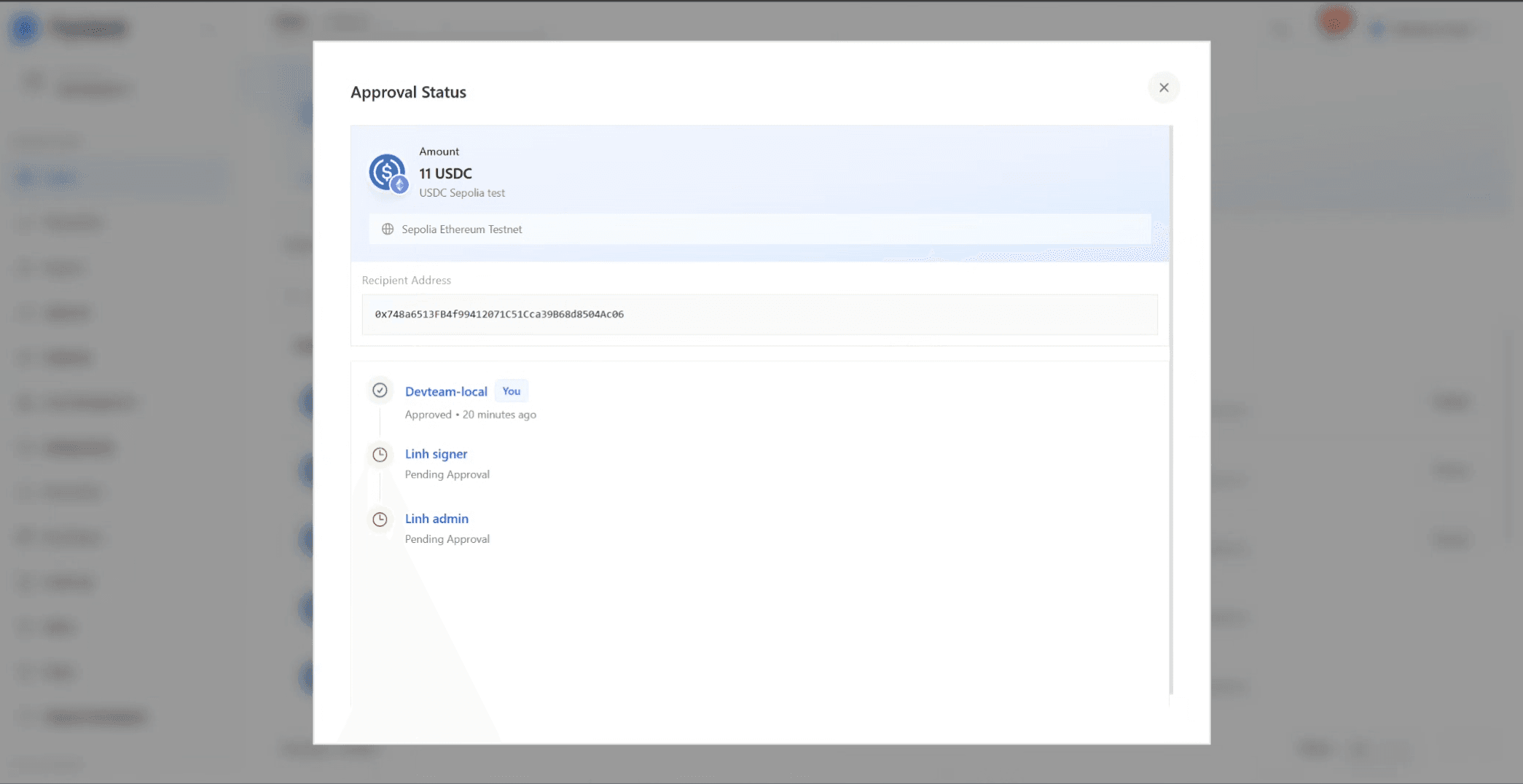
Mở một lệnh rút tiền đang chờ để xem dòng thời gian phê duyệt: số tiền, mạng lưới và địa chỉ người nhận đang được phê duyệt, sau đó là từng thành viên của nhóm cùng quyết định và thời điểm họ đưa ra quyết định.
Mỗi chữ ký đều gắn với một người cụ thể, điều này giúp bản ghi trở nên hữu ích khi bạn cần trả lời kiểm toán viên hoặc truy vết một giao dịch chuyển tiền bất thường.
Những gì có thể thay đổi luồng xử lý
- Giá trị lệnh rút tiền thấp hơn Auto-Approval Limit của ví, khi đó lệnh sẽ bỏ qua bước phê duyệt nhiều chữ ký.
- Một quy tắc chính sách khớp với hiệu lực Allow, cho phép lệnh rút tiền bỏ qua hàng đợi phê duyệt.
- Một quy tắc chính sách khớp với hiệu lực Deny, chặn hoàn toàn lệnh rút tiền. Deny luôn được ưu tiên hơn Allow.
Xem Rút tiền để biết toàn bộ luồng yêu cầu và thực thi, và Chính sách để biết cách các quy tắc được đánh giá.
Thực hành tốt nhất
- Gán cho mọi ví production một nhóm phê duyệt với ngưỡng ít nhất là 2, để không một tài khoản bị xâm phạm nào có thể tự chuyển tiền
- Để số thành viên nhóm lớn hơn ngưỡng, ví dụ 3 thành viên với ngưỡng 2, để một người vắng mặt không làm đình trệ hoạt động
- Giữ Auto-Approval Limit ở mức 0 với các ví có số dư thực, vì mọi lệnh rút tiền dưới mức đó sẽ được ký và gửi đi mà không có người thứ hai kiểm tra
- Tách nhóm xem xét chính sách khỏi những người đề xuất thay đổi chính sách, nhằm duy trì nguyên tắc phân tách maker-checker được mô tả trong Quản lý người dùng
- Đặt tên nhóm theo trách nhiệm thay vì theo cá nhân, để nhóm vẫn tồn tại khi nhân sự thay đổi