Xác thực hai yếu tố
Fystack hỗ trợ hai phương thức xác thực hai yếu tố (2FA) để bảo vệ tài khoản của bạn: Passkey (sinh trắc học hoặc khóa bảo mật) và TOTP (mật khẩu dùng một lần theo thời gian qua ứng dụng xác thực). Cả hai có thể được cấu hình riêng lẻ hoặc cùng lúc. Bạn cũng có thể đặt phương thức ưu tiên, là phương thức mà Fystack yêu cầu đầu tiên khi đăng nhập.
Passkey là cách được khuyến nghị cho hầu hết người dùng. Passkey dựa trên cơ chế xác thực tích hợp sẵn của thiết bị (vân tay, Face ID hoặc mã PIN) và có khả năng chống lừa đảo (phishing) vì chúng được gắn với đúng tên miền của ứng dụng.
Truy cập cài đặt bảo mật
Nhấn vào ảnh đại diện tài khoản ở góc trên bên phải của dashboard và chọn Security từ menu thả xuống.
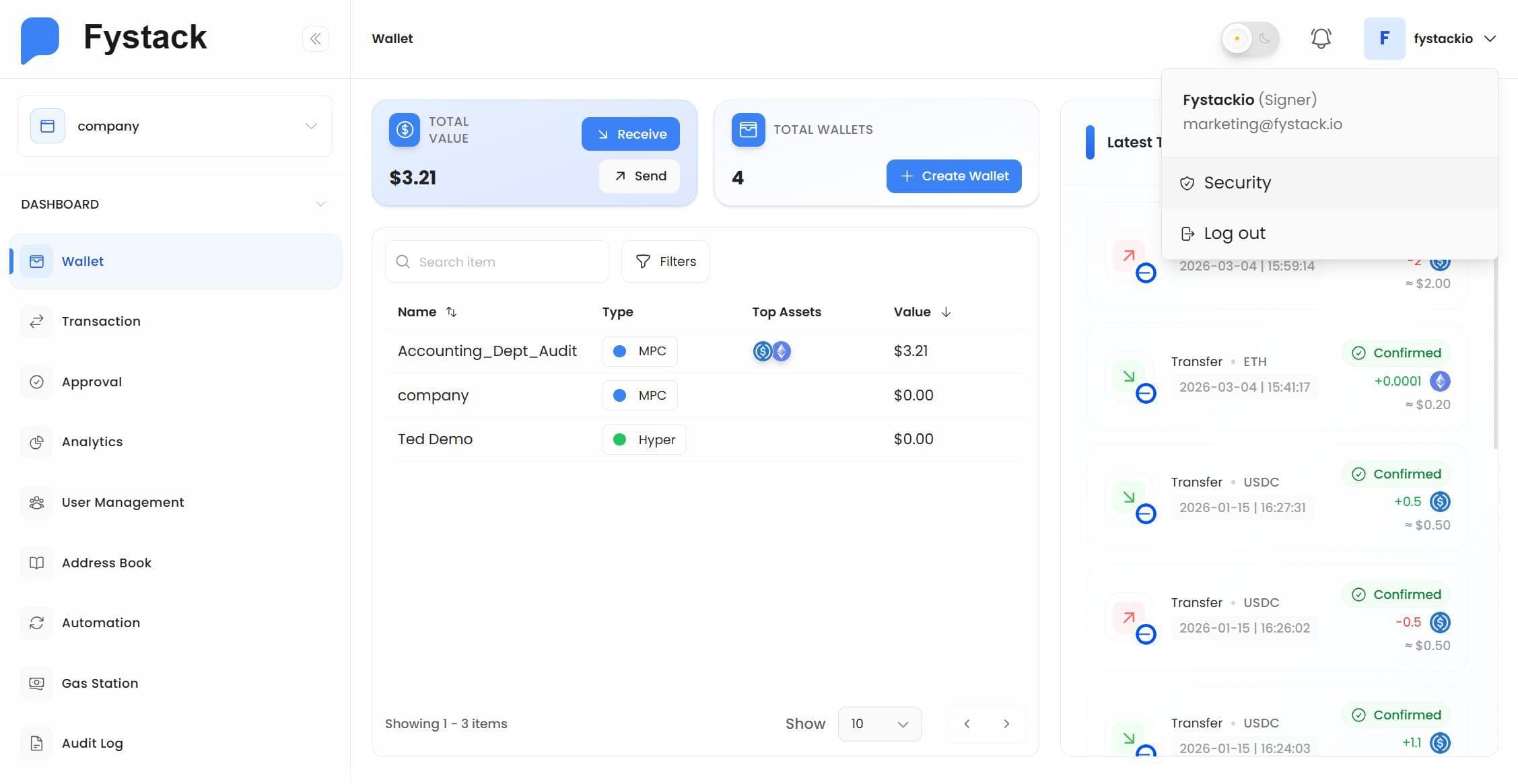
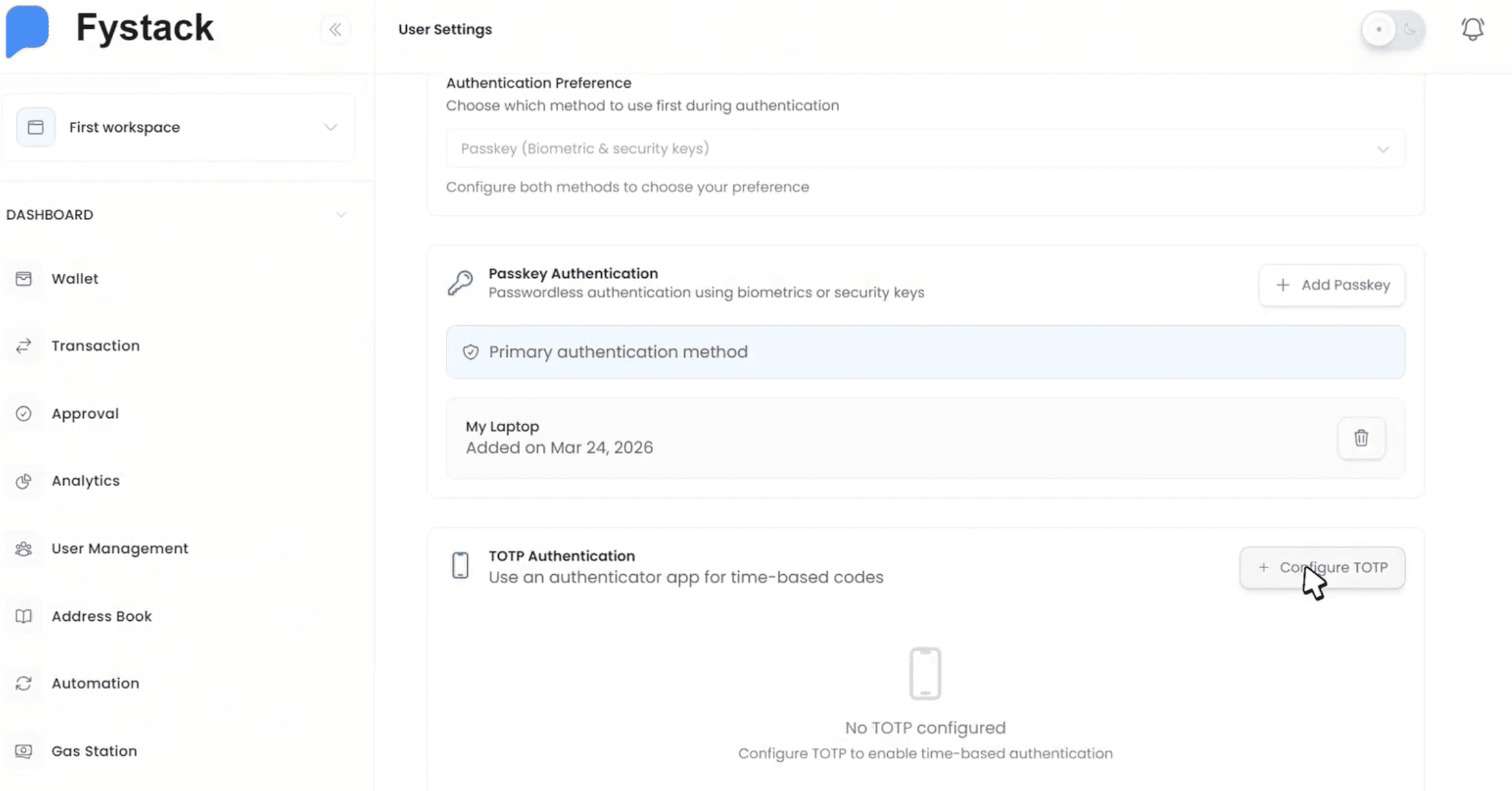
Thao tác này mở trang User Settings, nơi bạn có thể quản lý các phương thức xác thực hai yếu tố.
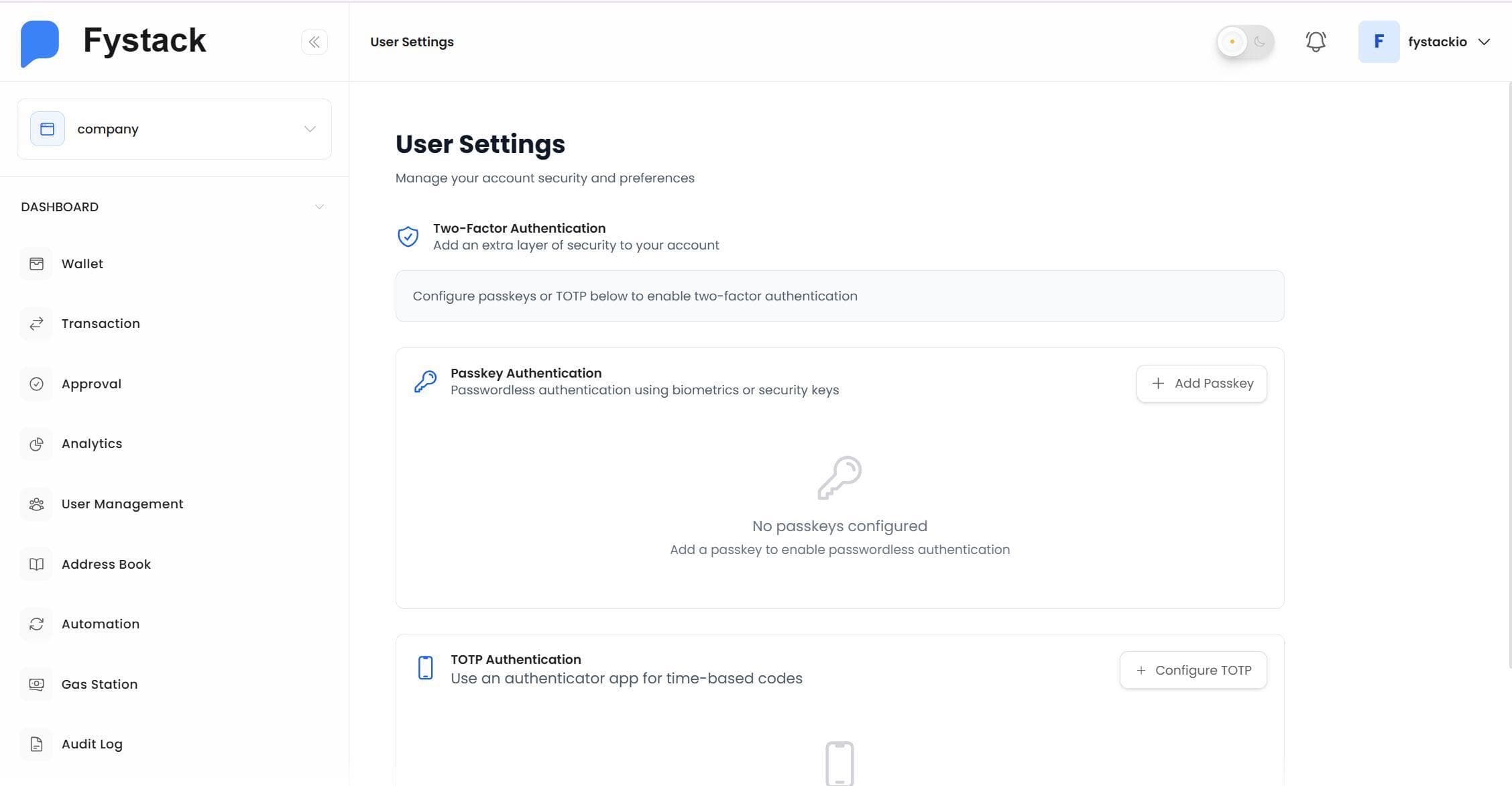
Trang này có hai phần độc lập:
- Passkey Authentication: xác thực không cần mật khẩu bằng sinh trắc học hoặc khóa bảo mật
- TOTP Authentication: mã theo thời gian từ ứng dụng xác thực (Google Authenticator, Authy, v.v.)
Thiết lập xác thực Passkey
Bước 1: Mở hộp thoại đăng ký
Trong phần Passkey Authentication, nhấn + Add Passkey. Một hộp thoại xuất hiện yêu cầu bạn đặt tên cho passkey, hãy dùng tên mô tả như "My Laptop" hoặc "iPhone 15" để dễ nhận diện thiết bị sau này.
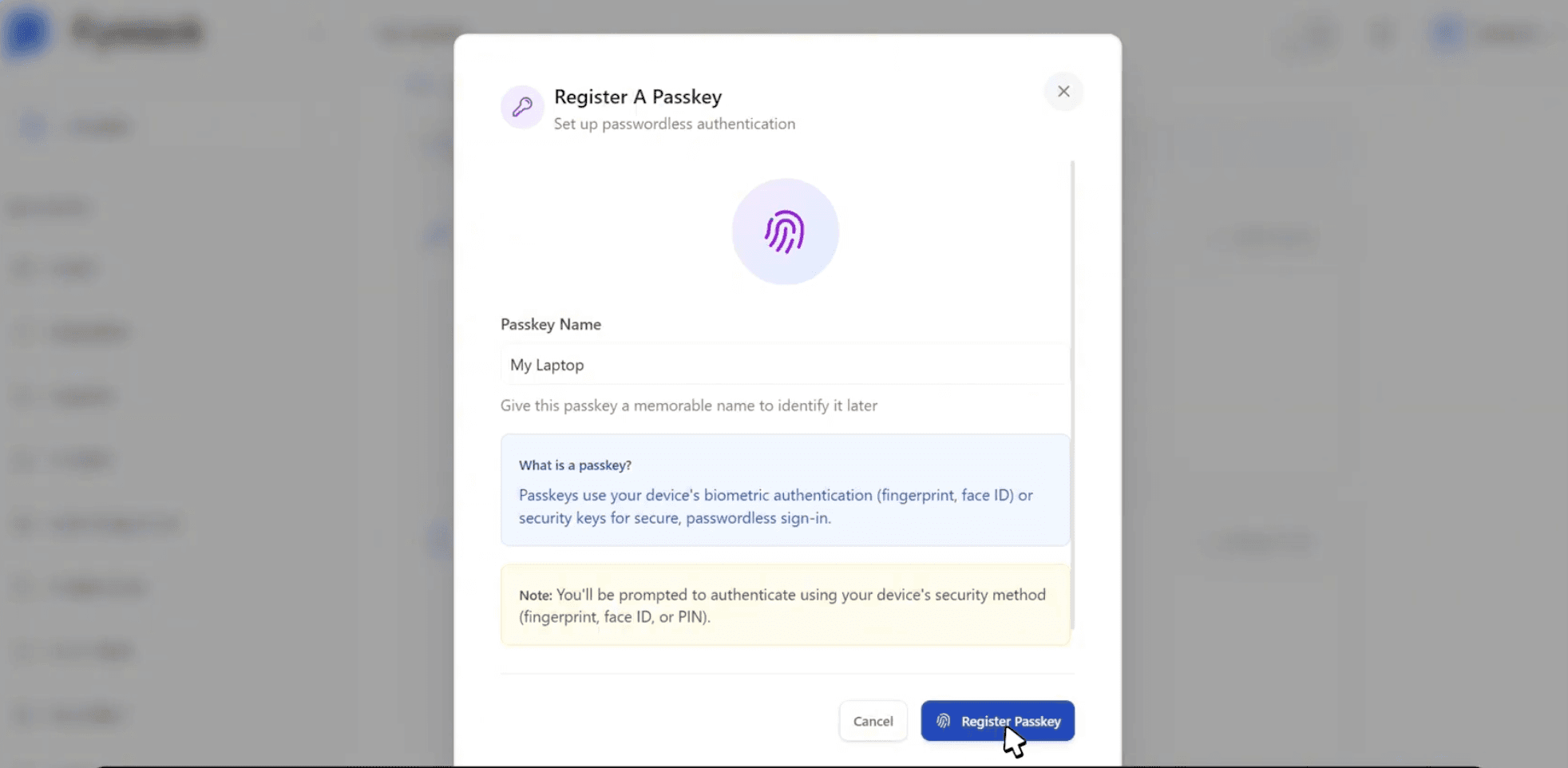
Nhấn Register Passkey để tiếp tục.
Bước 2: Chọn nơi lưu passkey
Trình duyệt hoặc hệ điều hành sẽ yêu cầu bạn chọn nơi lưu passkey. Các tùy chọn thường bao gồm trình quản lý mật khẩu (ví dụ: Google Password Manager), hoặc một khóa bảo mật vật lý hay điện thoại ở gần.
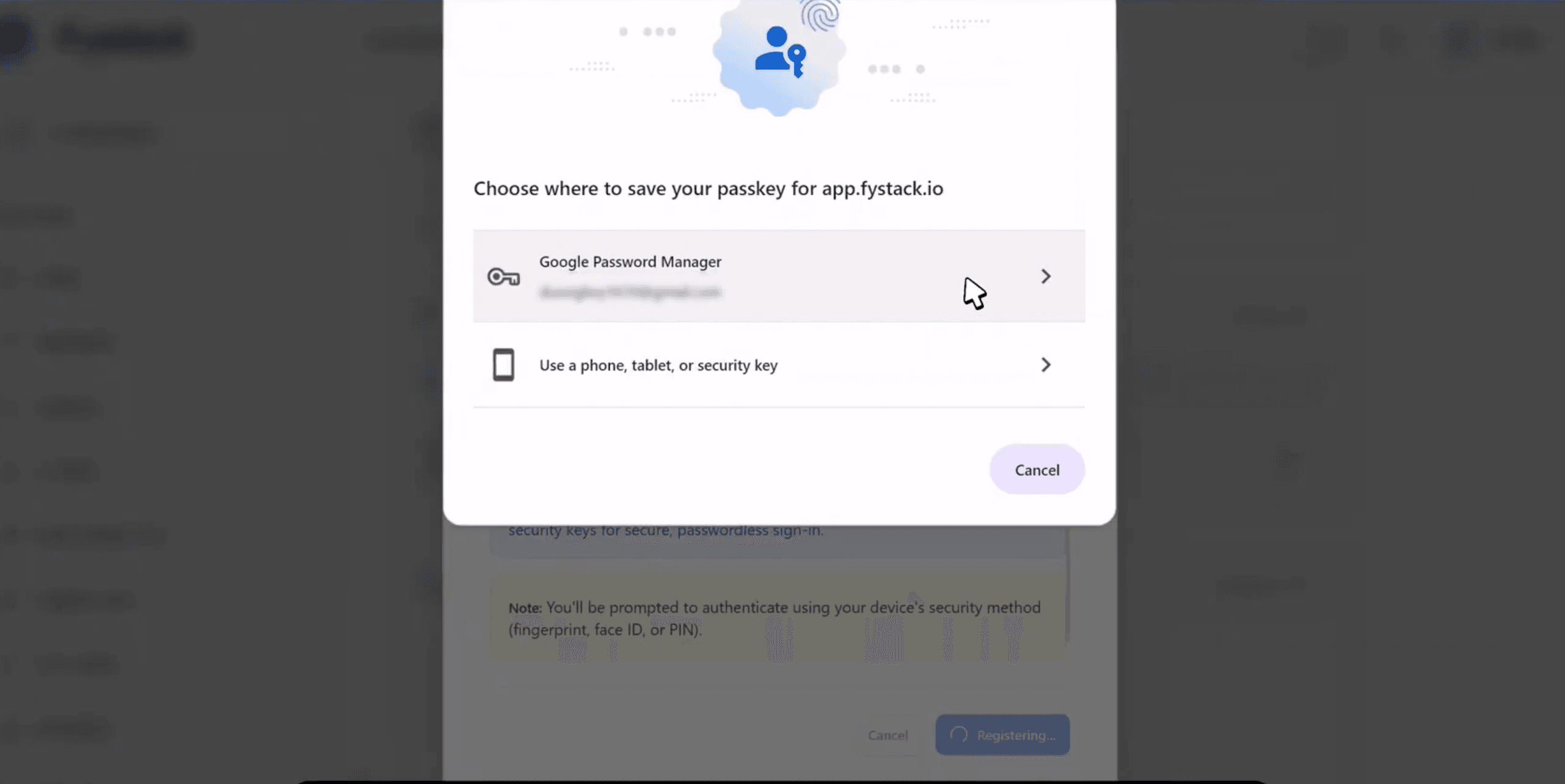
Bước 3: Tạo passkey
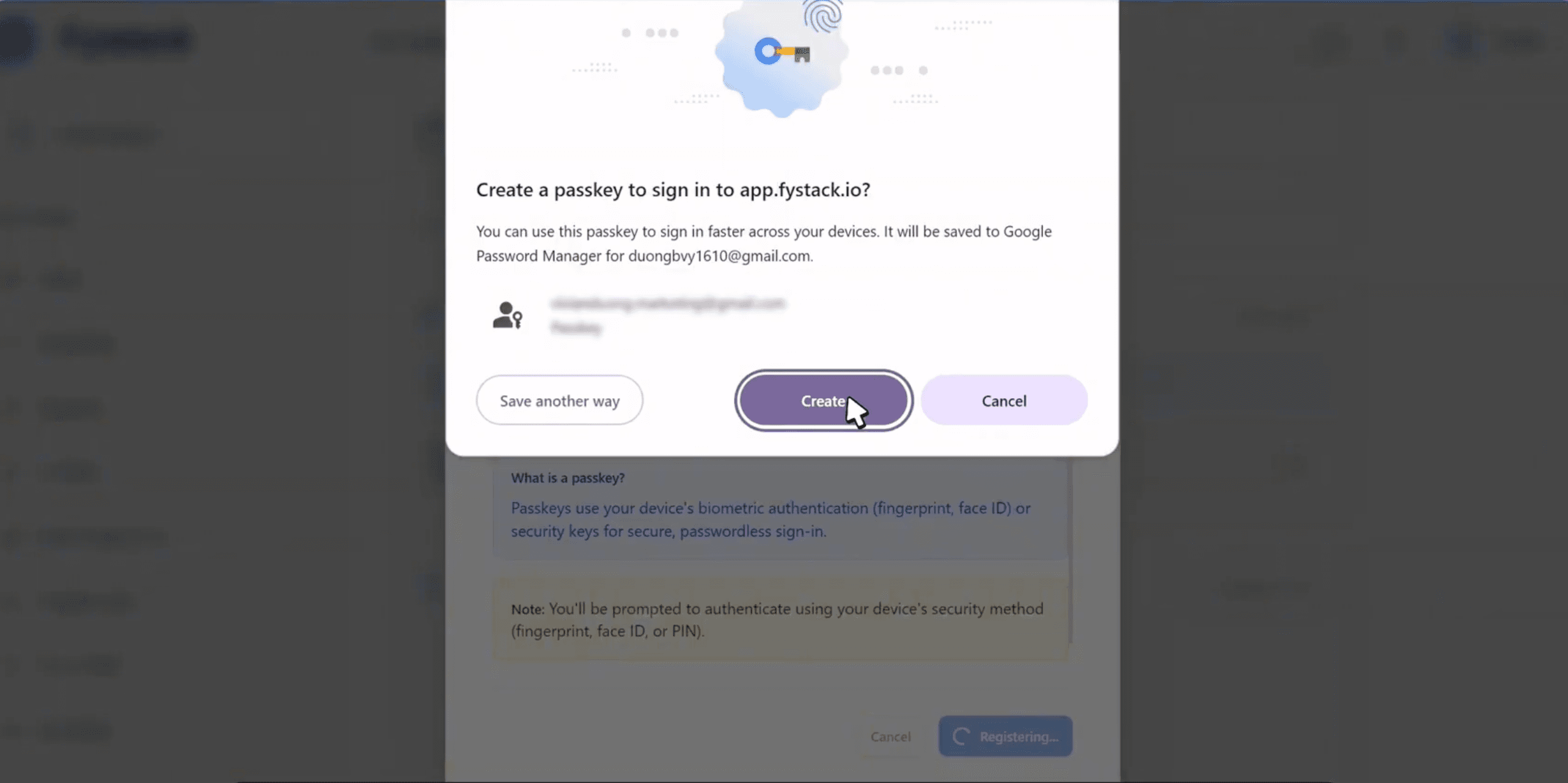
Sau khi chọn nơi lưu, trình duyệt sẽ yêu cầu bạn xác nhận việc tạo passkey cho app.fystack.io. Nhấn Create để tiếp tục.
Bước 4: Xác minh bằng thiết bị
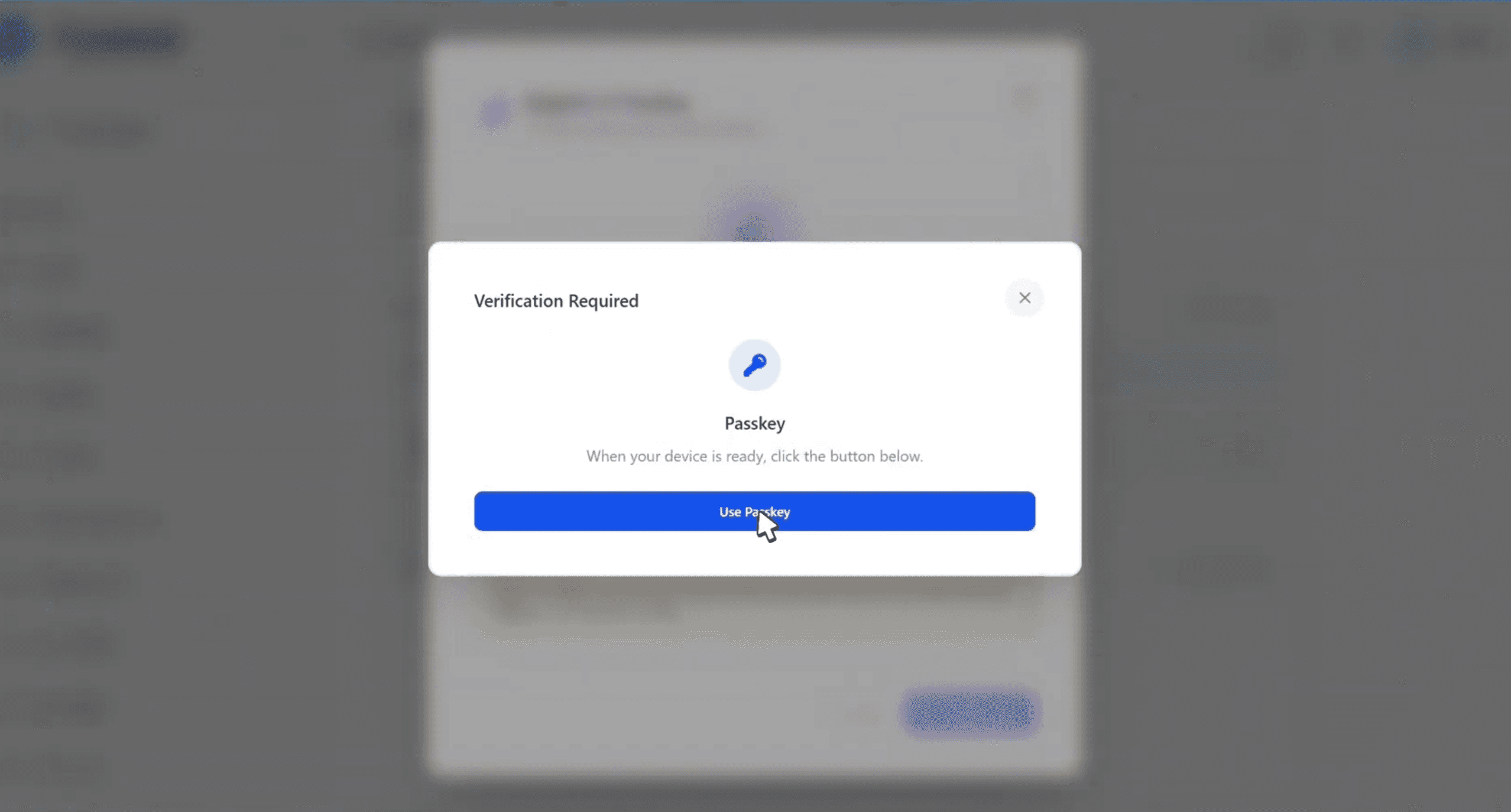
Lời nhắc Verification Required sẽ xuất hiện. Nhấn Use Passkey và xác thực bằng phương thức của thiết bị (vân tay, Face ID hoặc mã PIN).
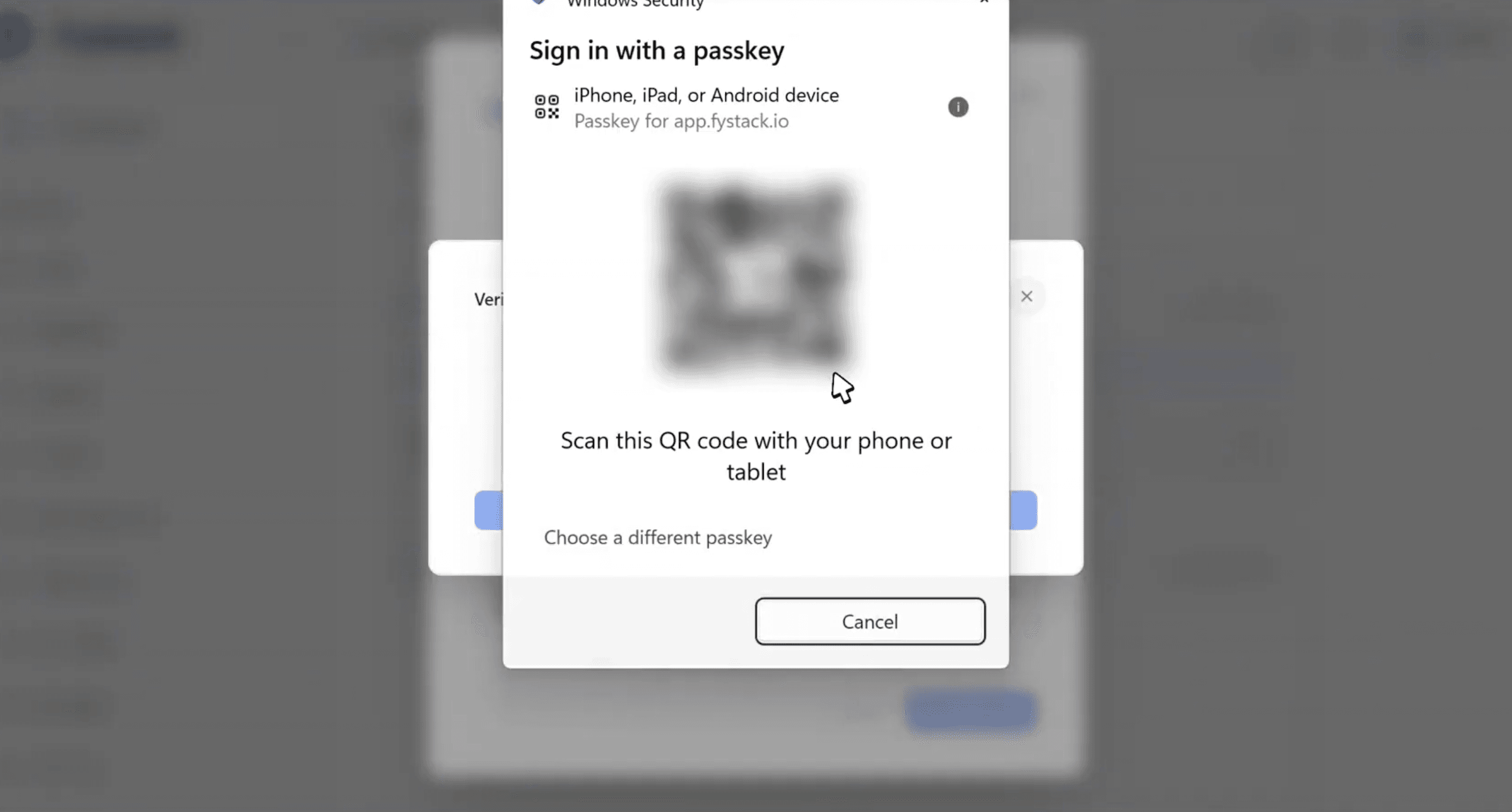
Nếu bạn đang dùng máy tính và muốn xác thực bằng điện thoại hoặc máy tính bảng, bạn có thể quét mã QR xuất hiện sau khi nhấn Use Passkey.
Bước 5: Hoàn tất thiết lập passkey
Khi xác thực thành công, passkey của bạn sẽ xuất hiện trong phần Passkey Authentication với vai trò Primary authentication method, kèm tên thiết bị và ngày đăng ký.
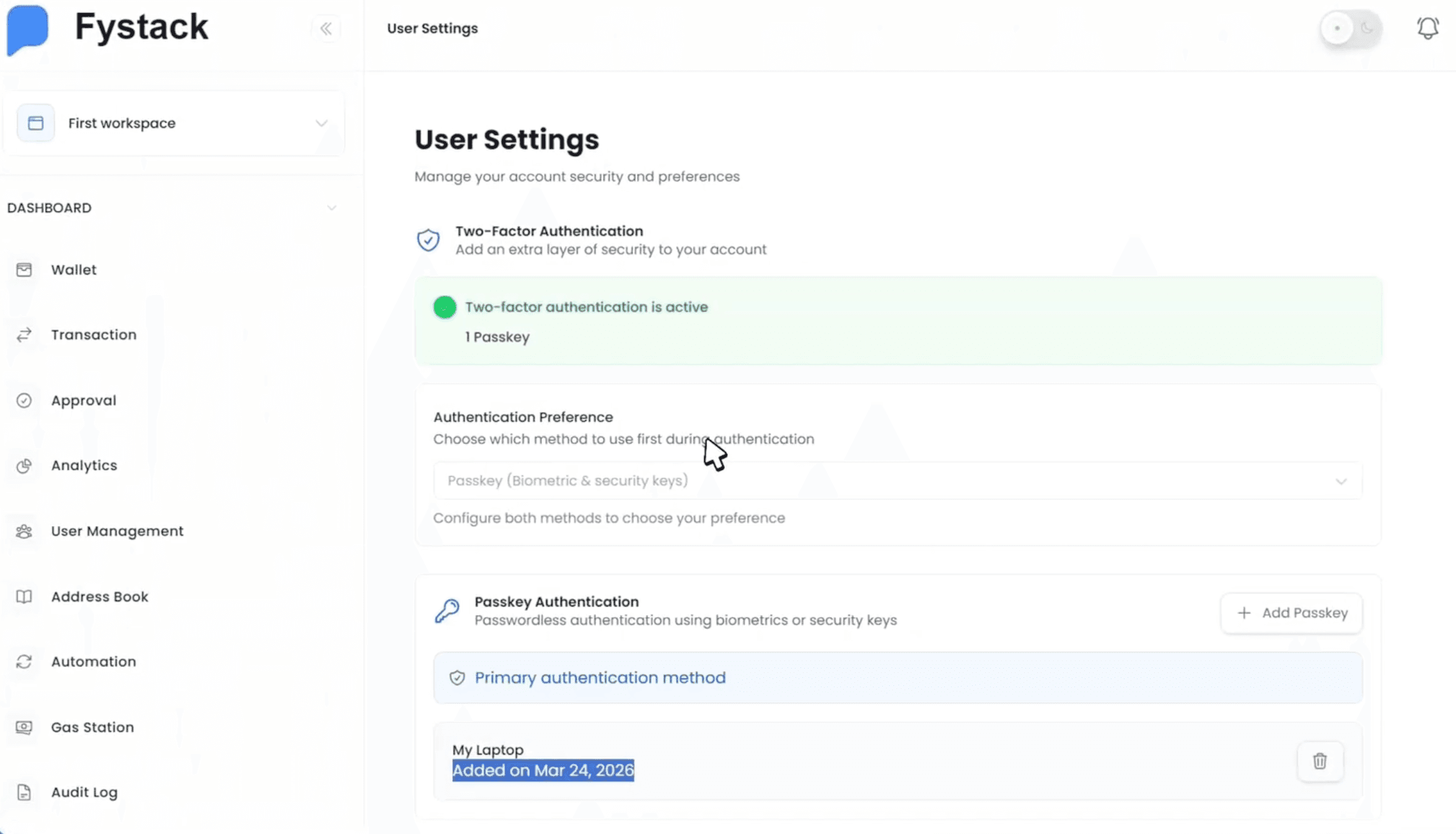
Bạn có thể đăng ký nhiều passkey, mỗi thiết bị một passkey. Điều này hữu ích nếu bạn cần xác thực từ cả máy tính xách tay và điện thoại.
Thiết lập xác thực TOTP
TOTP yêu cầu một ứng dụng xác thực như Google Authenticator, Authy hoặc 1Password. Ứng dụng tạo mã 6 chữ số mới sau mỗi 30 giây và hoạt động như một lớp bảo vệ thứ hai bên cạnh mật khẩu hoặc passkey.
Bước 1: Mở cấu hình TOTP
Cuộn xuống phần TOTP Authentication và nhấn Configure TOTP.
Bước 2: Quét mã QR
Hộp thoại có tiêu đề Turn On 2-Step Verification hiển thị một mã QR. Mở ứng dụng xác thực và quét mã QR này để liên kết với tài khoản Fystack. Nếu ứng dụng không hỗ trợ quét, hãy nhấn Or enter the code manually để sao chép khóa bí mật.
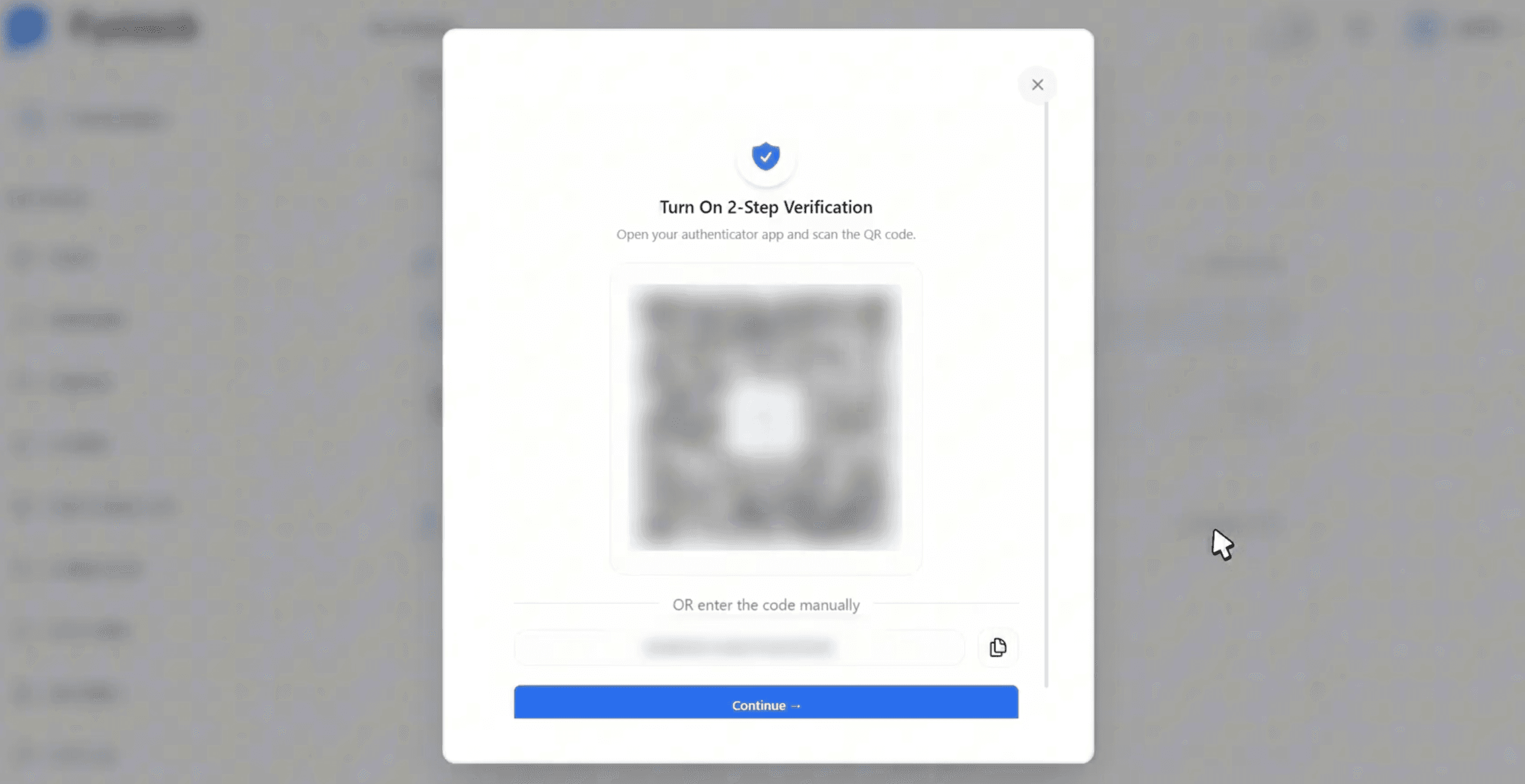
Nhấn Continue sau khi quét.
Bước 3: Nhập mã xác minh
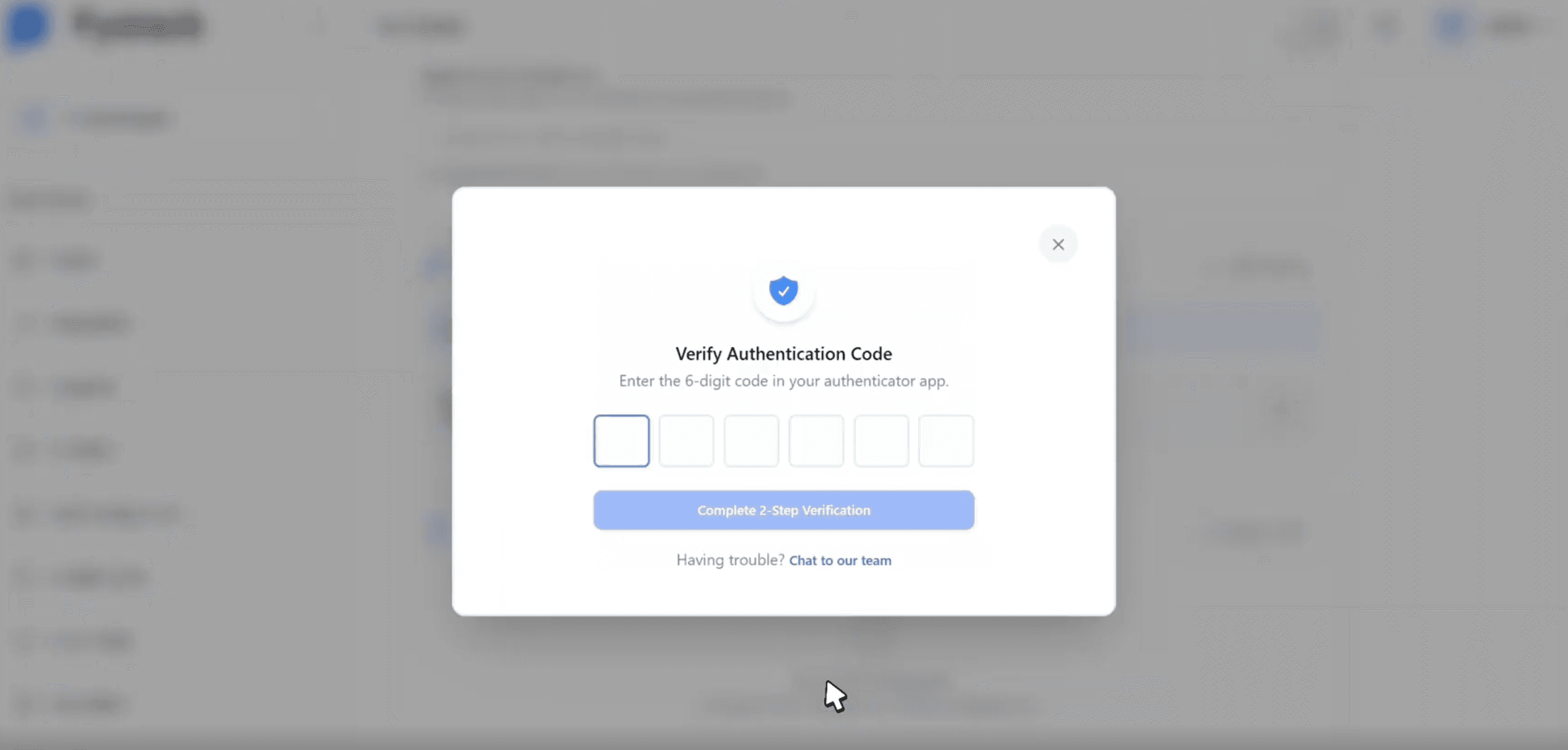
Ứng dụng xác thực sẽ hiển thị một mã 6 chữ số. Nhập mã vào hộp thoại Verify Authentication Code và nhấn Complete 2-Step Verification.
Bước 4: Xác nhận bằng passkey
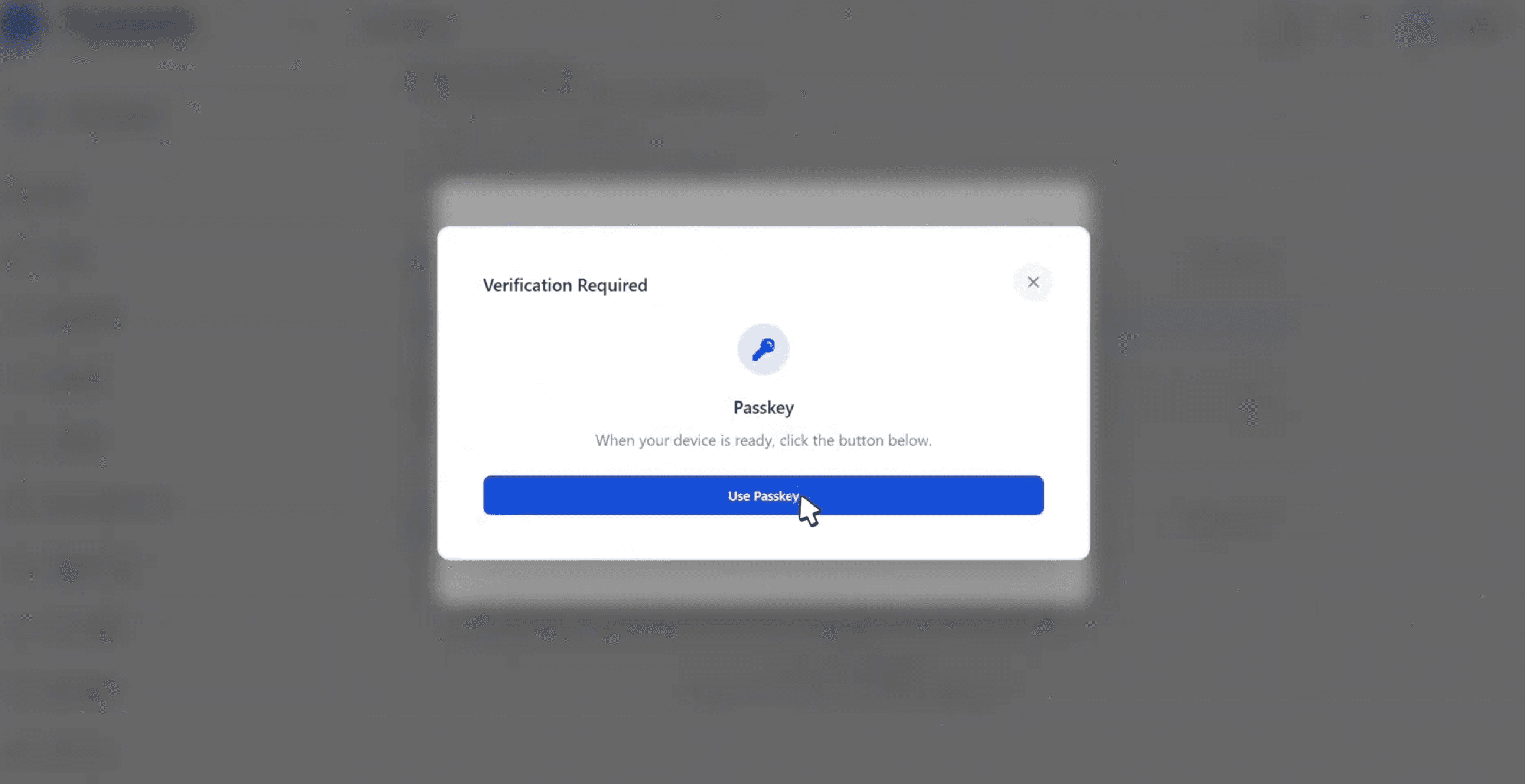
Để chống lại các thay đổi trái phép, Fystack yêu cầu xác minh bằng passkey trước khi bật TOTP. Lời nhắc Verification Required sẽ xuất hiện. Nhấn Use Passkey và xác thực bằng thiết bị của bạn.
Bước 5: Hoàn tất thiết lập TOTP
Một thông báo thành công xác nhận rằng xác thực TOTP đã được kích hoạt. Phần TOTP Authentication hiển thị chỉ báo màu xanh "TOTP is configured", và banner Two-Factor Authentication ở trên cùng phản ánh cả hai phương thức đang hoạt động.
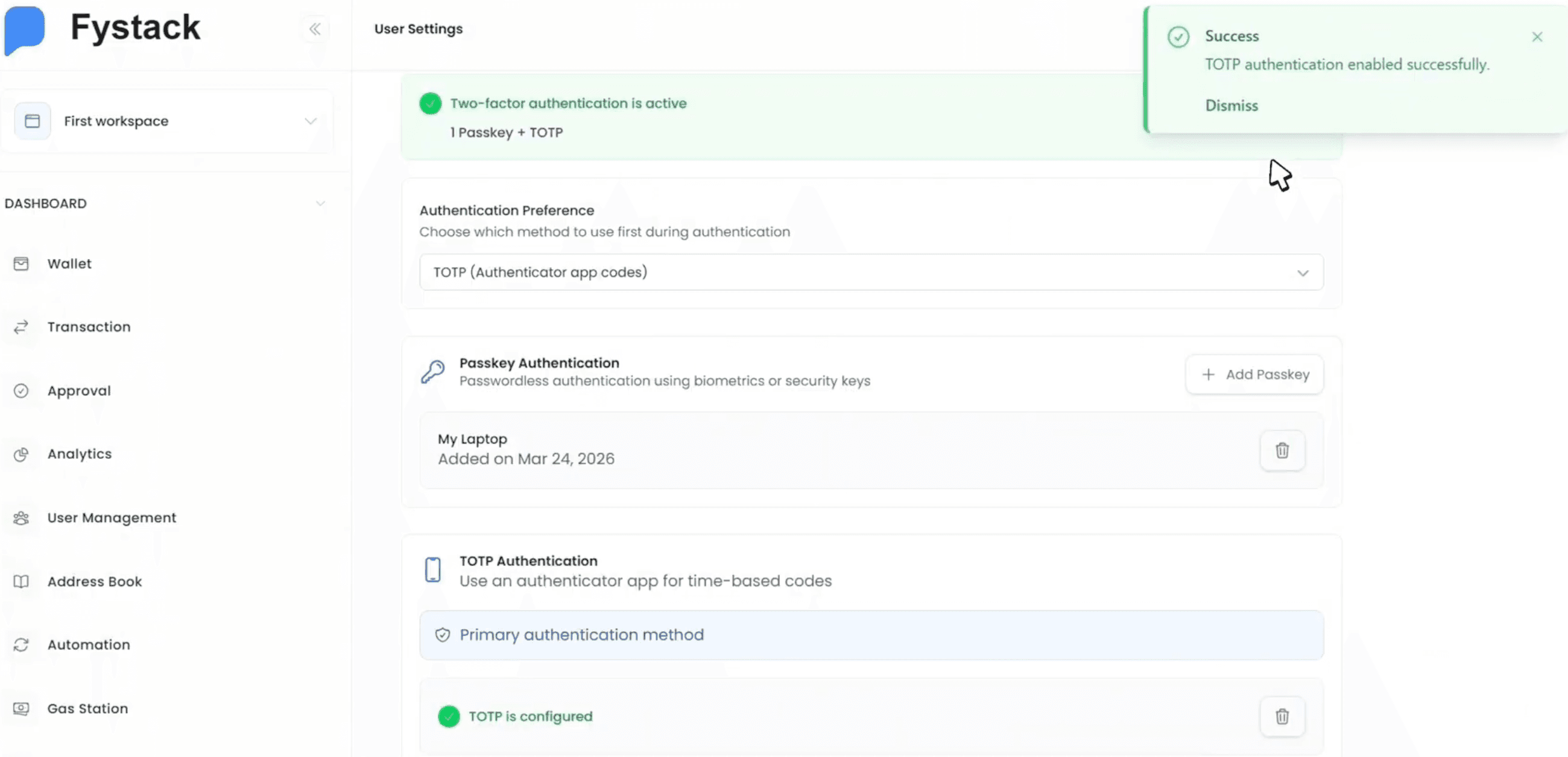
Khuyến nghị: cấu hình cả Passkey và TOTP để có mức bảo vệ tài khoản cao nhất. Nếu một phương thức không khả dụng, bạn có thể dùng phương thức còn lại.
Thực hành tốt nhất
- Đăng ký passkey trên mỗi thiết bị bạn thường xuyên sử dụng. Điều này giúp tránh các lời nhắc quét mã QR giữa các thiết bị trên máy chính và giữ cho việc xác thực luôn nhanh chóng.
- Sử dụng TOTP làm phương thức dự phòng, không thay thế cho Passkey. Nếu bạn mất quyền truy cập vào thiết bị, TOTP trên một điện thoại khác sẽ là con đường khôi phục đáng tin cậy.
- Định kỳ rà soát các passkey đã đăng ký trong User Settings và xóa những passkey thuộc về thiết bị bạn không còn sử dụng hoặc sở hữu.