Cảnh báo
Module Alerts cho phép bạn theo dõi hoạt động ví theo thời gian thực và nhận thông báo tức thì qua các kênh bên ngoài như Telegram. Thiết lập cảnh báo dựa trên sự kiện hoặc dựa trên điều kiện cho các ví cụ thể, chuyển chúng đến các kênh liên lạc của nhóm, và được thông báo ngay khi có điều gì xảy ra mà không cần liên tục theo dõi dashboard.
Cảnh báo được tổ chức thành hai tab:
- Alert: các cảnh báo bạn đã cấu hình và trạng thái hiện tại của chúng
- Channels: các đích nhận thông báo (ví dụ nhóm Telegram) nhận tin nhắn cảnh báo
Thiết lập kênh thông báo
Kênh thông báo là đích đến nhận các cảnh báo của bạn. Hiện tại, Fystack hỗ trợ các channel và nhóm Telegram.
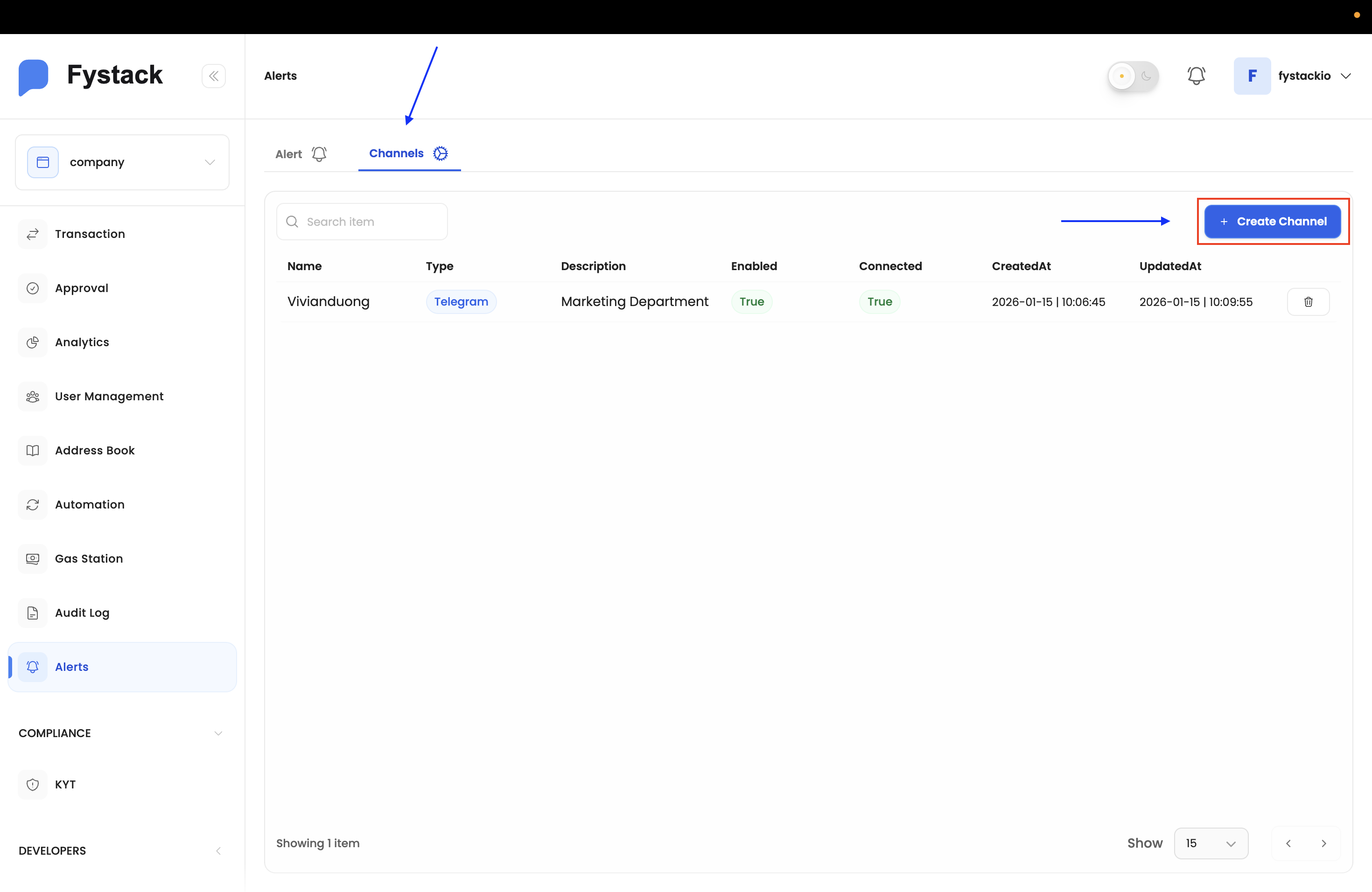
Bước 1: Mở Alerts và chọn tab Channels
Nhấn Alerts ở thanh bên trái, sau đó chọn tab Channels. Các kênh hiện có sẽ hiển thị tại đây. Nhấn + Create Channel để thêm kênh mới.
Bước 2: Điền thông tin kênh
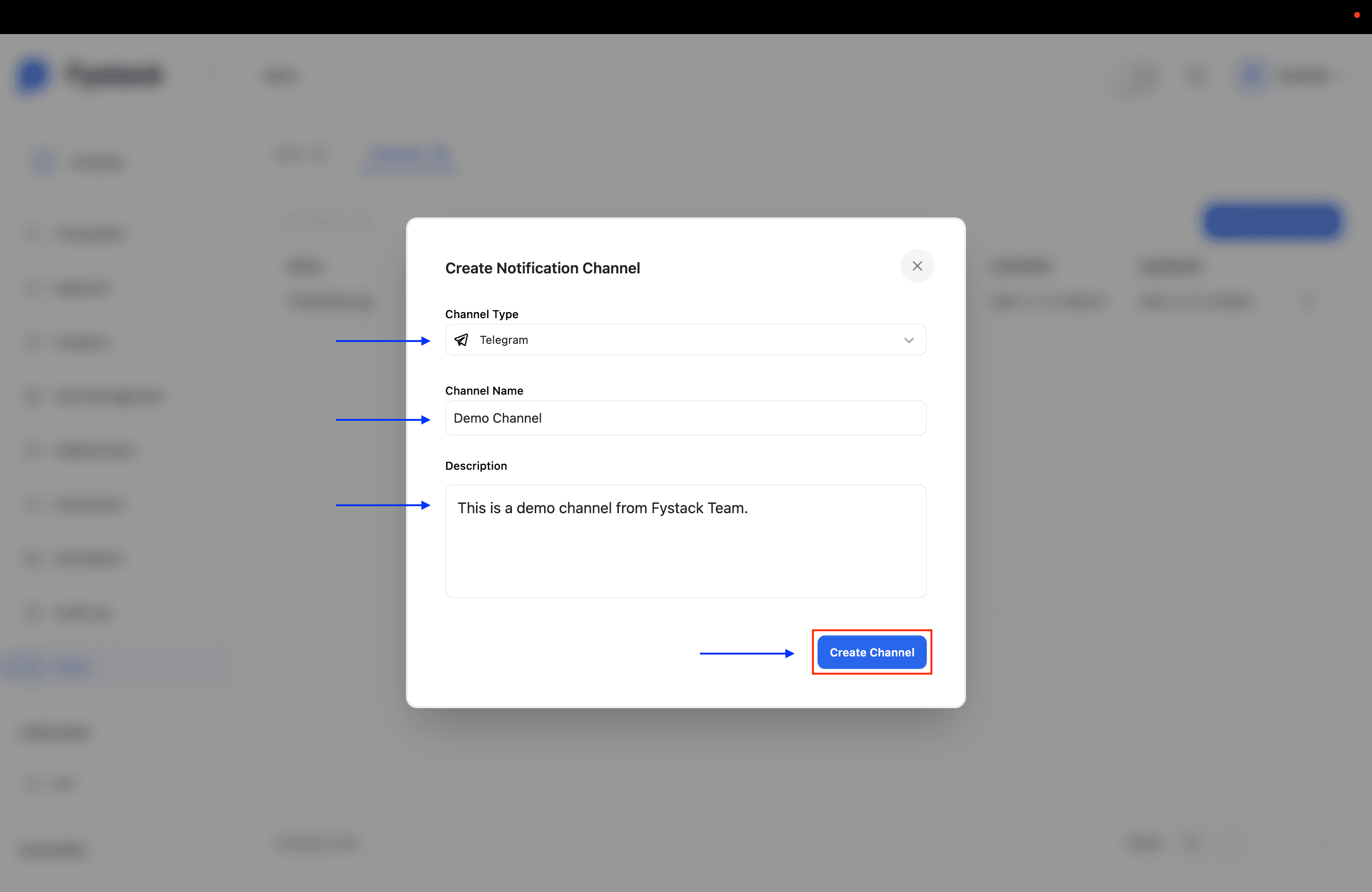
Trong modal Create Notification Channel, điền các trường sau:
- Channel Type: chọn
Telegramtừ danh sách thả xuống - Channel Name: nhãn để nhận diện kênh này trong Fystack (ví dụ
Marketing Department,Ops Team) - Description: ghi chú tùy chọn giải thích mục đích của kênh
Nhấn Create Channel để lưu.
Bước 3: Kết nối kênh với Telegram
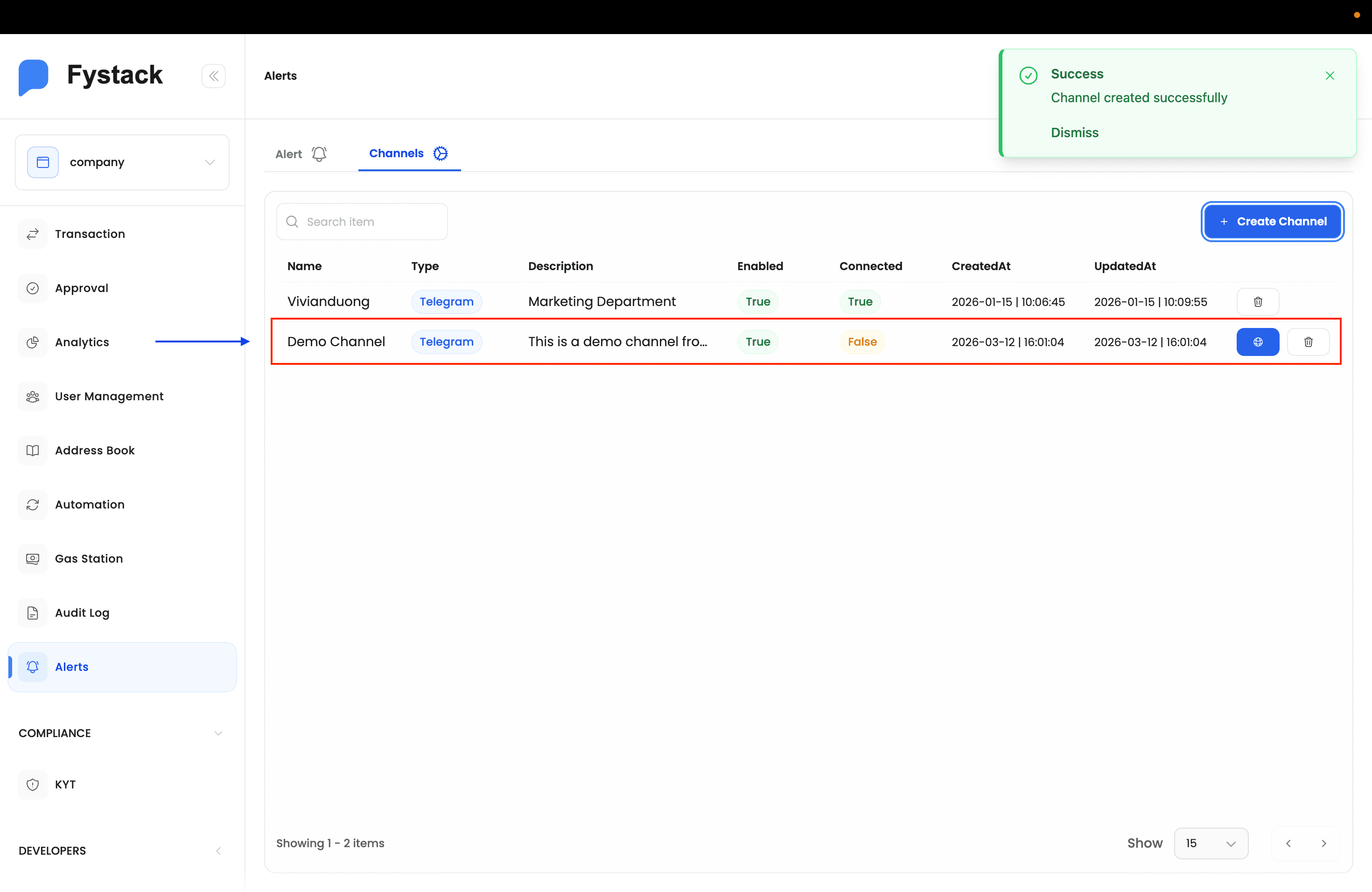
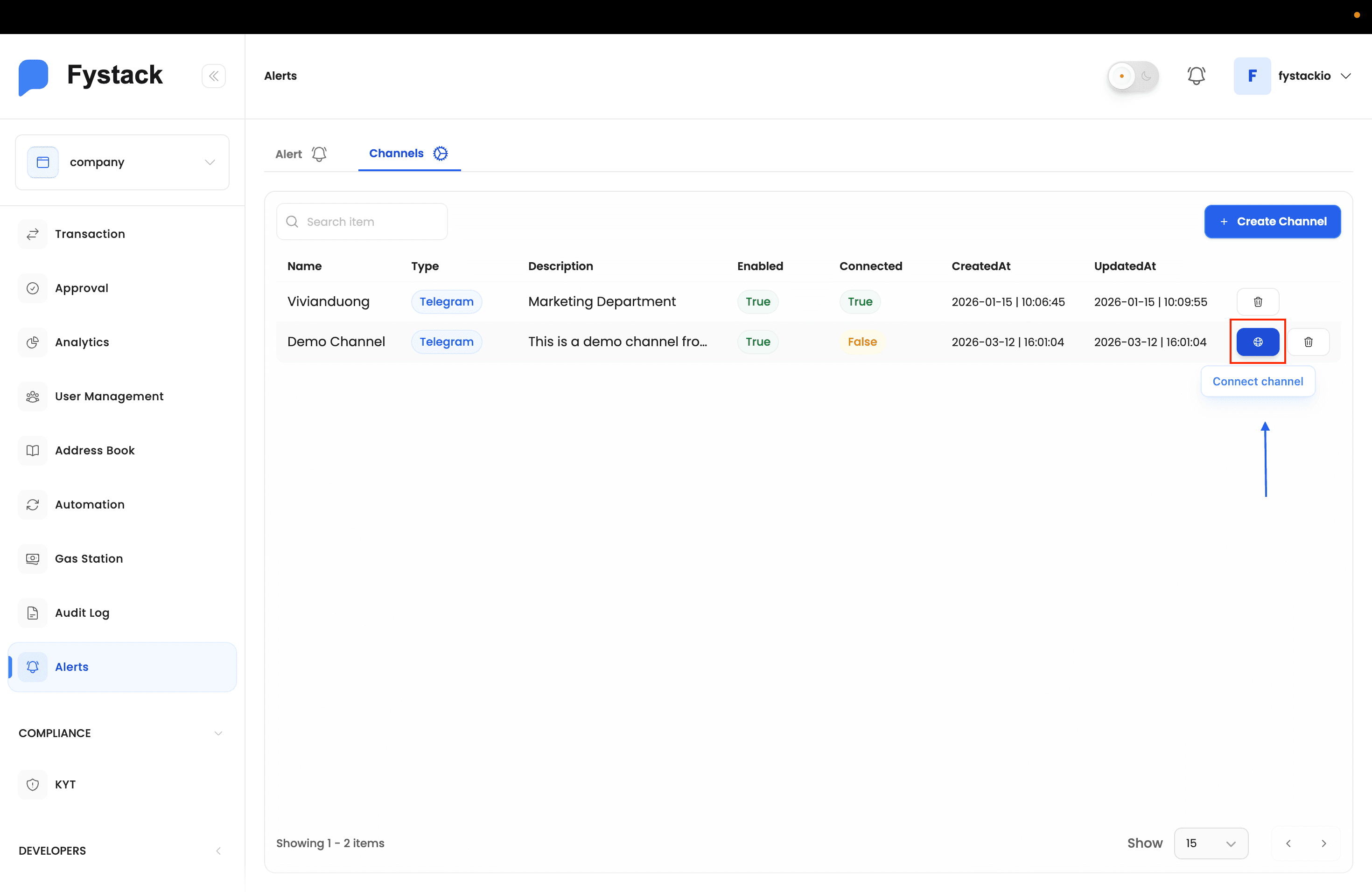
Sau khi tạo, kênh xuất hiện trong danh sách với Connected: False. Kênh cần được liên kết với một cuộc trò chuyện Telegram trước khi có thể gửi cảnh báo. Nhấn biểu tượng Connect channel (biểu tượng liên kết) ở bên phải của dòng.
Bước 4: Liên kết Fystack Alert Bot trên Telegram
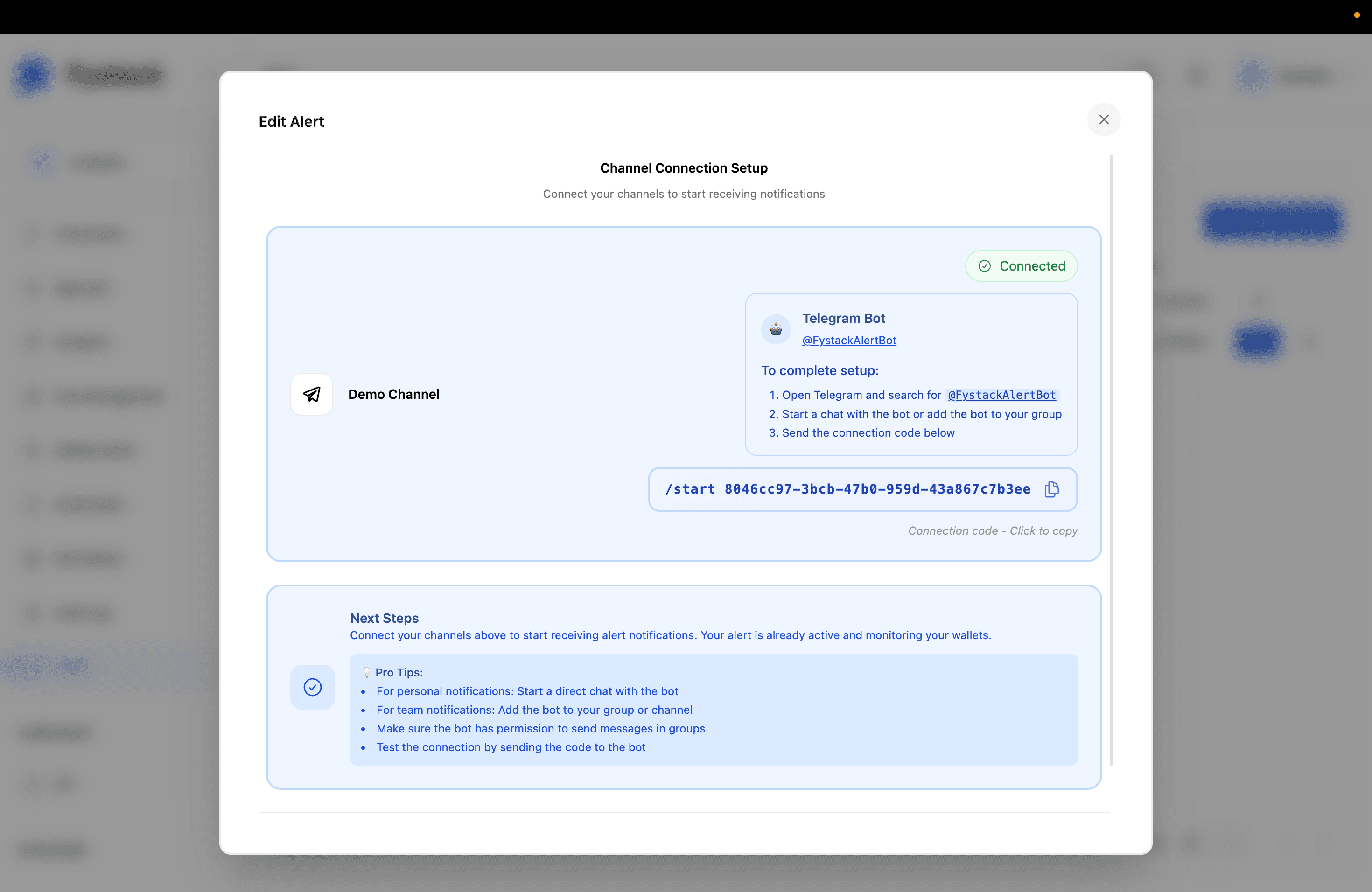
Hộp thoại Channel Connection Setup mở ra với một mã kết nối duy nhất và hướng dẫn. Để liên kết kênh:
- Mở Telegram và tìm @FystackAlertBot
- Bắt đầu trò chuyện trực tiếp với bot, hoặc thêm bot vào nhóm hay channel mà bạn muốn nhận thông báo
- Gửi mã kết nối hiển thị trong hộp thoại: nhấn vào trường mã để sao chép, sau đó dán và gửi dưới dạng tin nhắn cho bot
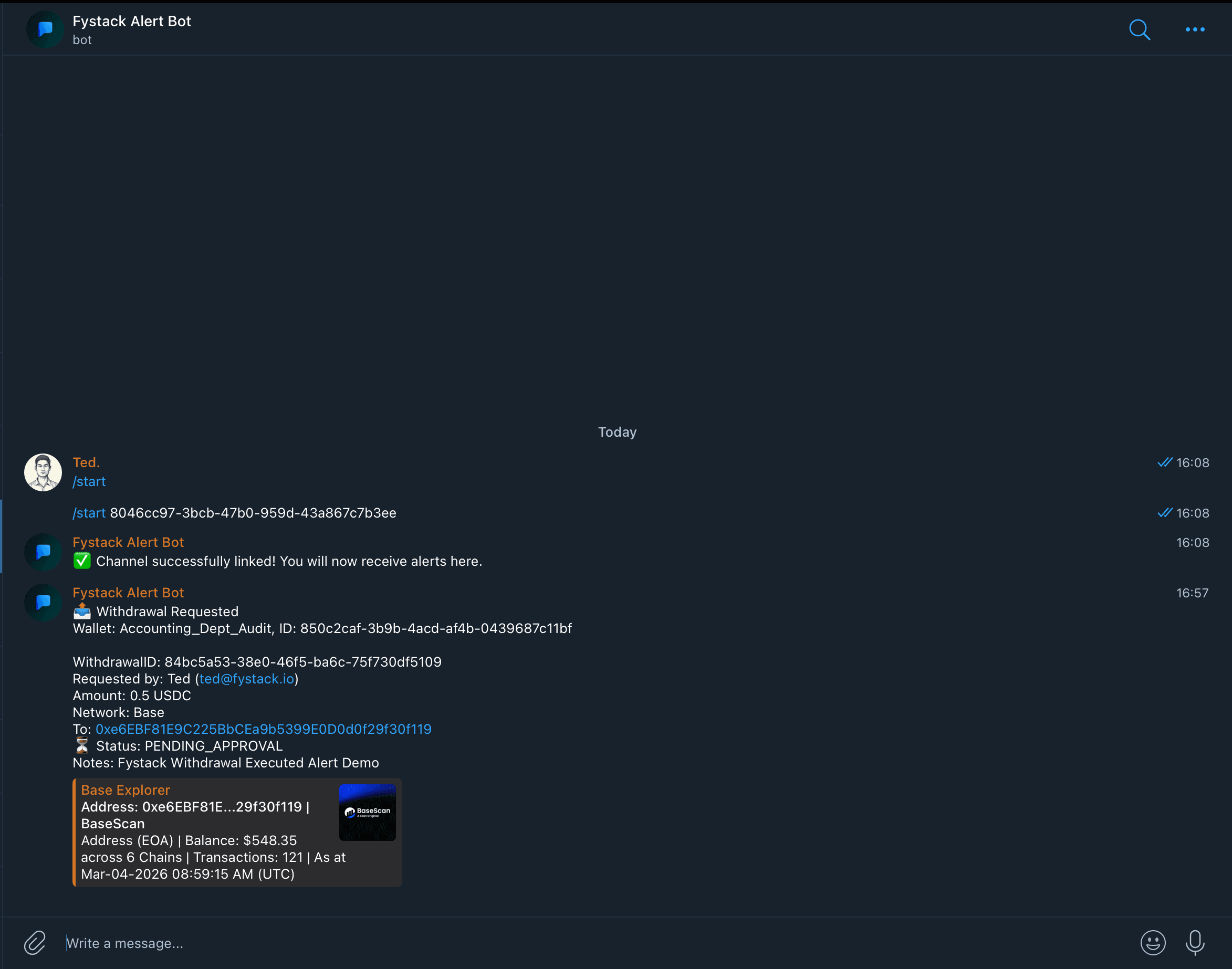
Bot sẽ trả lời xác nhận: "Channel successfully linked! You will now receive alerts here."
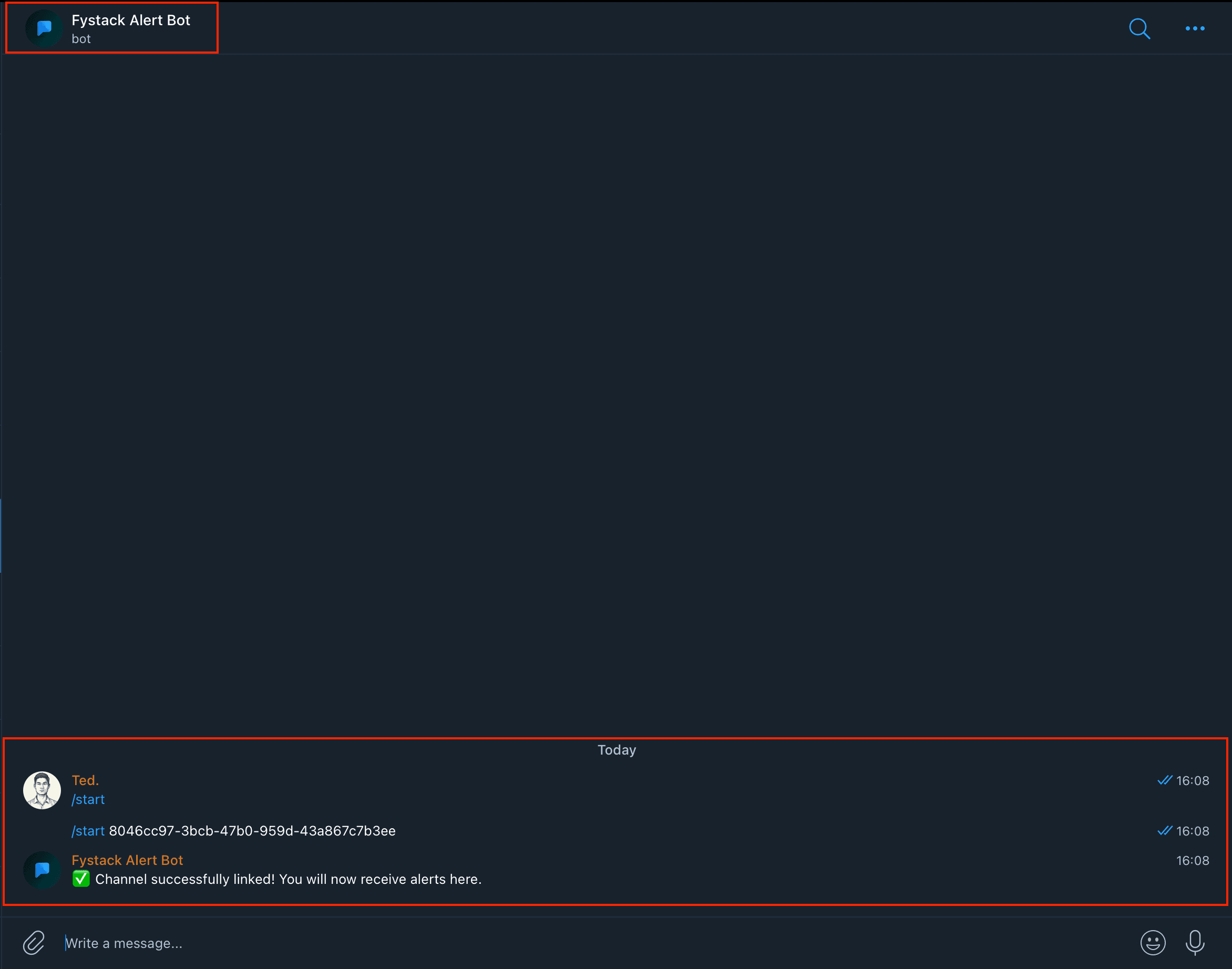
Đối với thông báo cho nhóm, hãy thêm @FystackAlertBot vào một nhóm hoặc channel Telegram và đảm bảo bot có quyền gửi tin nhắn. Đối với thông báo cá nhân, chỉ cần trò chuyện trực tiếp với bot là đủ.
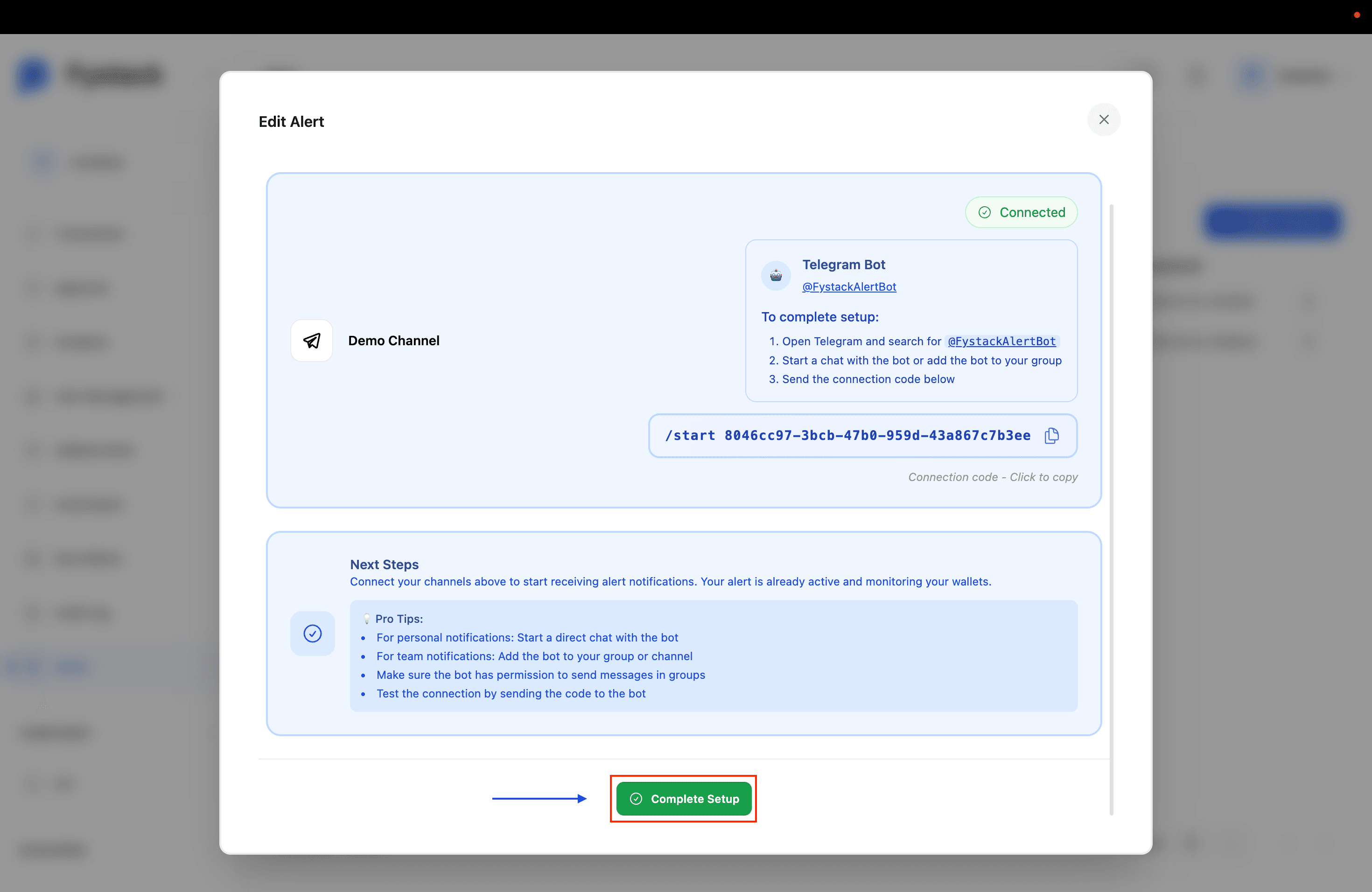
Bước 5: Nhấn Complete Setup
Quay lại hộp thoại Channel Connection Setup, chỉ báo trạng thái giờ hiển thị Connected. Nhấn Complete Setup để hoàn tất cấu hình.
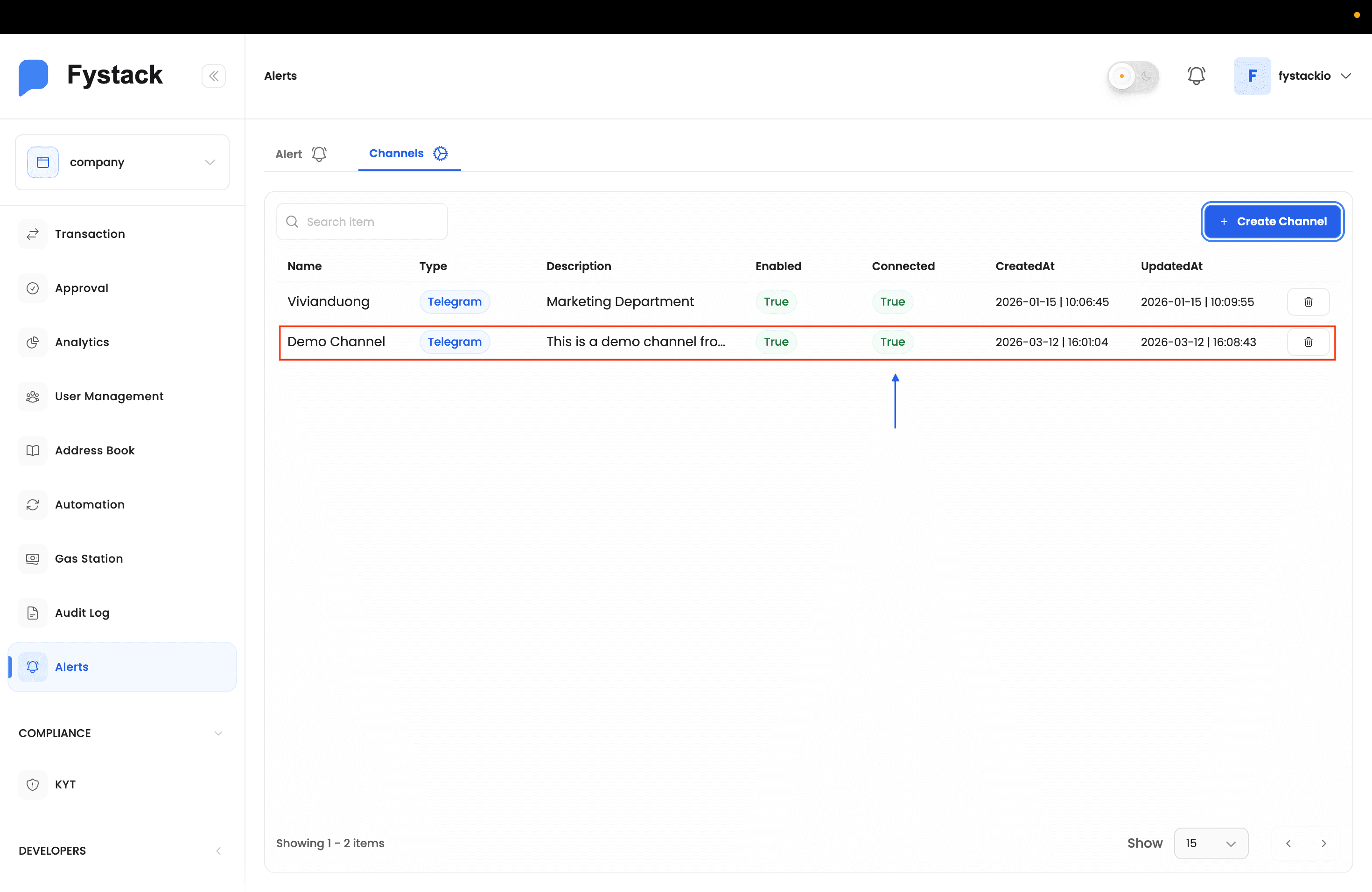
Danh sách Channels giờ hiển thị Connected: True cho kênh này. Kênh đã sẵn sàng nhận thông báo cảnh báo.
Tạo cảnh báo
Bạn phải có ít nhất một kênh đã kết nối trước khi tạo cảnh báo. Nếu chưa thiết lập, hãy làm theo các bước ở trên trước.
Vào tab Alert và nhấn + Create Alert để thiết lập một quy tắc theo dõi.
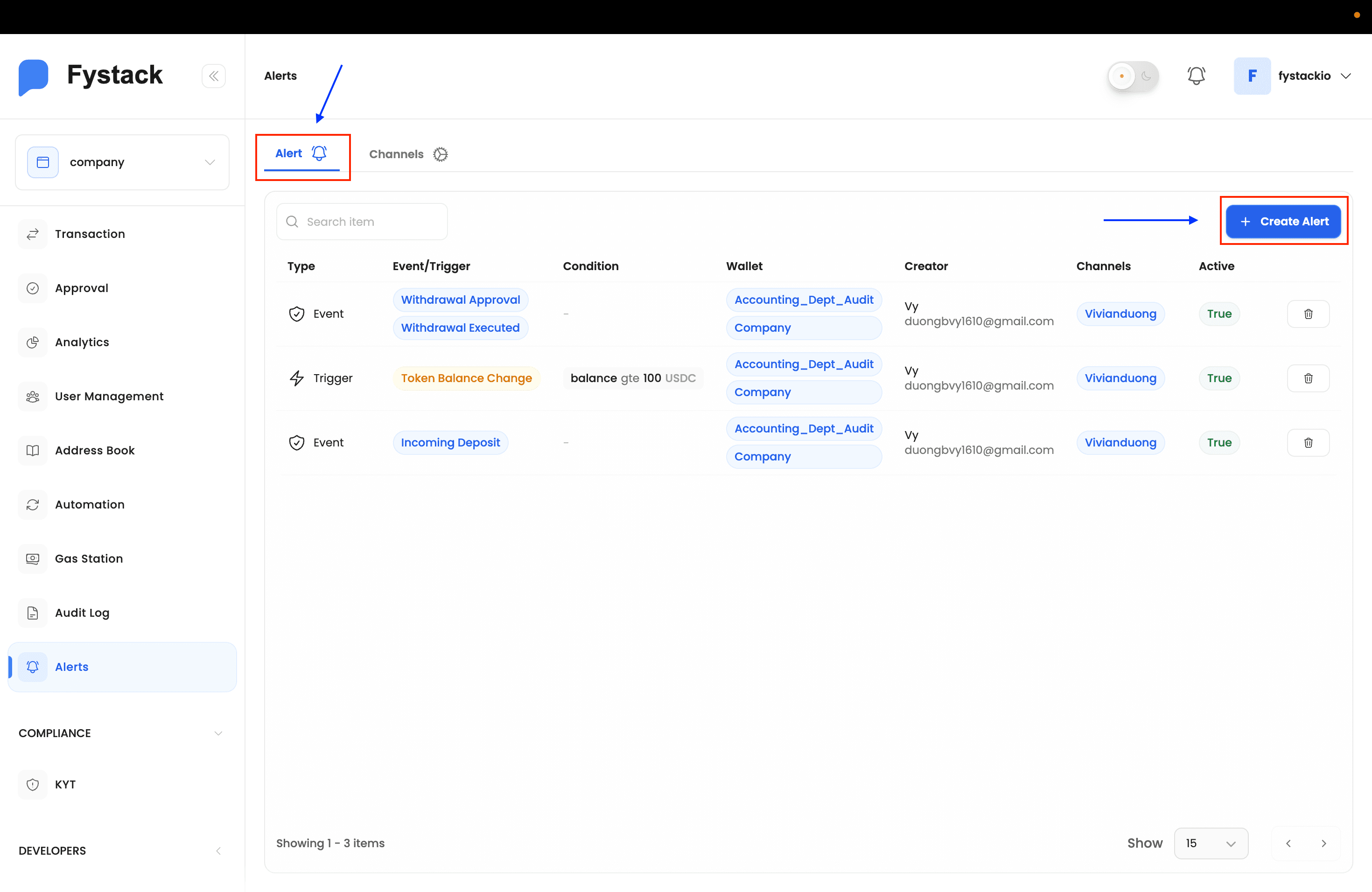
Bước 1: Chọn loại cảnh báo
Trình hướng dẫn Create Alert bắt đầu bằng việc hỏi bạn muốn theo dõi gì. Chọn loại phù hợp với trường hợp sử dụng của bạn, sau đó nhấn Next.
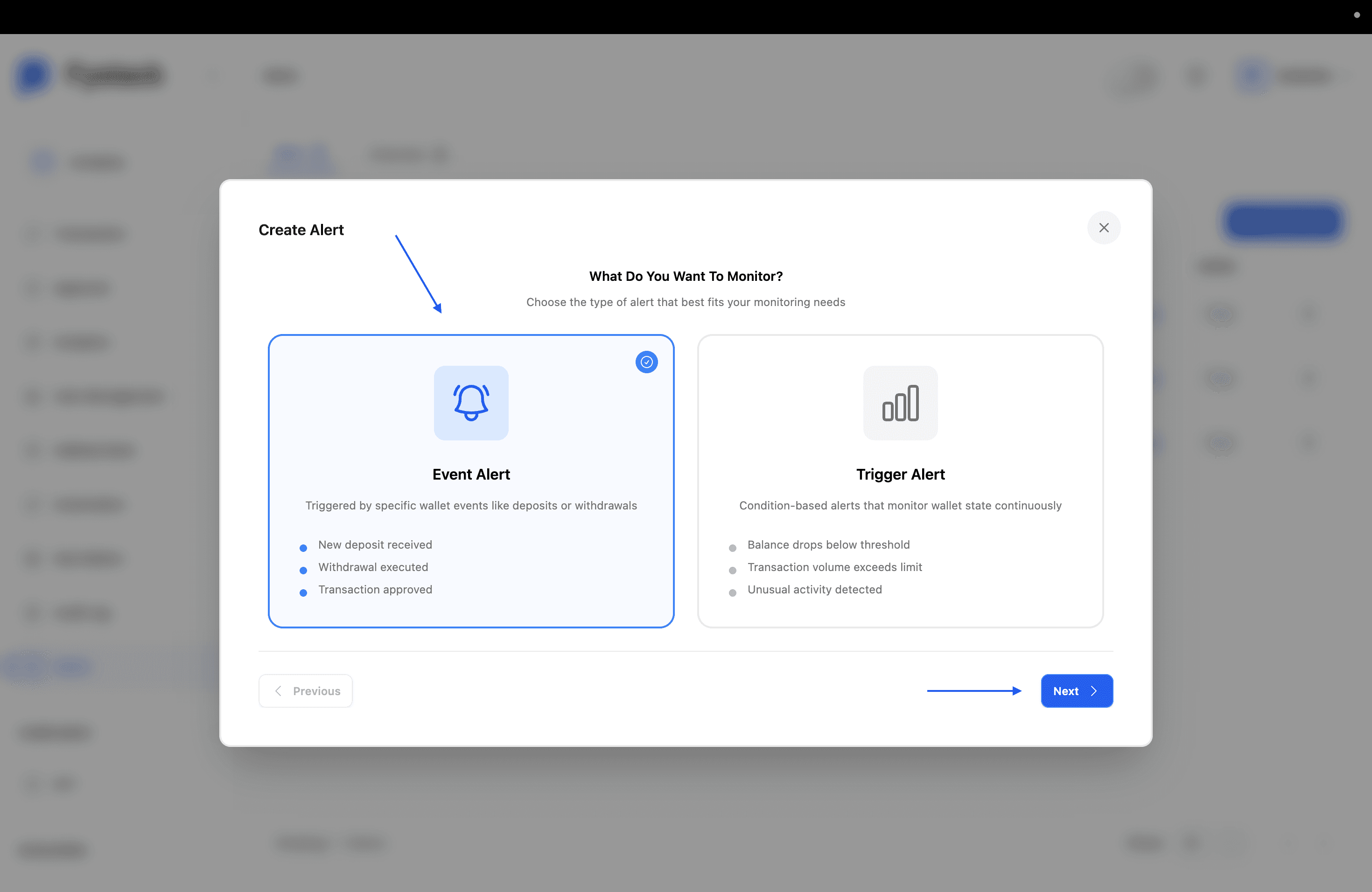
| Loại | Khi nào kích hoạt | Ví dụ sử dụng |
|---|---|---|
| Event Alert | Một thao tác cụ thể trên ví xảy ra: nhận tiền nạp, yêu cầu rút tiền, rút tiền được phê duyệt, rút tiền bị hủy hoặc rút tiền được thực thi | Thông báo cho đội vận hành mỗi khi một lệnh rút tiền được thực thi trên hot wallet |
| Trigger Alert | Trạng thái ví vượt qua một điều kiện đã định: số dư giảm xuống dưới ngưỡng, khối lượng giao dịch vượt hạn mức, hoặc phát hiện hoạt động bất thường | Cảnh báo khi số dư USDC trên ví ngân quỹ giảm xuống dưới 100 |
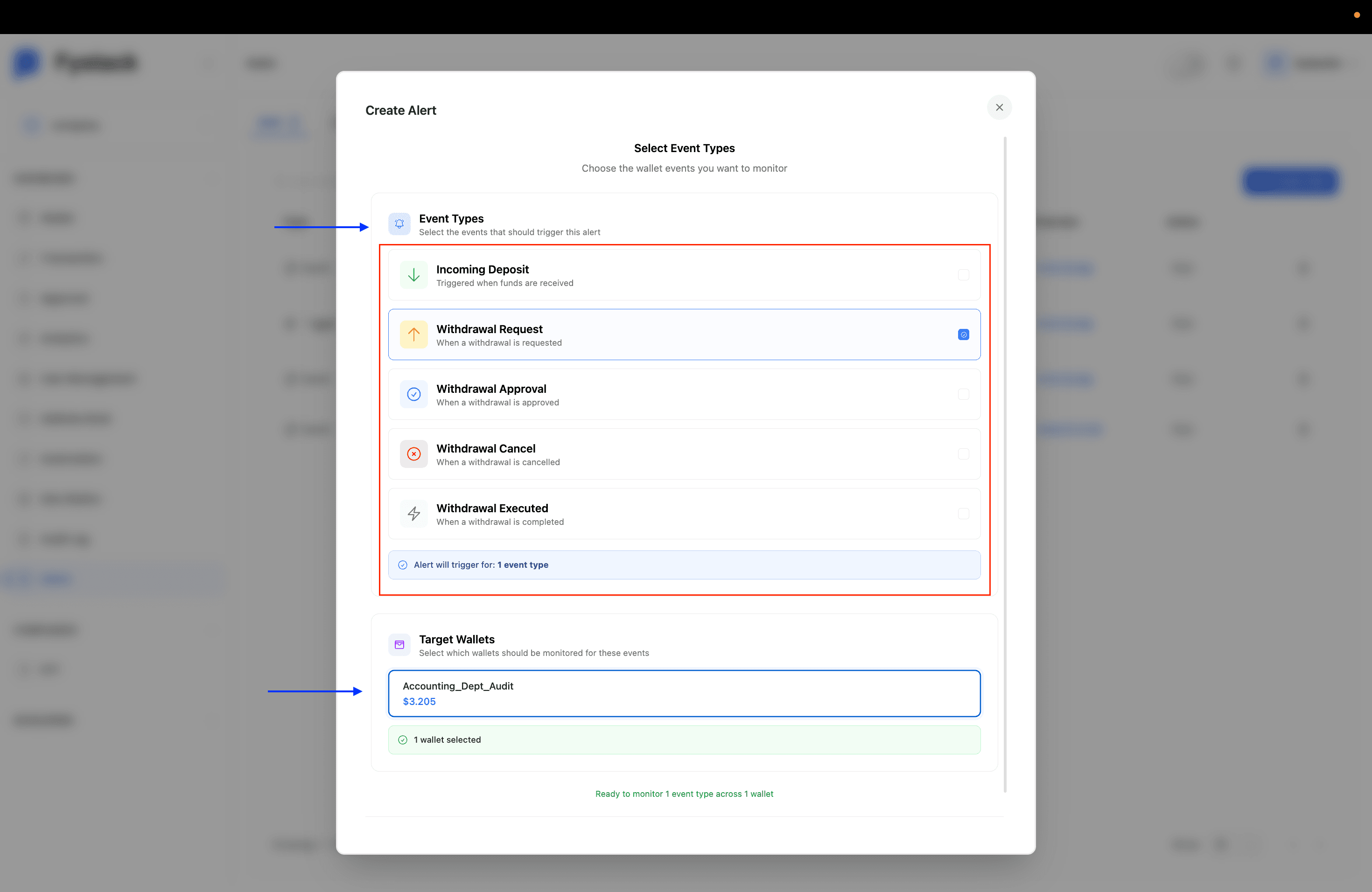
Bước 2: Chọn loại sự kiện và ví mục tiêu
Với Event Alert, chọn một hoặc nhiều sự kiện ví cần theo dõi từ danh sách:
- Incoming Deposit: kích hoạt khi nhận được tiền
- Withdrawal Request: khi một lệnh rút tiền được gửi
- Withdrawal Approval: khi một lệnh rút tiền được Signer phê duyệt
- Withdrawal Cancel: khi một lệnh rút tiền bị hủy
- Withdrawal Executed: khi một lệnh rút tiền hoàn tất on-chain
Sau đó chọn một hoặc nhiều Target Wallets để giới hạn phạm vi cảnh báo. Phần tóm tắt ở cuối xác nhận số loại sự kiện và số ví sẽ được theo dõi.
Với Trigger Alert, bước này sẽ yêu cầu bạn định nghĩa điều kiện (ví dụ balance gte 100 USDC) và ví cần đánh giá. Điều kiện được kiểm tra liên tục dựa trên trạng thái ví theo thời gian thực.
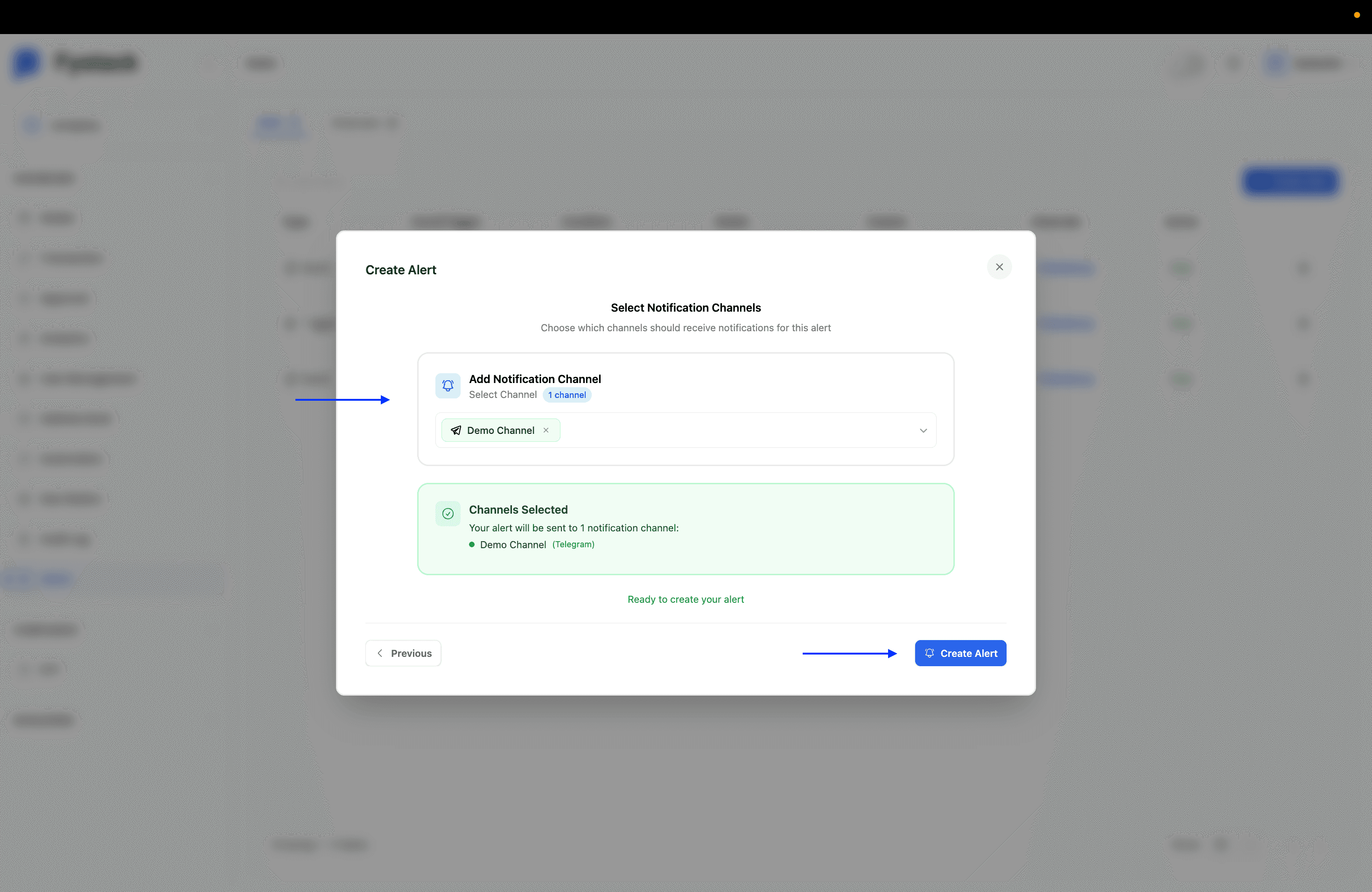
Bước 3: Chọn kênh thông báo
Chọn những kênh thông báo sẽ nhận tin nhắn cho cảnh báo này. Tất cả các kênh đã kết nối đều xuất hiện trong bộ chọn Add Notification Channel. Chọn một hoặc nhiều kênh, xác nhận phần tóm tắt ở cuối, sau đó nhấn Create Alert.
Cảnh báo đã hoạt động
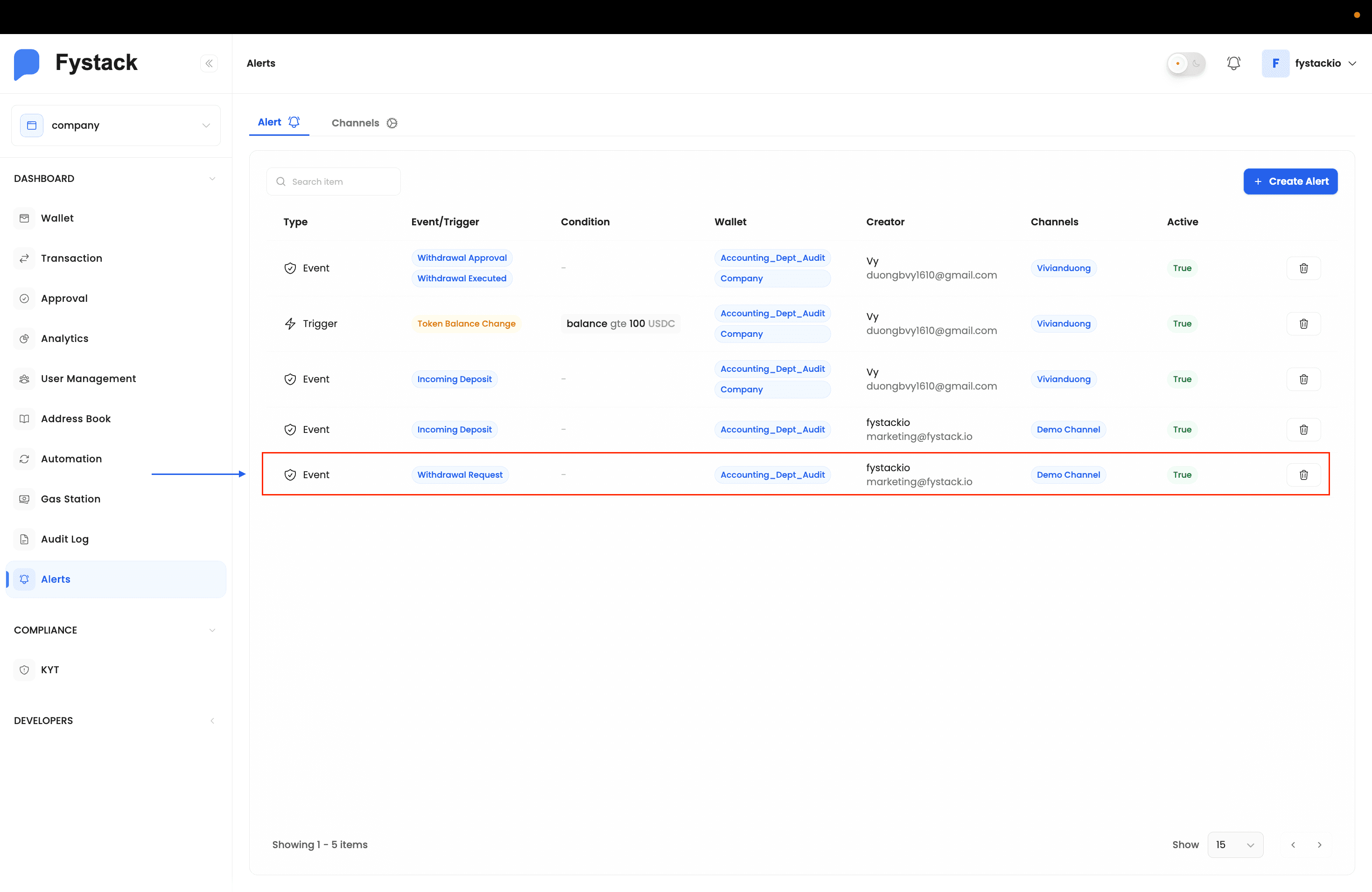
Cảnh báo mới xuất hiện trong danh sách Alert với Active: True. Mỗi dòng hiển thị loại cảnh báo, sự kiện hoặc điều kiện kích hoạt, các ví đang được theo dõi, người tạo và các kênh được liên kết.
Kiểm thử cảnh báo
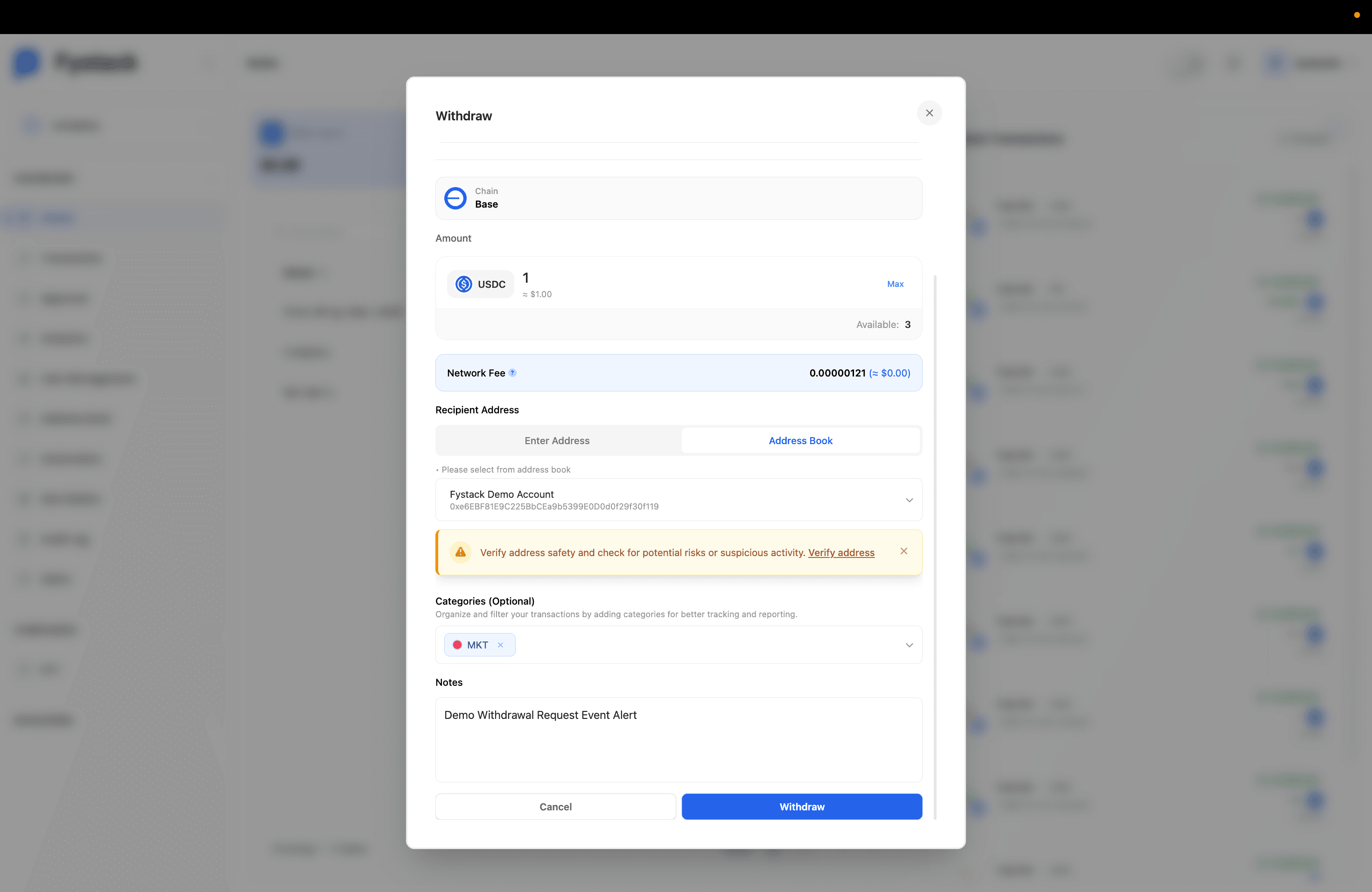
Cách nhanh nhất để xác minh cảnh báo hoạt động là tự kích hoạt một trong các sự kiện được theo dõi. Với cảnh báo sự kiện Withdrawal Request hoặc Withdrawal Executed, hãy tạo một lệnh rút tiền từ một trong các ví mục tiêu.
Khi sự kiện được kích hoạt, Fystack Alert Bot sẽ gửi một tin nhắn có cấu trúc đến kênh Telegram của bạn trong vòng vài giây. Tin nhắn bao gồm loại sự kiện, tên ví, ID giao dịch, số tiền, mạng lưới, địa chỉ người nhận và liên kết đến block explorer.
Thực hành tốt nhất
- Tạo một kênh cho mỗi nhóm hoặc chức năng: các kênh riêng cho vận hành, tài chính và tuân thủ giúp chuyển đúng cảnh báo đến đúng người mà không gây nhiễu.
- Dùng Event Alert cho nhật ký kiểm toán: kết hợp cảnh báo Withdrawal Approval và Withdrawal Executed giúp nhóm của bạn có bản ghi thời gian thực về mọi giao dịch, bổ sung cho Audit Log của workspace.
- Dùng Trigger Alert để theo dõi số dư: đặt ngưỡng số dư tối thiểu cho các ví được dùng trong tác vụ gom tiền của Automation, để phát hiện tình trạng số dư thấp trước khi nó chặn các giao dịch chuyển tiền tự động.
- Kiểm thử mọi cảnh báo mới trước khi dựa vào nó: tự kích hoạt sự kiện được theo dõi ngay sau khi thiết lập để xác nhận tin nhắn của bot đến đúng cuộc trò chuyện Telegram mong muốn.
- Thêm bot vào nhóm để cả đội cùng thấy: tin nhắn riêng rất dễ bị bỏ lỡ. Một nhóm Telegram chung đảm bảo cả đội thấy các sự kiện quan trọng theo thời gian thực.