Gas Station
Gas Station là trung tâm quản lý gas tích hợp sẵn của Fystack. Tính năng này cung cấp một ví Gas Tank chuyên dụng nắm giữ token gốc trên nhiều chuỗi, đảm bảo các ví của bạn luôn có đủ gas để thực hiện giao dịch mà không cần nạp thủ công.
Gas Station hoạt động song hành với Automation. Khi một tác vụ gom tiền hợp nhất tiền từ nhiều ví, Gas Station đảm bảo mỗi ví nguồn luôn có đủ gas để thực hiện các giao dịch chuyển tiền tự động đó, không cần nạp thủ công.
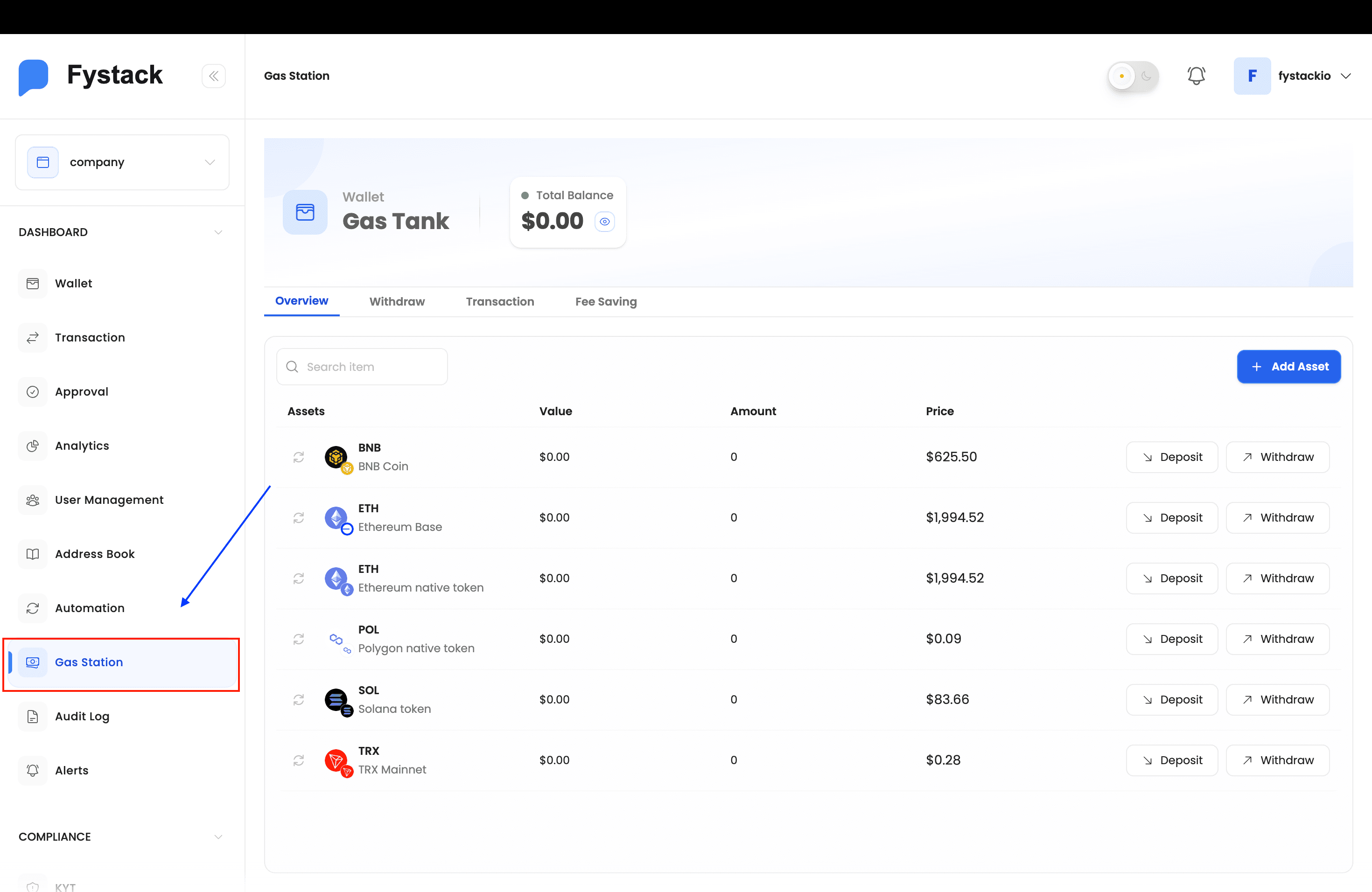
Tổng quan Gas Tank
Gas Tank là một ví đặc biệt bên trong Gas Station, nắm giữ token gas cho từng mạng lưới được hỗ trợ. Từ tab Overview, bạn có thể xem số dư theo từng tài sản, nạp tiền gas hoặc rút ra.
| Tab | Mô tả |
|---|---|
| Overview | Tổng số dư và chi tiết theo từng tài sản trên tất cả các mạng lưới được hỗ trợ (BNB, ETH, POL, SOL, TRX và nhiều hơn nữa) |
| Withdraw | Chuyển tiền gas từ Gas Tank ra bất kỳ địa chỉ bên ngoài nào |
| Transaction | Toàn bộ lịch sử nạp và rút gas của ví Gas Tank |
| Fee Saving | Cấu hình các nhà cung cấp thuê energy (ví dụ TronZap) để giảm phí giao dịch trên các mạng lưới được hỗ trợ |
Gas Tank phải có token gốc thì mới có thể chi trả phí giao dịch. Làm theo các bước dưới đây để thêm tài sản và nạp tiền.
Cách nạp tiền vào Gas Tank
Bước 1: Thêm tài sản
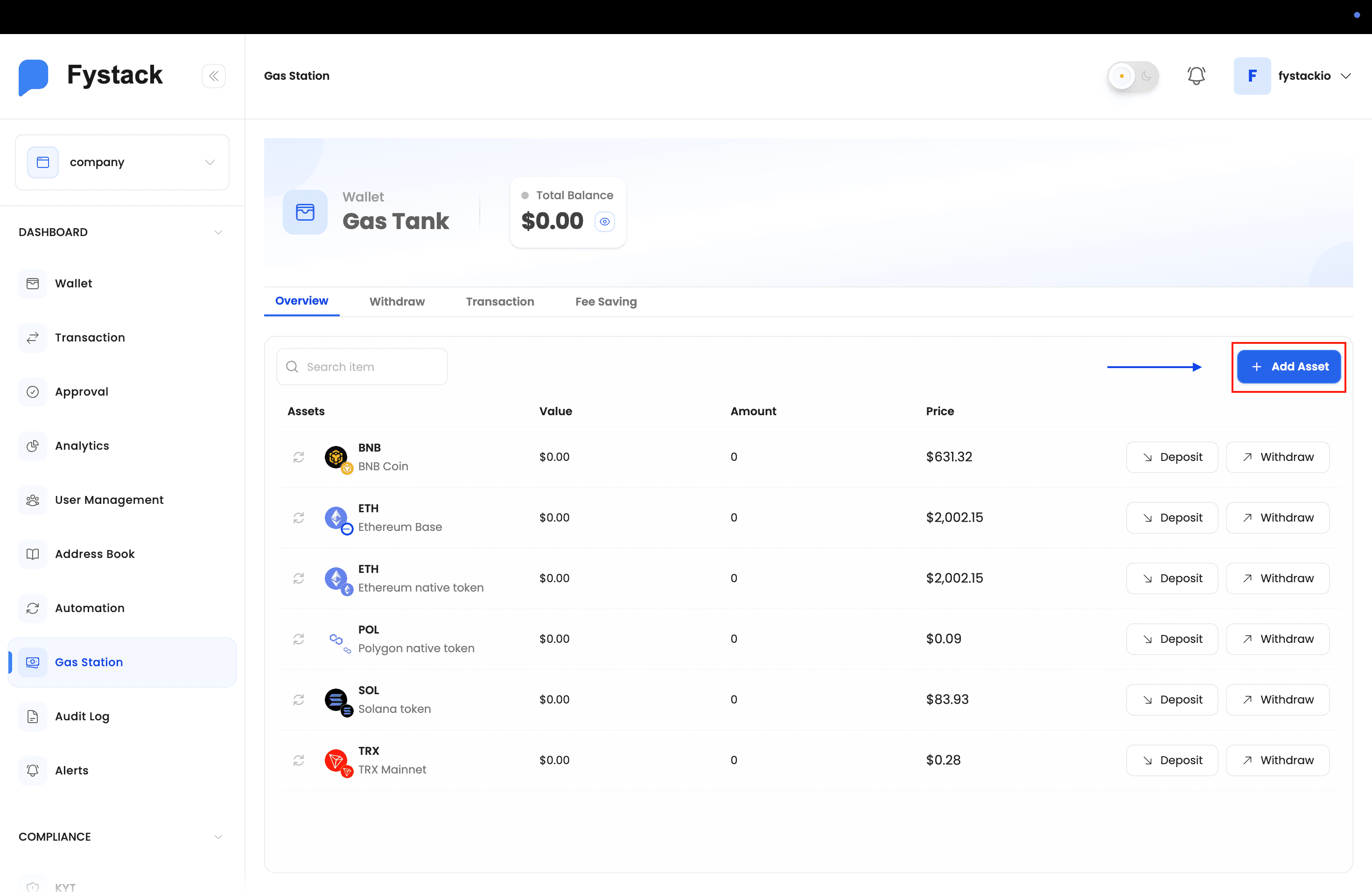
Trên tab Overview, nhấn + Add Asset ở góc trên bên phải để mở bộ chọn tài sản.
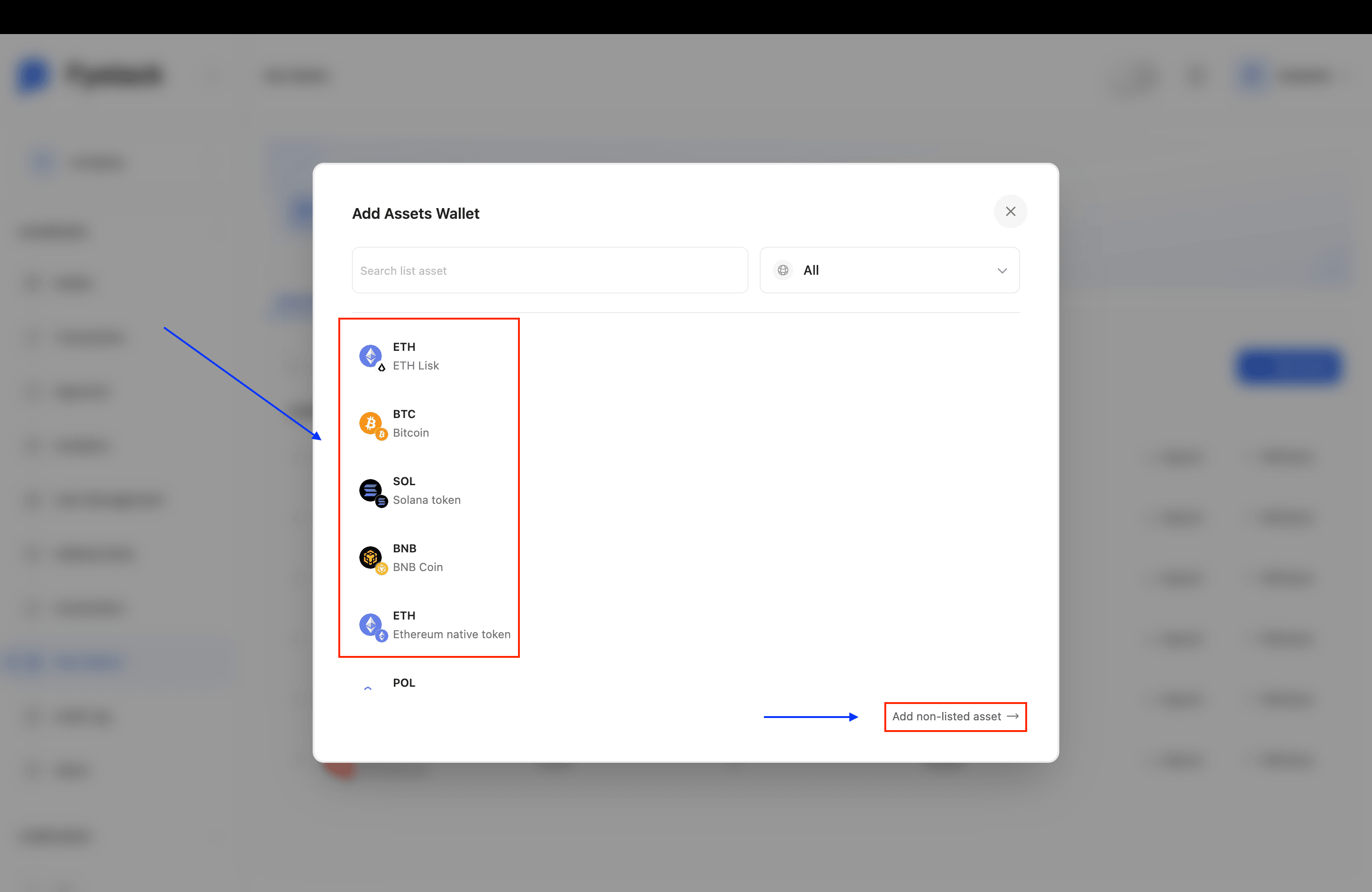
Bước 2: Chọn từ danh sách hoặc thêm token tùy chỉnh
Modal Add Assets Wallet hiển thị tất cả tài sản được hỗ trợ (ETH, BTC, SOL, BNB, POL và nhiều hơn nữa). Chọn tài sản bạn cần. Nếu token bạn muốn không có trong danh sách, nhấn Add non-listed asset → ở phía dưới để thêm token tùy chỉnh.
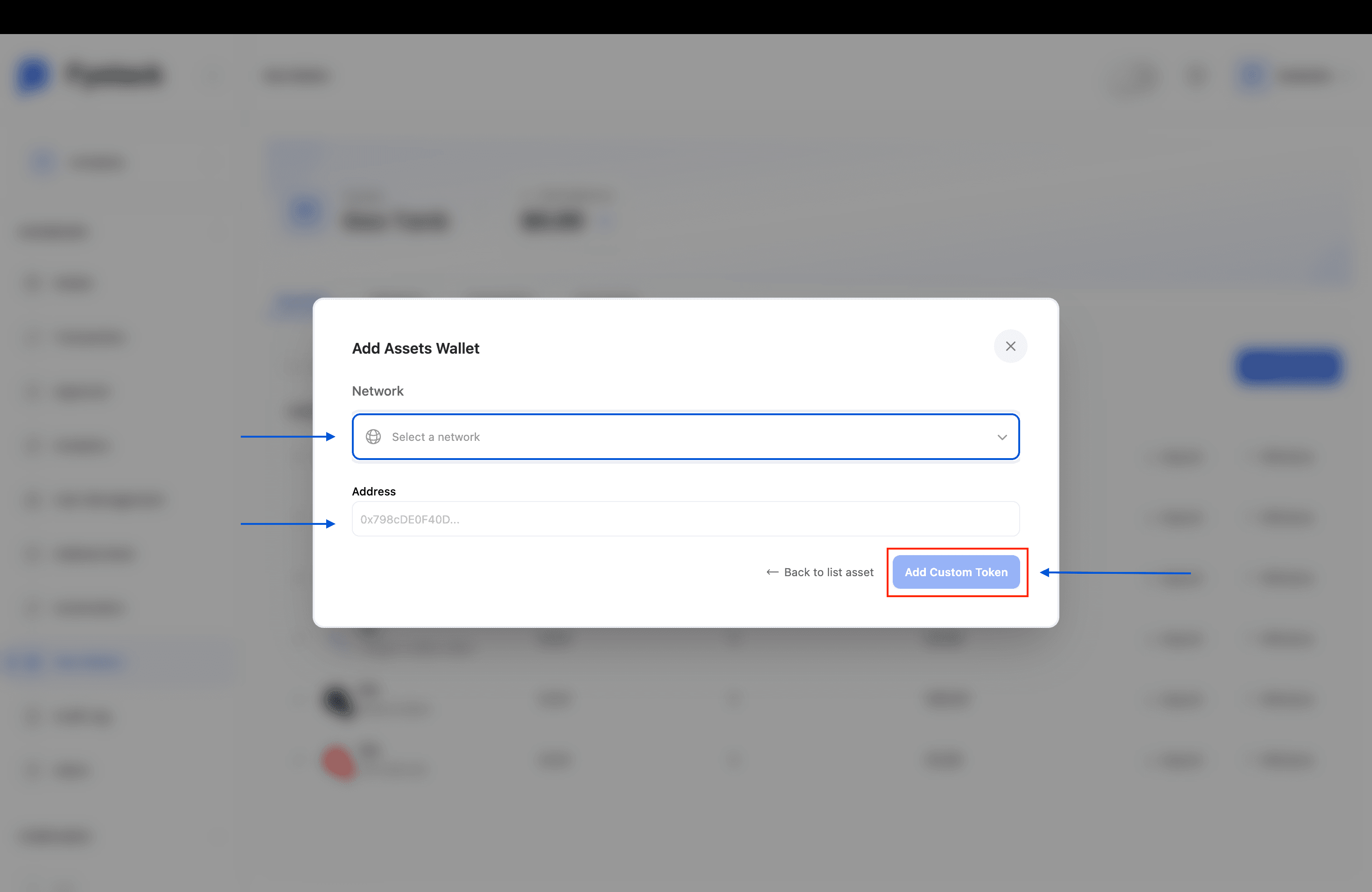
Với token tùy chỉnh, chọn mạng lưới và dán địa chỉ hợp đồng token, sau đó nhấn Add Custom Token.
Bước 3: Nạp tiền
Khi tài sản đã xuất hiện trong danh sách Overview, nhấn Deposit trên dòng tương ứng. Một modal hiển thị địa chỉ nạp tiền của Gas Tank và mã QR. Gửi token gốc đến địa chỉ này từ bất kỳ ví hoặc sàn giao dịch bên ngoài nào.
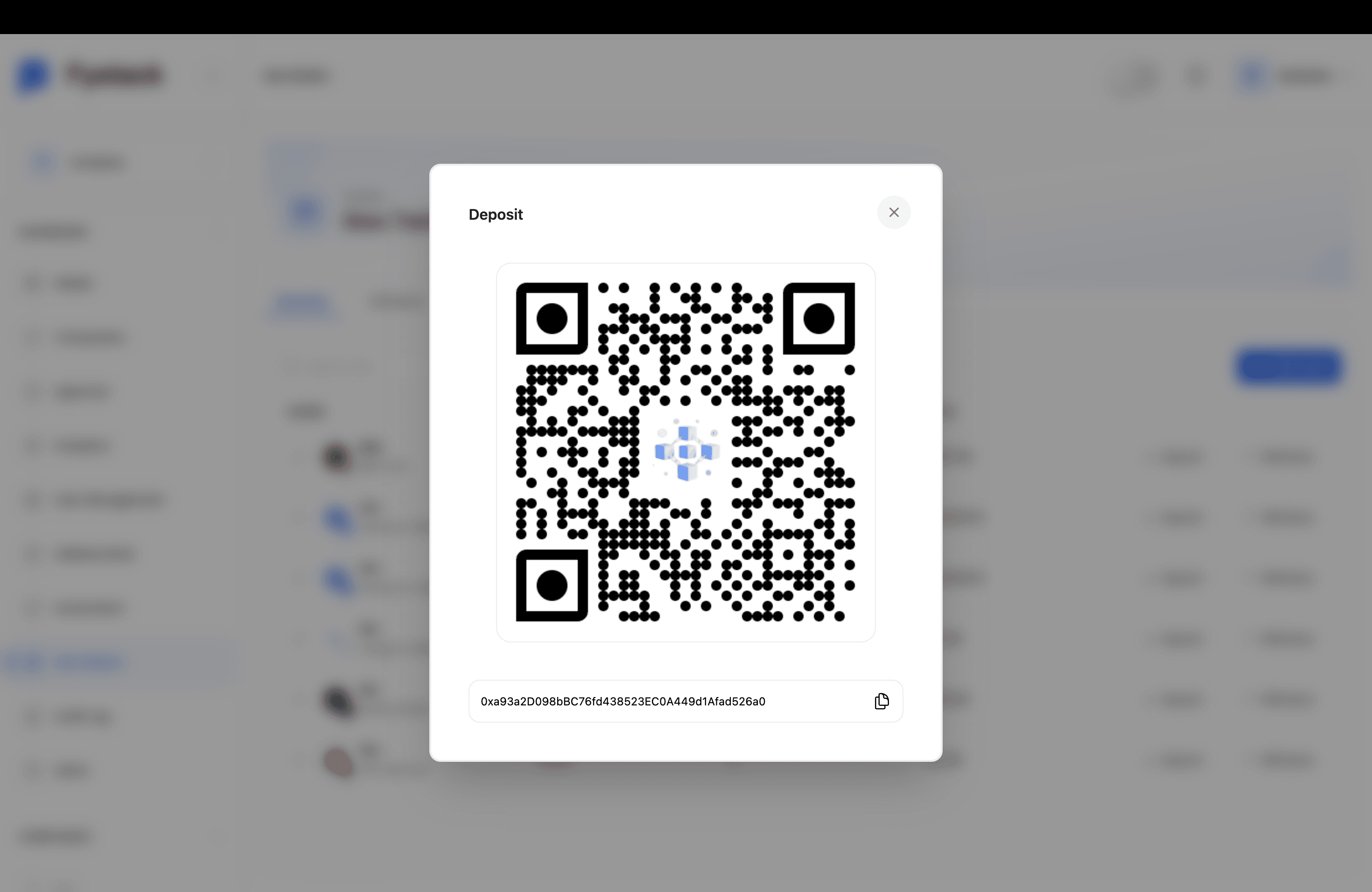
Địa chỉ nạp tiền chỉ chấp nhận token gốc tương ứng. Gửi một token khác đến địa chỉ này có thể dẫn đến mất tiền vĩnh viễn.
Tiết kiệm phí: thuê Tron Energy với TronZap
Giao dịch trên TRON Mainnet cần Energy: tài nguyên dùng để thực thi smart contract. Nếu không có energy, mạng lưới sẽ trừ TRX trực tiếp từ ví người gửi làm phí. Bằng cách tích hợp TronZap, Fystack tự động thuê lượng energy cần thiết thay cho bạn trước mỗi giao dịch, giảm phí đến 60% và người gửi không phải trả phí mạng.
Cách hoạt động
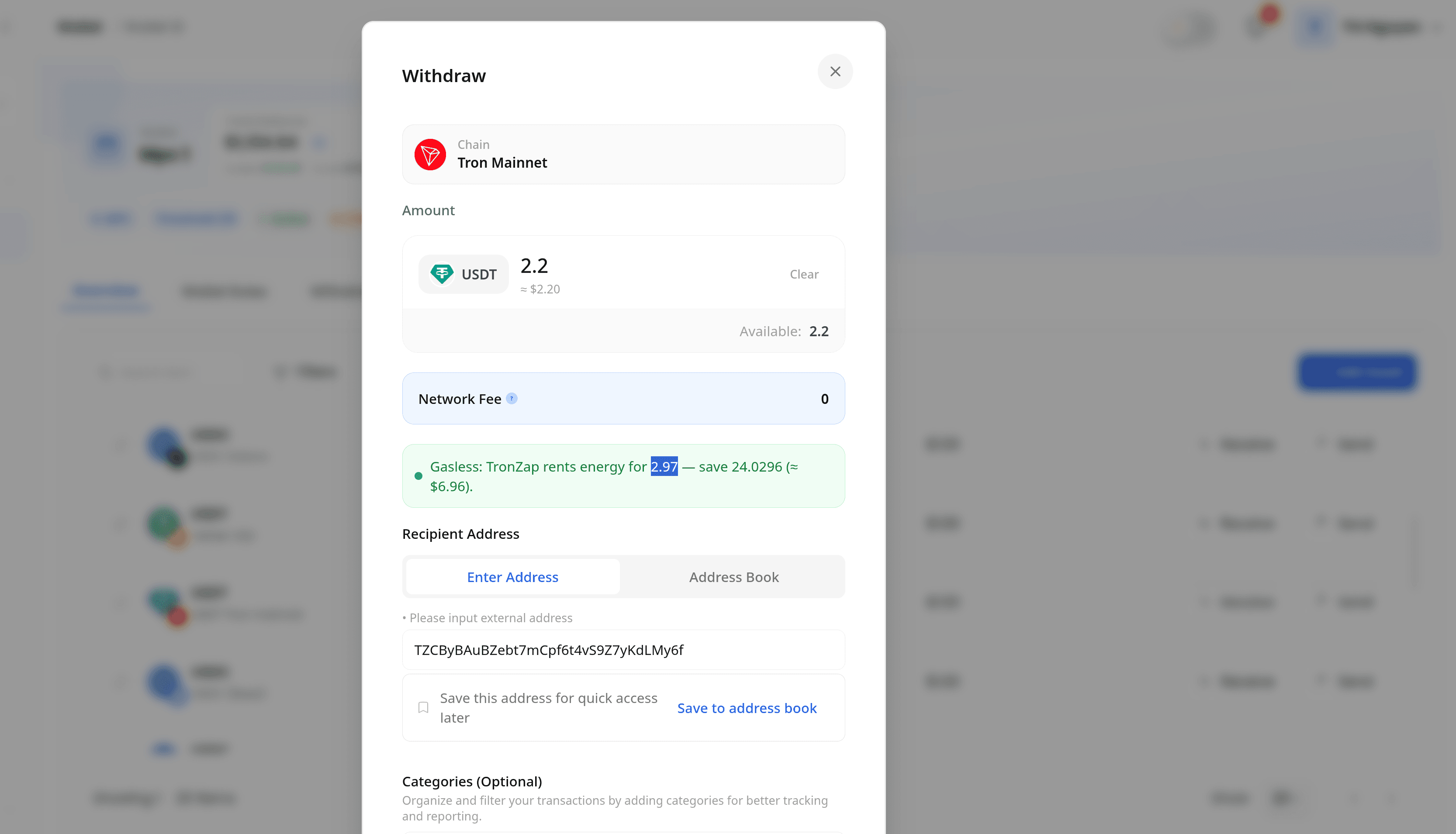
Khi một lệnh rút tiền TRON được kích hoạt, Fystack kiểm tra xem có cấu hình Fee Saving nào đang hoạt động không. Nếu có, Fystack gọi TronZap để thuê chính xác lượng energy cần cho giao dịch đó. Lệnh rút tiền được thực hiện không tốn gas với Network Fee: 0, và TronZap chỉ trừ chi phí thuê energy bằng TRX từ số dư TronZap của bạn.
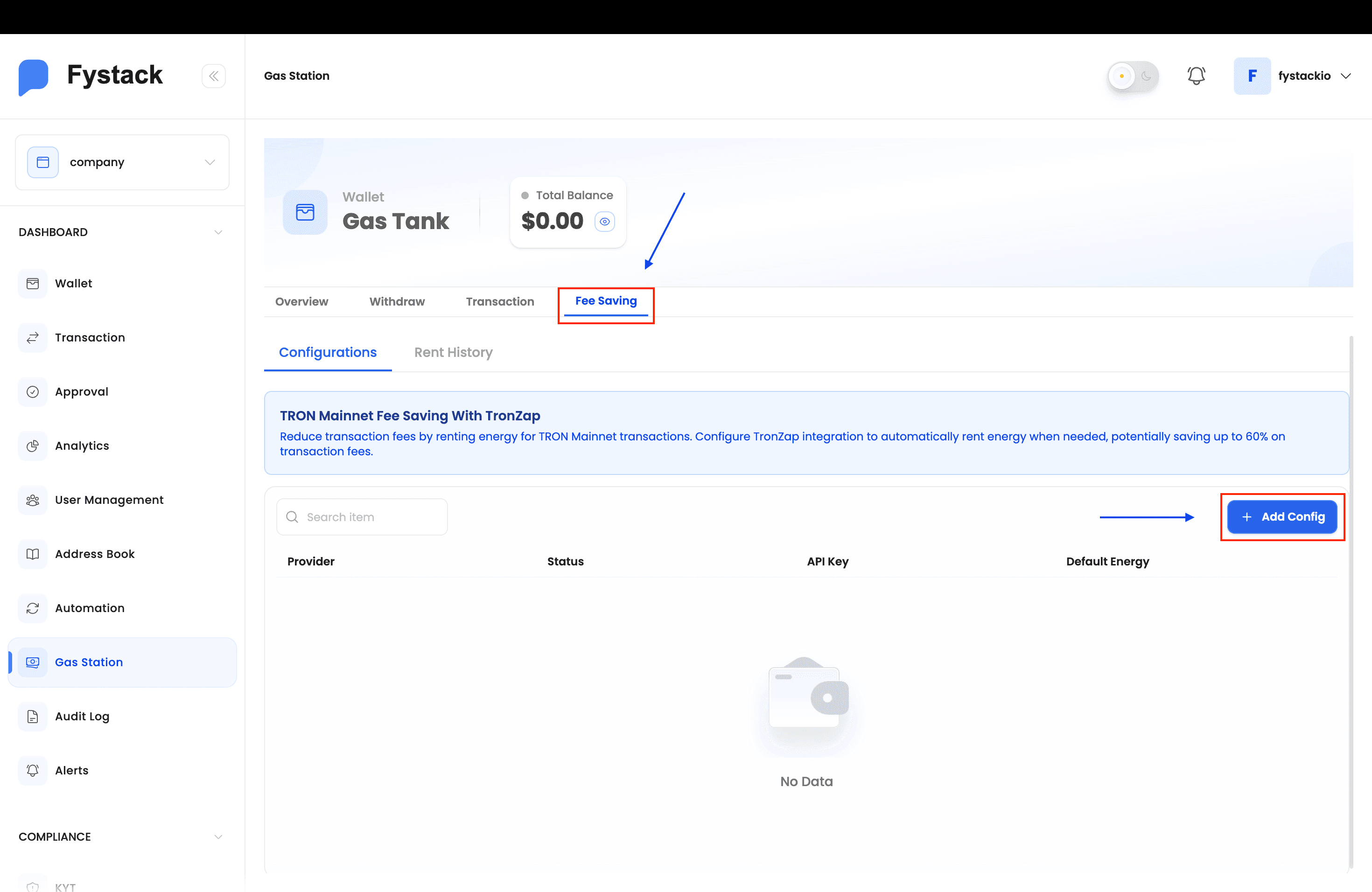
Bước 1: Mở Gas Station và chọn Fee Saving
Nhấn Gas Station ở thanh bên trái, sau đó chọn tab Fee Saving. Bạn sẽ thấy phần TRON Mainnet Fee Saving với danh sách cấu hình trống. Nhấn + Add Config để bắt đầu.
Bước 2: Lấy khóa API từ TronZap
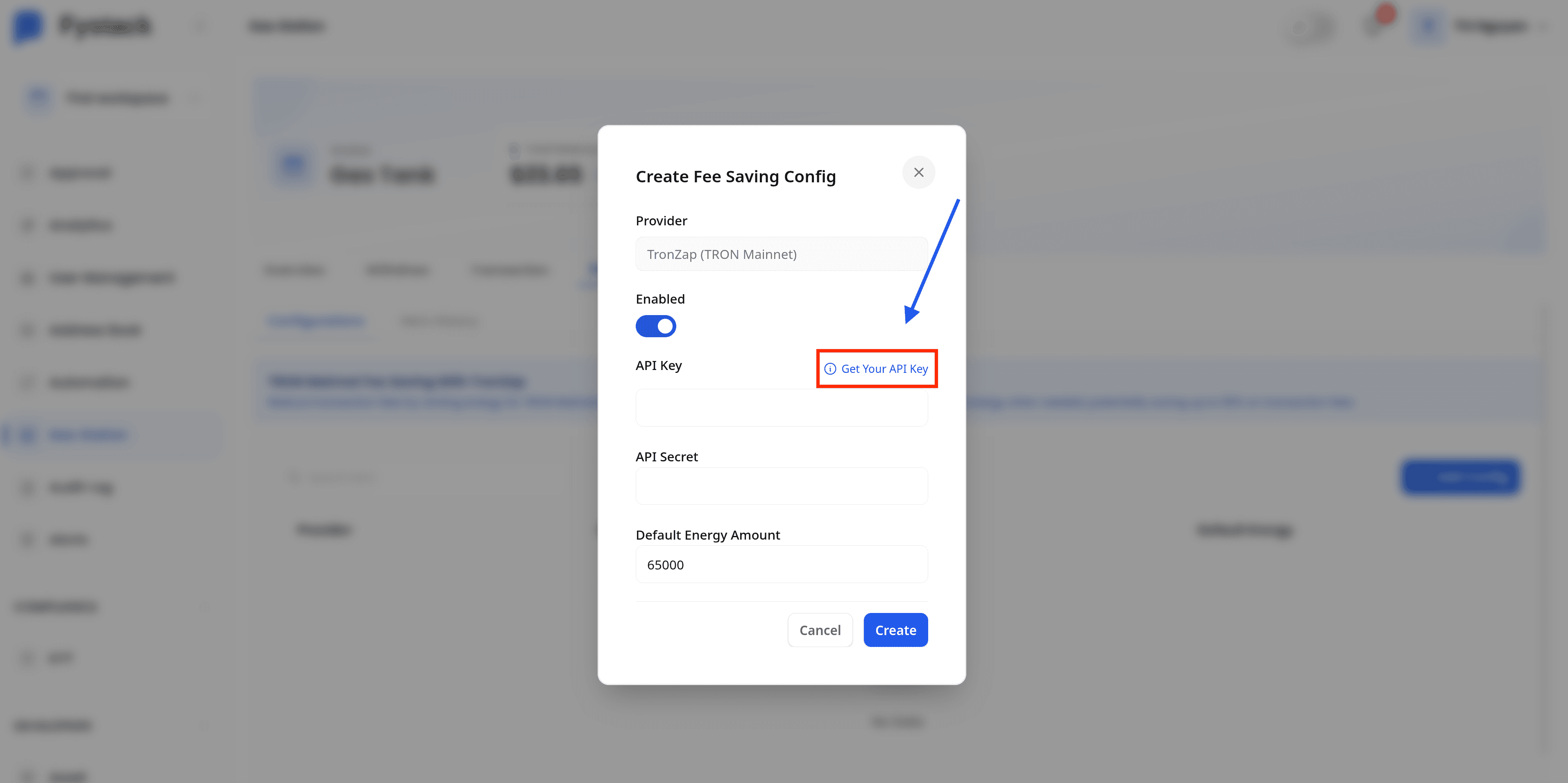
Trong modal Create Fee Saving Config, nhấn Get Your API Key bên cạnh trường API Key. Thao tác này mở nền tảng TronZap, nơi bạn sẽ lấy thông tin xác thực.
Trên dashboard TronZap, hãy đảm bảo tài khoản của bạn có số dư TRX (tối thiểu 2 TRX để bắt đầu thuê energy). Nạp thêm qua Recharge Address hiển thị trên dashboard nếu cần.
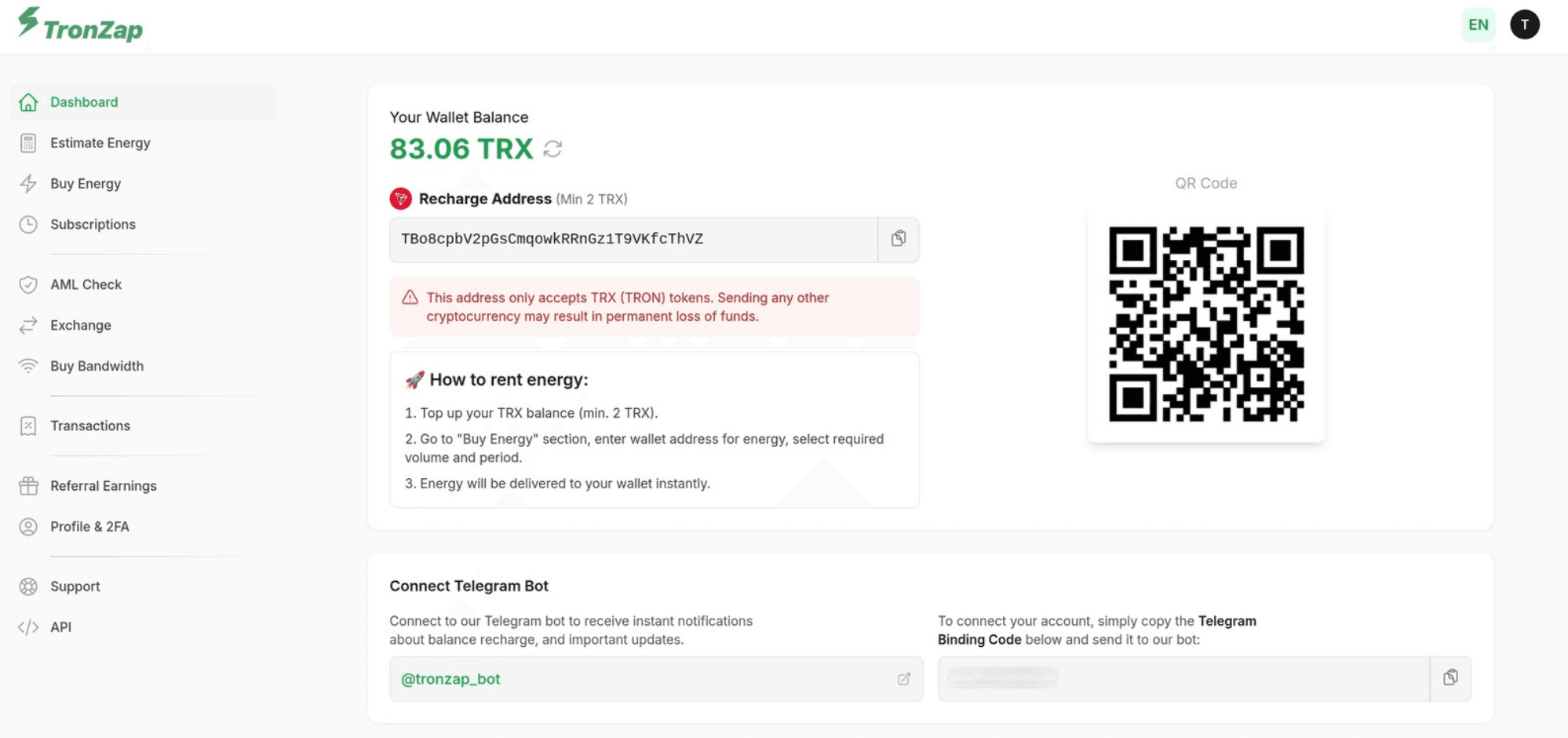
Sau đó vào mục API ở thanh bên của TronZap để tìm API Token và API Secret. Sao chép cả hai giá trị vì bạn sẽ cần chúng ở bước tiếp theo.
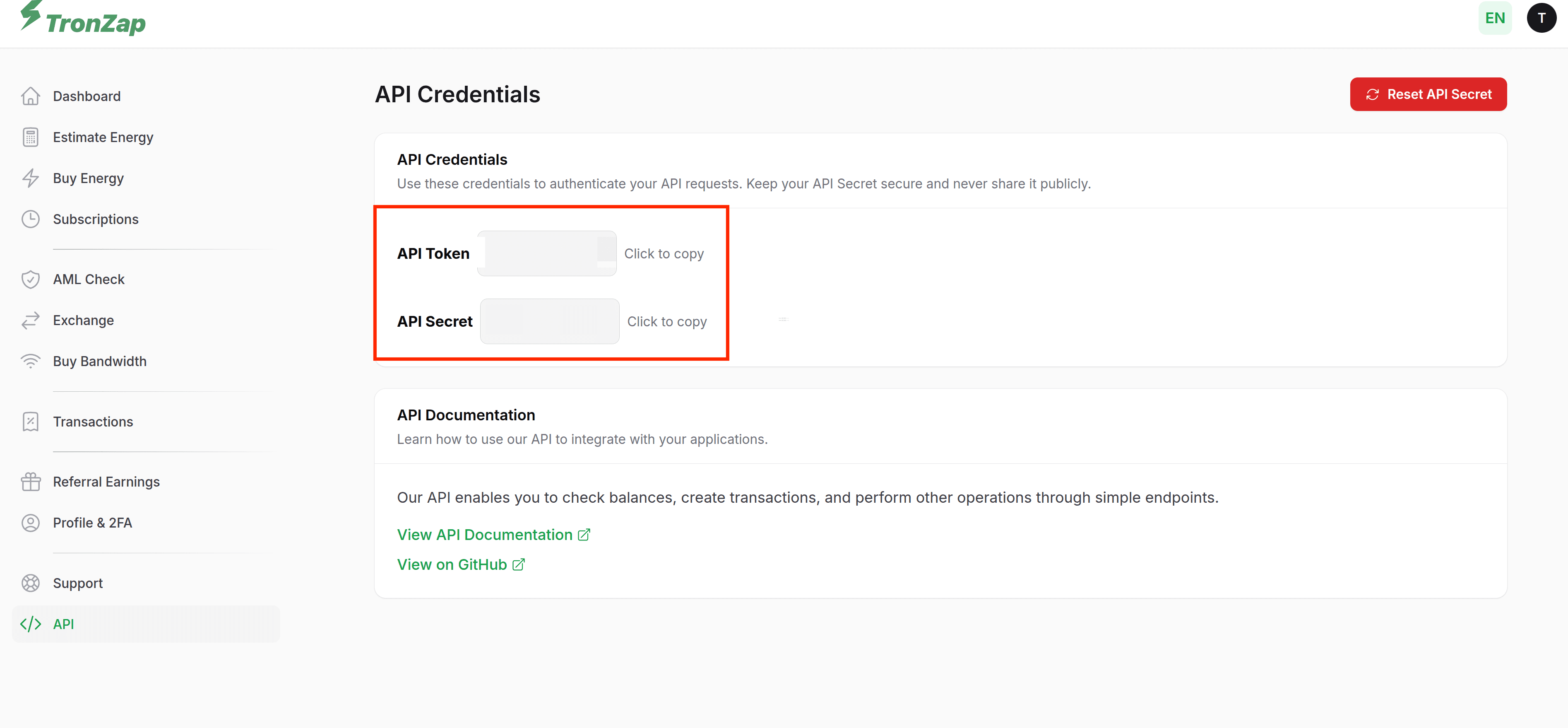
Hãy giữ bí mật API Secret của bạn. Không bao giờ chia sẻ hoặc commit nó vào hệ thống quản lý mã nguồn. Bạn có thể đặt lại nó từ trang API của TronZap bất cứ lúc nào.
Bước 3: Nhập thông tin xác thực API vào Fystack
Quay lại modal Create Fee Saving Config, điền các trường sau:
- Provider: được điền sẵn là
TronZap (TRON Mainnet) - Enabled: bật để kích hoạt ngay sau khi lưu
- API Key: dán API Token đã sao chép từ TronZap
- API Secret: dán API Secret đã sao chép từ TronZap
- Default Energy Amount: lượng energy thuê cho mỗi giao dịch (mặc định:
65,000, đủ cho một giao dịch chuyển USDT tiêu chuẩn trên TRON)
Nhấn Create để lưu cấu hình.

Bước 4: Xác minh cấu hình đã hoạt động
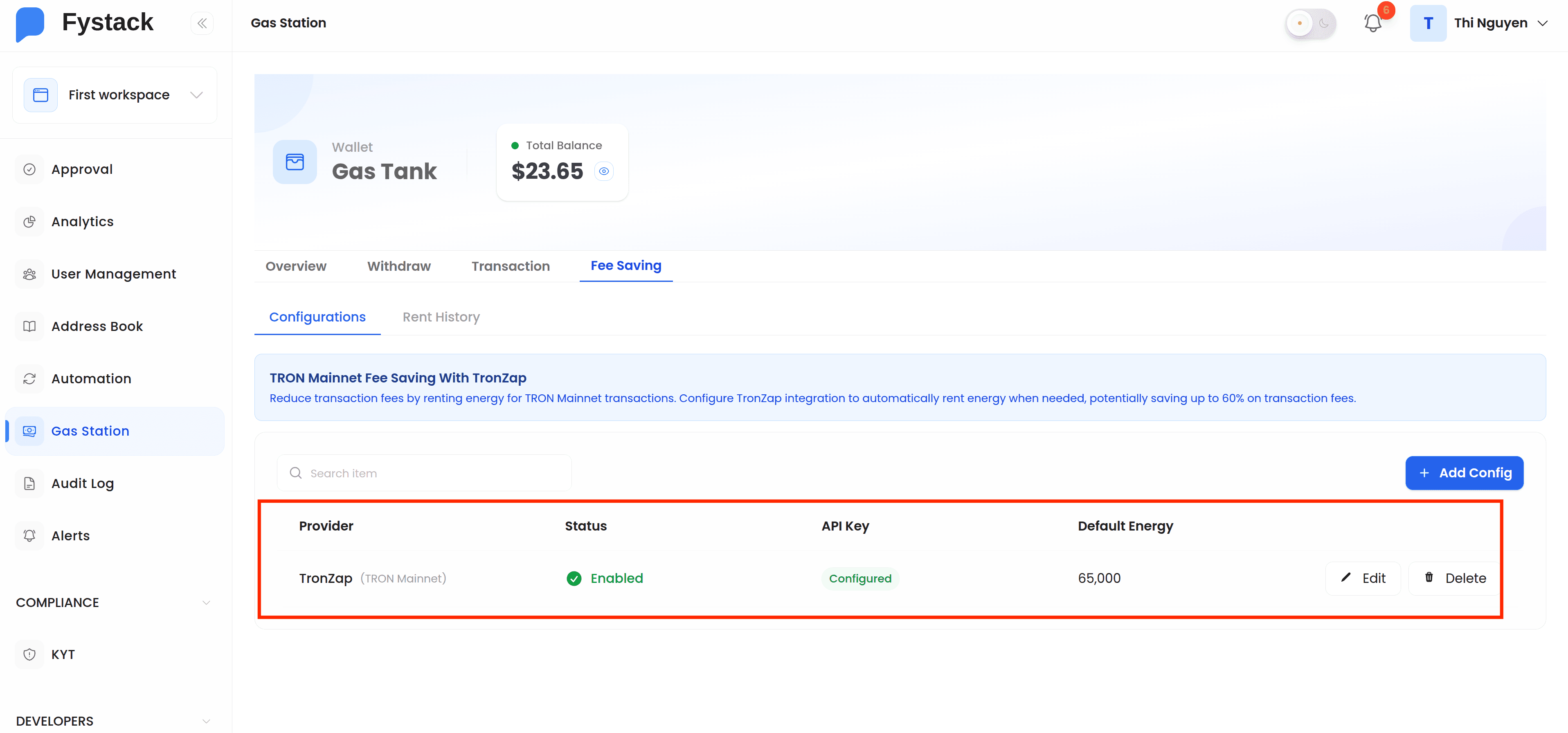
Sau khi lưu, danh sách Configurations hiển thị TronZap với:
- Status: Enabled
- API Key: Configured
- Default Energy: 65,000
Tính năng tiết kiệm phí TRON của bạn đã hoạt động. Bạn có thể chỉnh sửa hoặc xóa cấu hình bất cứ lúc nào từ màn hình này.
Tiết kiệm phí trong thực tế: rút tiền không tốn gas
Khi bạn tạo lệnh rút tiền trên TRON Mainnet, Fystack phát hiện cấu hình TronZap đang hoạt động và tự động thuê lượng energy cần thiết. Modal rút tiền hiển thị Network Fee: 0 cùng thông báo màu xanh xác nhận việc thuê energy và số tiền tiết kiệm được.
Theo dõi lịch sử thuê
Tab con Rent History ghi lại mọi lần thuê energy kèm đầy đủ chi tiết: ví, mạng lưới, trạng thái, lượng energy, chi phí bằng TRX, mã đơn hàng và mã băm giao dịch on-chain. Dùng tab này để kiểm tra mức sử dụng và xử lý các lần thuê thất bại.
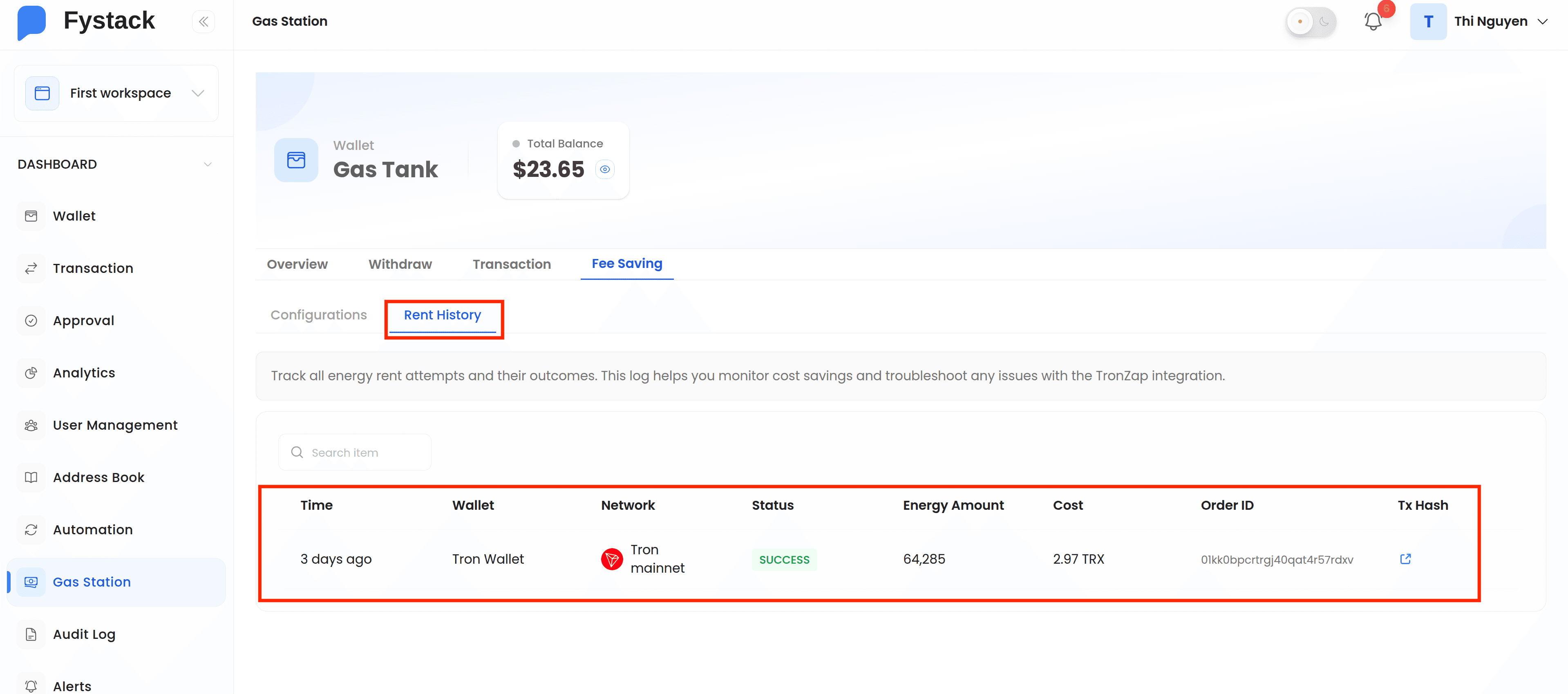
| Cột | Mô tả |
|---|---|
| Time | Thời điểm việc thuê energy được kích hoạt |
| Wallet | Ví Fystack đã khởi tạo giao dịch |
| Network | Chuỗi nơi energy được thuê (ví dụ Tron Mainnet) |
| Status | SUCCESS hoặc FAILED. Các lần thuê thất bại sẽ quay về dùng phí mạng tiêu chuẩn. |
| Energy Amount | Số đơn vị energy đã thuê cho giao dịch đó |
| Cost | Số TRX đã chi cho việc thuê energy |
| Order ID / Tx Hash | Mã tham chiếu đơn hàng TronZap và mã băm giao dịch on-chain để xác minh |
Thực hành tốt nhất
- Luôn duy trì đủ số dư TronZap: nếu số dư TRX trên TronZap hết, việc thuê energy sẽ thất bại và giao dịch sẽ quay về dùng phí tiêu chuẩn.
- Đặt Default Energy Amount phù hợp:
65,000đủ cho một giao dịch chuyển USDT TRC-20 tiêu chuẩn. Các tương tác smart contract phức tạp có thể cần nhiều hơn; hãy điều chỉnh theo loại giao dịch của bạn. - Theo dõi Rent History thường xuyên: mọi mục FAILED đều có nghĩa giao dịch đó đã trả toàn bộ phí mạng. Hãy điều tra qua Order ID hoặc Tx Hash.
- Định kỳ thay đổi API Secret: hãy đối xử với nó như mật khẩu và tạo lại từ trang API của TronZap theo lịch định kỳ.