Espacio de trabajo
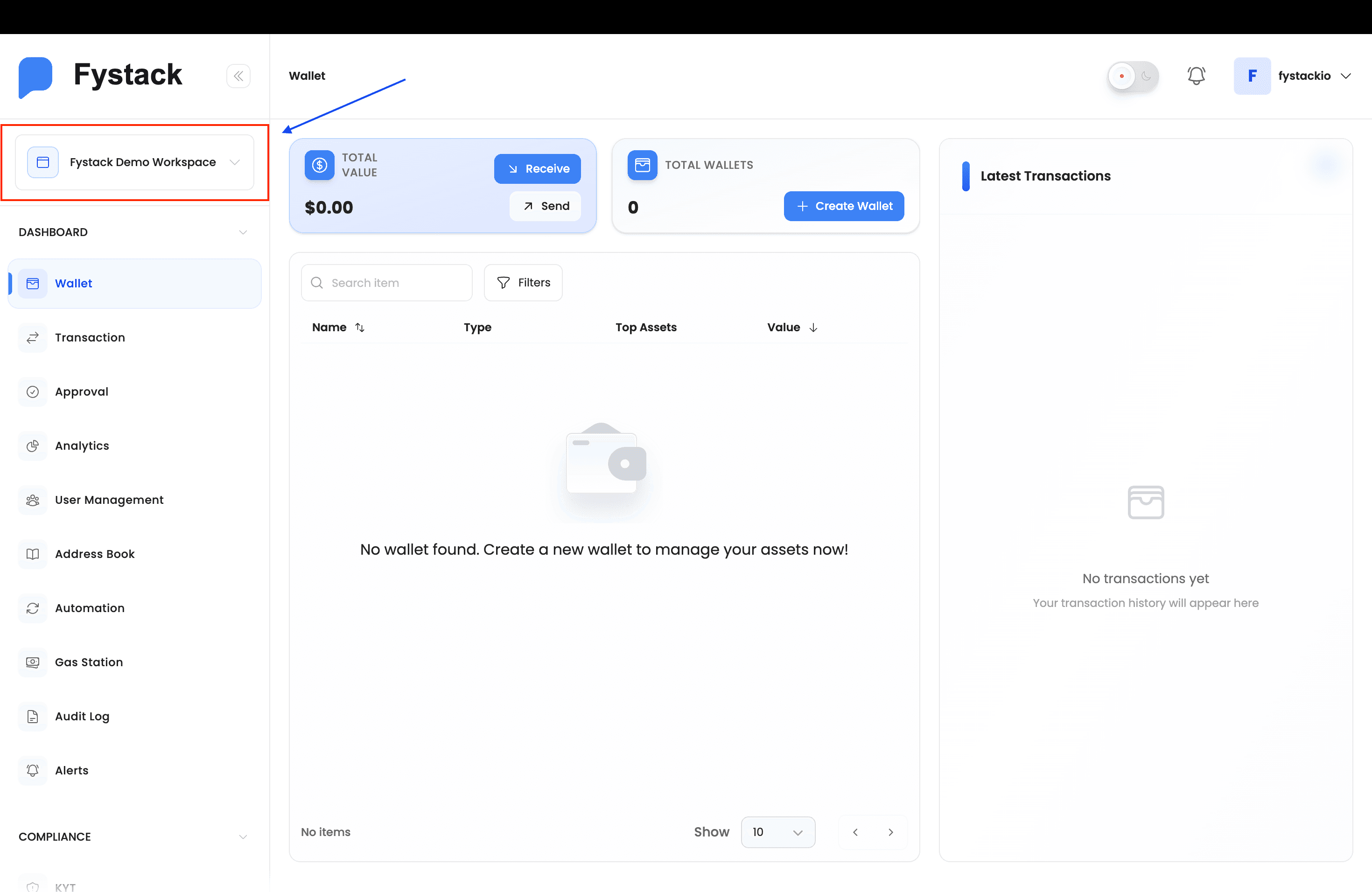
Un espacio de trabajo es la unidad organizativa de nivel superior en Fystack. Funciona como un entorno aislado donde gestionas billeteras, usuarios, transacciones y configuraciones de forma independiente de otros espacios de trabajo. Esto lo hace ideal para separar clientes, unidades de negocio o entornos (por ejemplo, producción y staging) bajo una sola cuenta de Fystack.
Conceptos clave
- Aislamiento: cada espacio de trabajo tiene sus propias billeteras, roles de usuario, claves de API e historial de transacciones. Los datos no se mezclan entre espacios de trabajo.
- Múltiples espacios de trabajo: una misma cuenta de Fystack puede pertenecer a varios espacios de trabajo con roles diferentes en cada uno (por ejemplo, Owner en uno y Signer en otro).
- Espacio de trabajo predeterminado: un espacio de trabajo puede marcarse como predeterminado, de modo que se seleccione automáticamente al iniciar sesión.
- Alcance de los roles: los roles de usuario (Owner, Admin, Signer, Proposer, Viewer, Guest) se aplican por espacio de trabajo. El rol de un usuario en el espacio de trabajo A no influye en el espacio de trabajo B.
Cómo crear un espacio de trabajo
Paso 1: Inicia sesión en Fystack
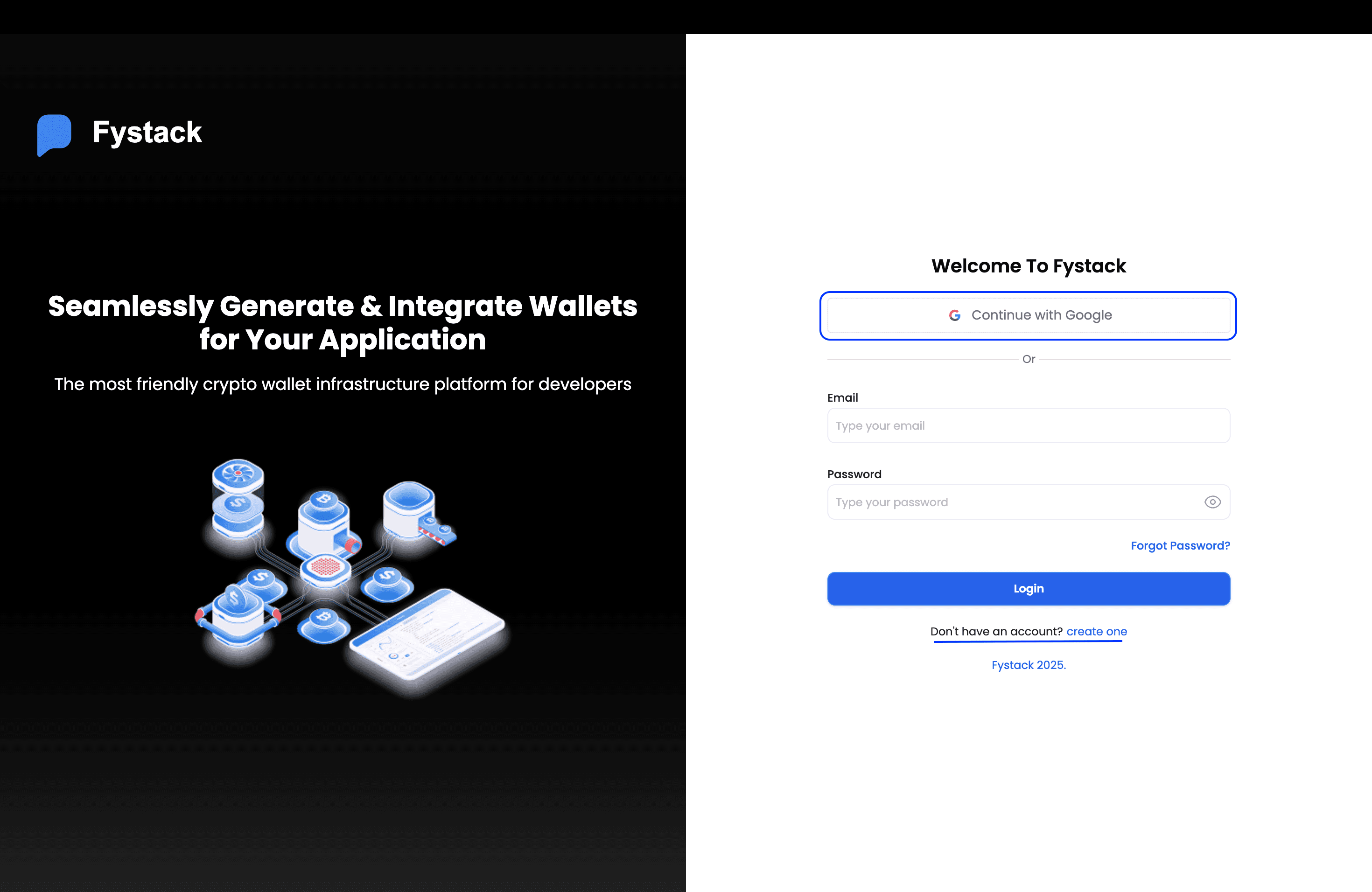
Ve a la página de inicio de sesión de Fystack y autentícate con tu correo y contraseña o mediante Continue with Google.
Paso 2: Selecciona un espacio de trabajo o crea uno nuevo
Después de iniciar sesión correctamente, Fystack muestra el Workspace Selector: una lista de todos los espacios de trabajo a los que pertenece tu cuenta, junto con tu rol en cada uno. Haz clic en un espacio de trabajo para entrar.
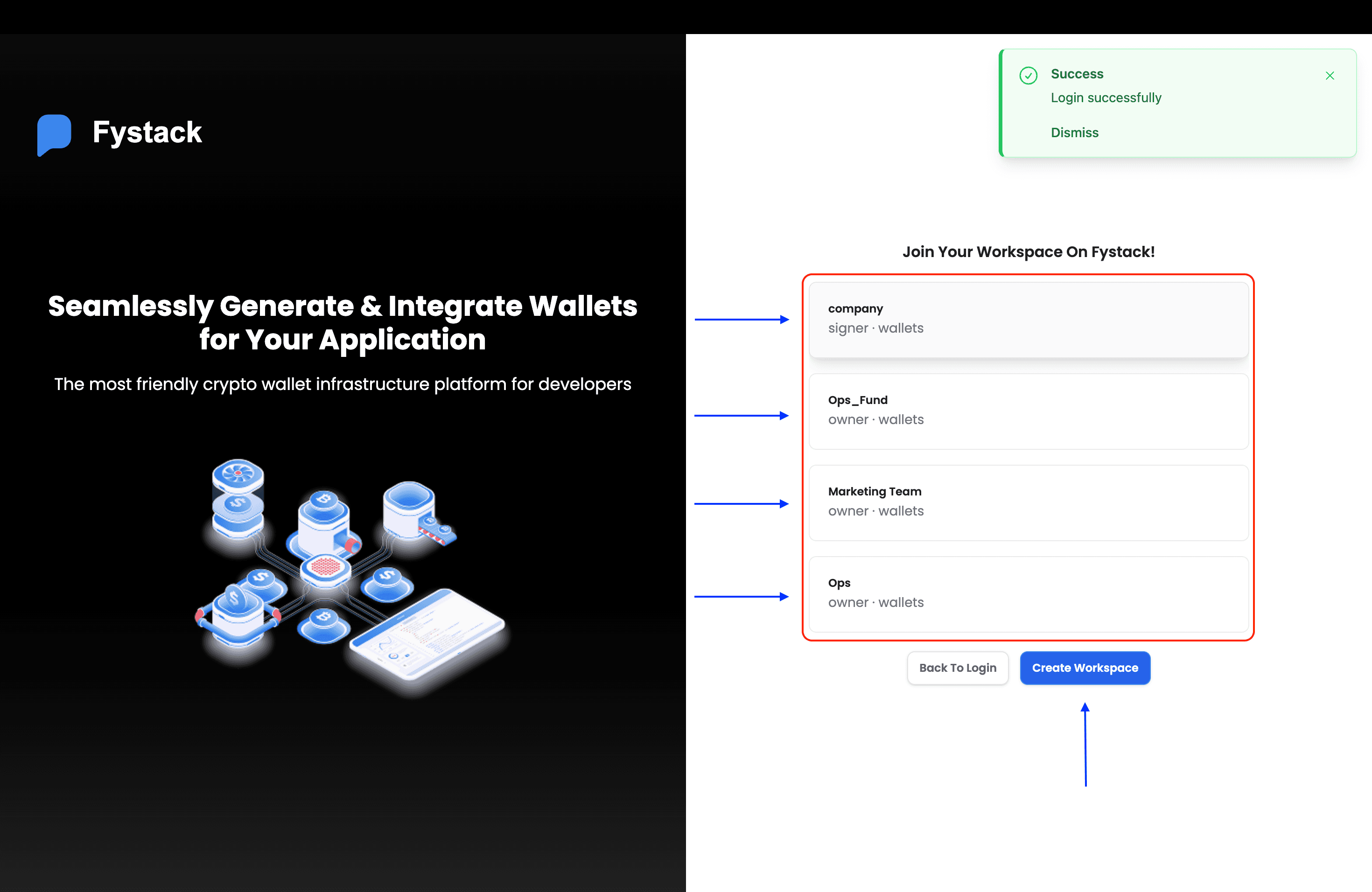
En este ejemplo, está seleccionado el espacio de trabajo company (rol: Signer). Si es la primera vez que usas Fystack o quieres un entorno nuevo, haz clic en Create Workspace directamente desde esta pantalla para pasar directo al Paso 4.
Paso 3: Navega por el espacio de trabajo y encuentra el selector de espacios de trabajo
Una vez dentro de un espacio de trabajo, puedes ver todos los espacios de trabajo a los que pertenece tu cuenta directamente desde la barra lateral. Haz clic en el nombre del espacio de trabajo en la parte superior izquierda para desplegar la lista. Aquí puedes cambiar entre espacios de trabajo o desplazarte hasta el final para encontrar Create New Workspace.
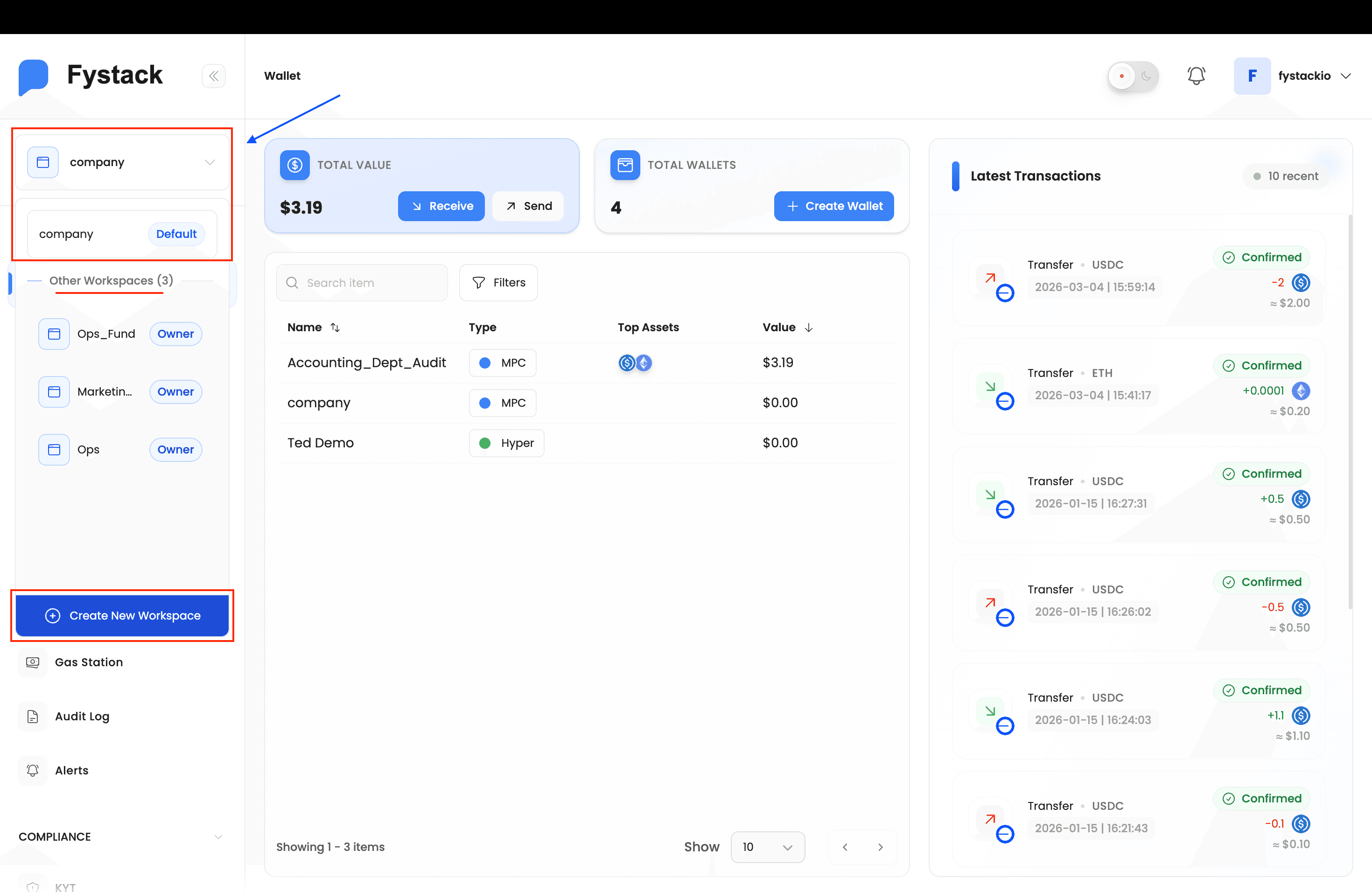
Así es como la mayoría de los usuarios crean espacios de trabajo adicionales: desde uno existente, sin cerrar sesión.
Paso 4: Completa los detalles del espacio de trabajo
Haz clic en Create New Workspace (barra lateral) o en Create Workspace (selector al iniciar sesión) para abrir el modal de creación. Proporciona:
- Name: una etiqueta descriptiva para el espacio de trabajo (por ejemplo,
Fystack Demo Workspace,Ops_Fund,Marketing Team). - Set as default workspace (opcional): actívalo si quieres que Fystack te lleve automáticamente a este espacio de trabajo en cada inicio de sesión posterior.
Haz clic en Create Workspace para confirmar.
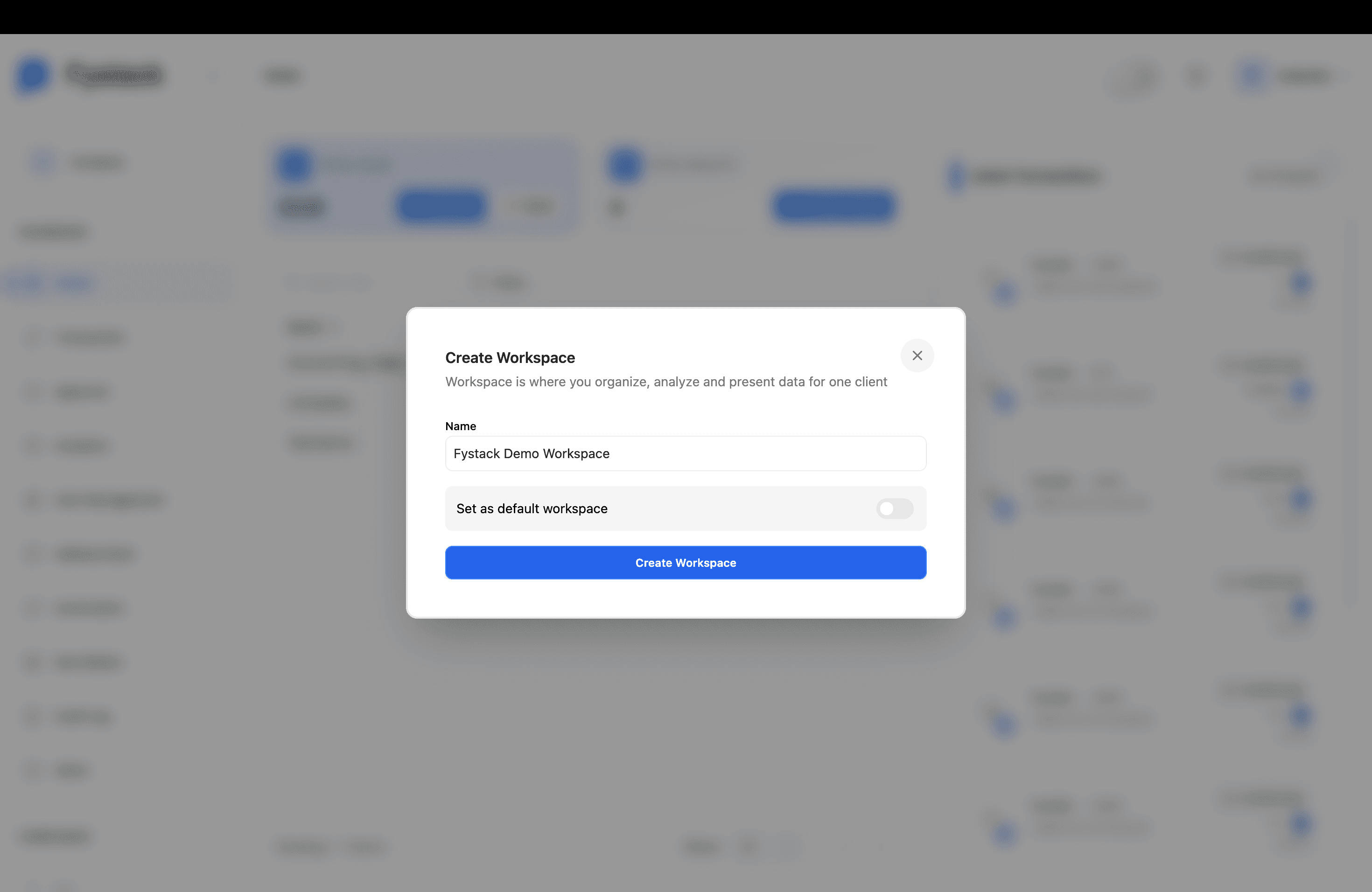
Elige un nombre que refleje claramente el equipo o el propósito. Los nombres de los espacios de trabajo deben ser únicos dentro de tu cuenta.
Paso 5: Tu nuevo espacio de trabajo está listo
Fystack te cambia de inmediato al nuevo espacio de trabajo. El nombre del espacio de trabajo aparece en la parte superior izquierda de la barra lateral. Como es completamente nuevo, la lista de billeteras empieza vacía: haz clic en + Create Wallet para empezar a gestionar activos.
Vista general del panel del espacio de trabajo
Al entrar en un espacio de trabajo, el panel principal te ofrece un resumen de un vistazo:
| Sección | Descripción |
|---|---|
| Total Value | Valor agregado en USD de todos los activos de todas las billeteras del espacio de trabajo |
| Total Wallets | Cantidad de billeteras creadas dentro del espacio de trabajo |
| Latest Transactions | Feed en tiempo real de las 10 transacciones on-chain más recientes de todas las billeteras |
| Wallet List | Tabla filtrable y ordenable de todas las billeteras con su tipo, principales activos y valor actual |
Buenas prácticas
- Un espacio de trabajo por cliente o entorno: mantén los activos de producción y staging totalmente separados para evitar transacciones accidentales entre entornos.
- Define un espacio de trabajo predeterminado: si trabajas principalmente en un espacio de trabajo, márcalo como predeterminado para reducir la fricción en cada inicio de sesión.
- Nombra los espacios de trabajo con claridad: prefiere nombres como
Acme_ProductionuOps_Funden lugar de nombres genéricos comoWorkspace 1, sobre todo cuando gestionas varios clientes. - Revisa periódicamente los miembros del espacio de trabajo: usa Gestión de usuarios para auditar quién tiene acceso a cada espacio de trabajo y eliminar a tiempo a los miembros inactivos.