Gestión de usuarios
Administra los miembros del workspace, controla los niveles de acceso y mantén la seguridad operativa con el módulo User Management de Fystack. Agrega colaboradores, asígnales roles adecuados a sus responsabilidades y actualiza los permisos a medida que tu equipo evoluciona.
Descripción de los roles
A cada usuario de un workspace de Fystack se le asigna un rol que define sus permisos. Los roles se aplican tanto en la API como en la interfaz para garantizar el acceso con mínimo privilegio en todas las operaciones.
| Rol | Descripción | Capacidades principales |
|---|---|---|
| Owner | Creador del workspace, con acceso completo y sin restricciones | Gestionar la facturación, asignar todos los roles, eliminar el workspace |
| Admin | Control total del workspace y de todas sus billeteras | Crear y gestionar billeteras, invitar usuarios, configurar ajustes |
| Signer | Puede revisar y aprobar o cancelar transacciones | Aprobar o rechazar transacciones pendientes, ver todas las billeteras |
| Proposer | Puede crear y proponer transacciones, pero no aprobarlas | Iniciar transacciones, ver saldos de billeteras |
| Viewer | Acceso de solo lectura al workspace y a las billeteras | Ver transacciones, saldos e informes |
| Guest | Acceso limitado y temporal a billeteras o funcionalidades específicas | Acceso de lectura o de acción acotado según la configuración |
Solo existe un Owner por workspace. El rol Owner se asigna automáticamente a la cuenta que creó el workspace y no se puede transferir mediante el flujo de invitación.
Cómo invitar a un usuario
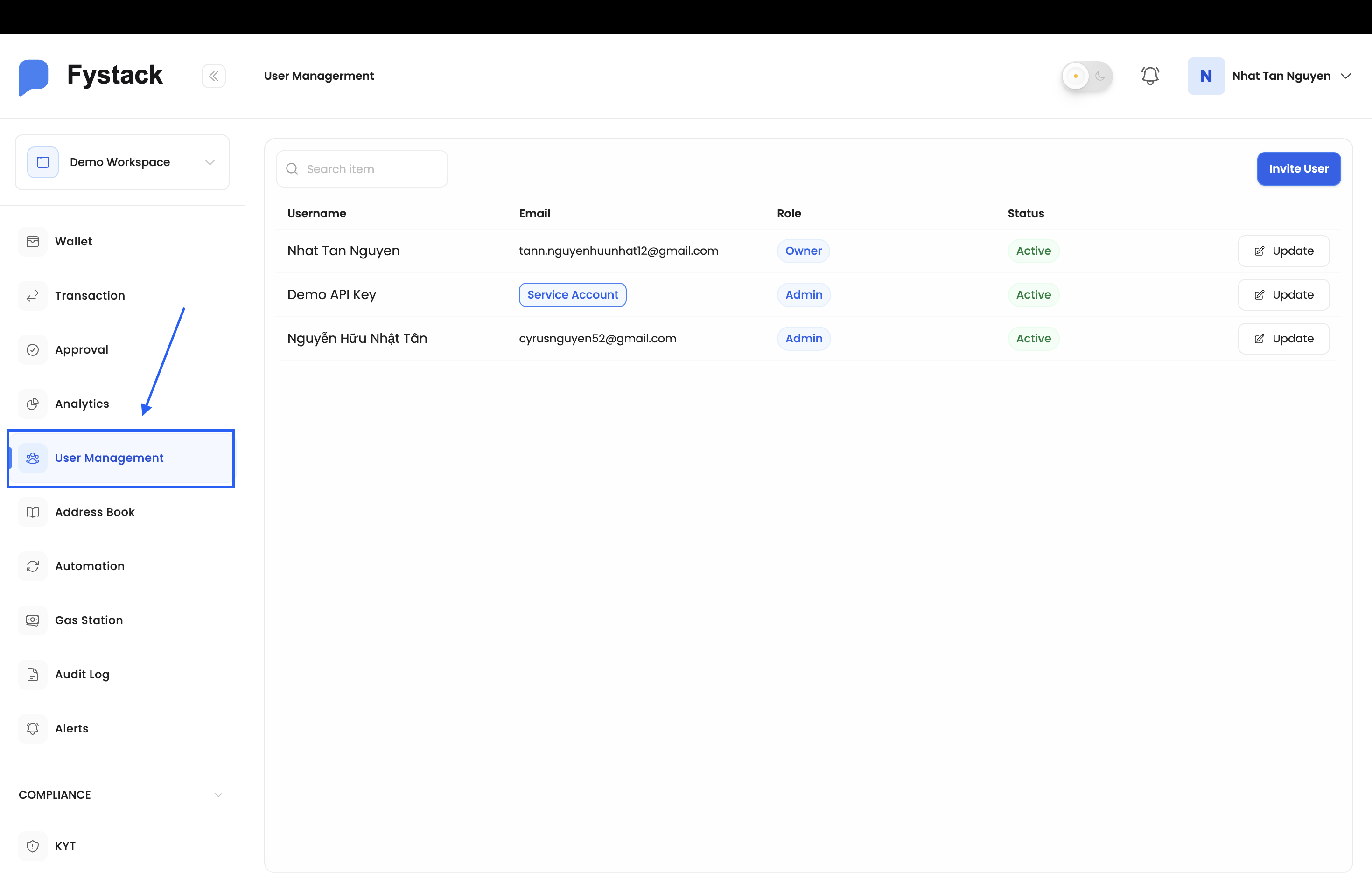
Paso 1: Abre User Management
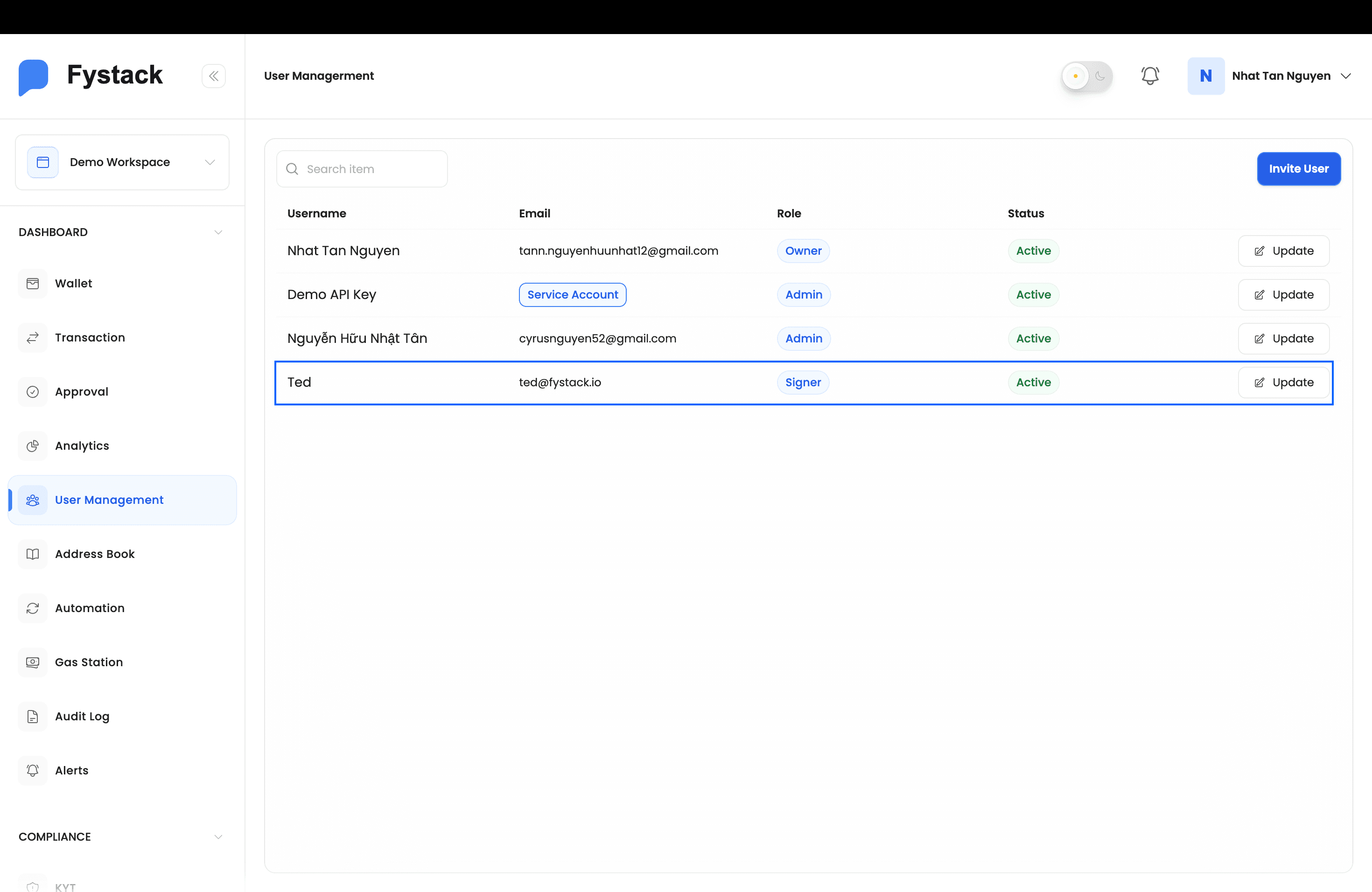
Después de iniciar sesión, haz clic en User Management en la barra lateral izquierda. Verás la lista de todos los miembros actuales del workspace con su correo, rol y estado.
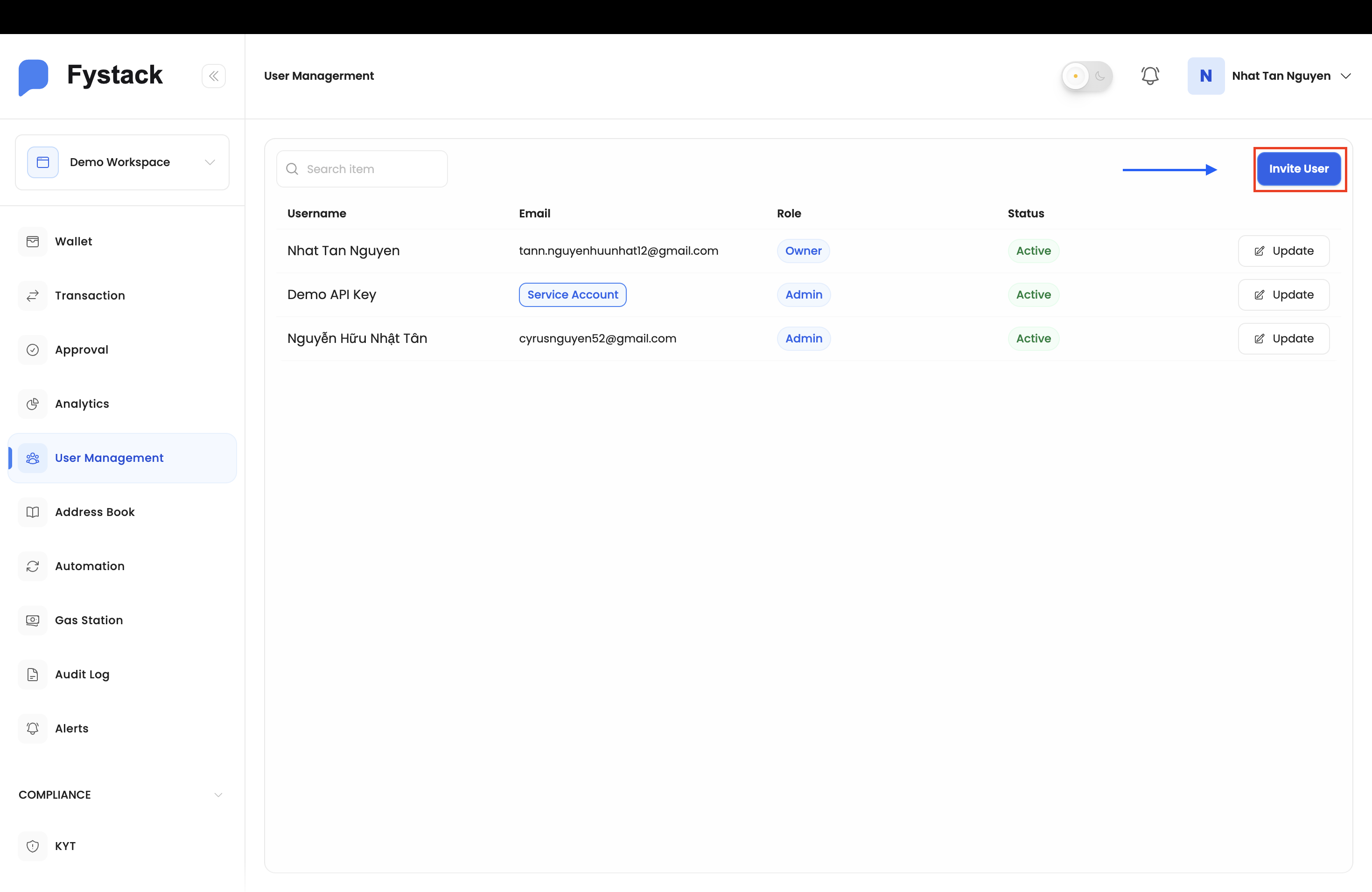
Paso 2: Haz clic en "Invite User"
Haz clic en el botón Invite User en la esquina superior derecha de la página User Management.
Paso 3: Completa los datos de la invitación
En el modal Invite User, completa los siguientes campos:
- Email: la dirección de correo de la persona invitada (por ejemplo,
ted@fystack.io) - Username: un nombre visible para el usuario dentro del workspace
- Select Role: elige el nivel de acceso adecuado para este usuario:
- Admin: control total del workspace y de todas sus billeteras
- Signer: puede revisar y aprobar o cancelar transacciones
- Proposer: puede crear y proponer transacciones, pero no aprobarlas
- Viewer: acceso de solo lectura al workspace y a las billeteras
- Guest: acceso limitado y temporal a billeteras o funcionalidades específicas
Haz clic en Send Invitation para enviar el correo.
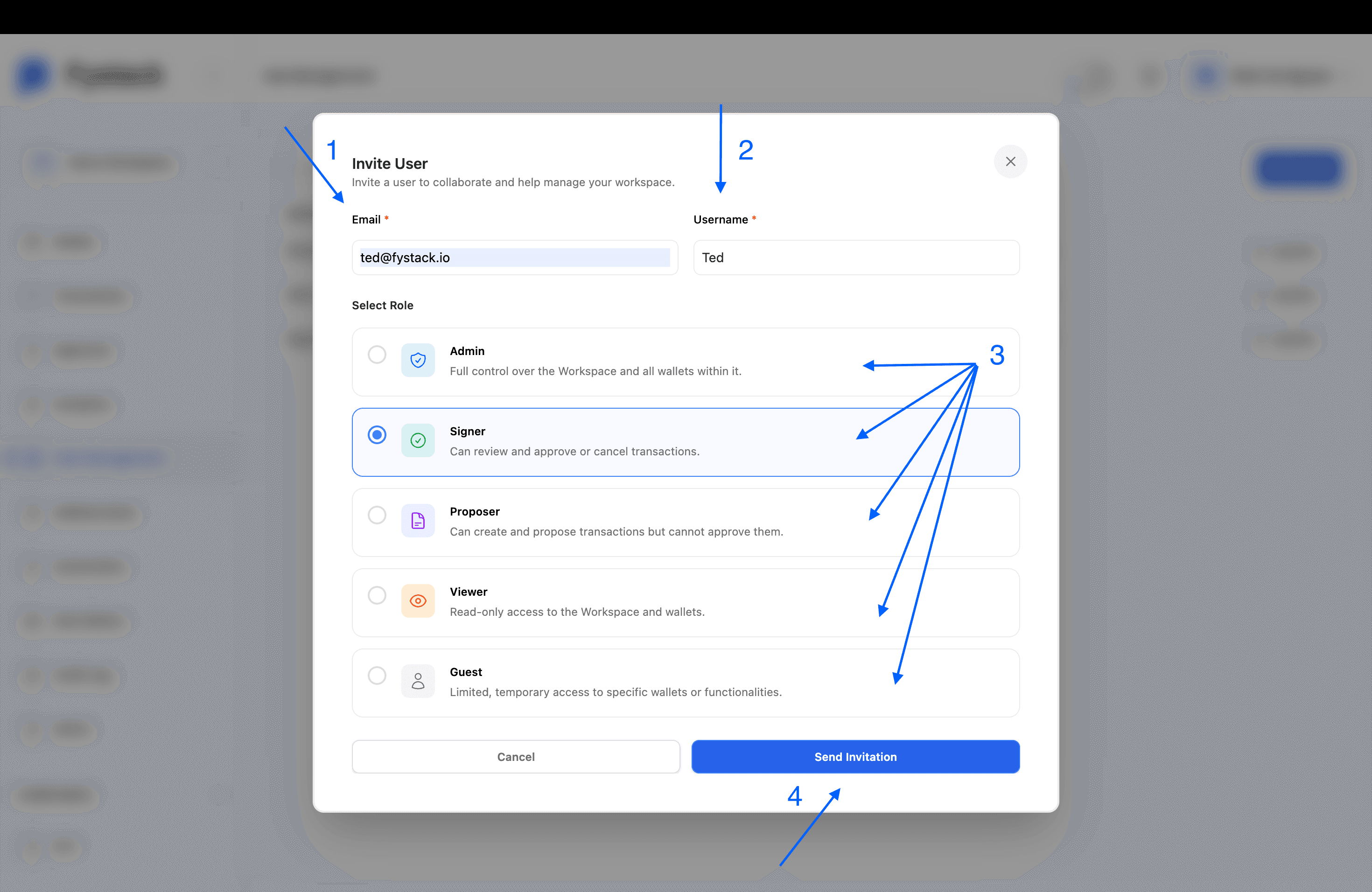
Selecciona el rol que corresponda a la responsabilidad operativa del usuario. Para flujos de transacciones que requieren controles de tipo maker-checker, combina un Proposer (crea transacciones) con un Signer (las aprueba).
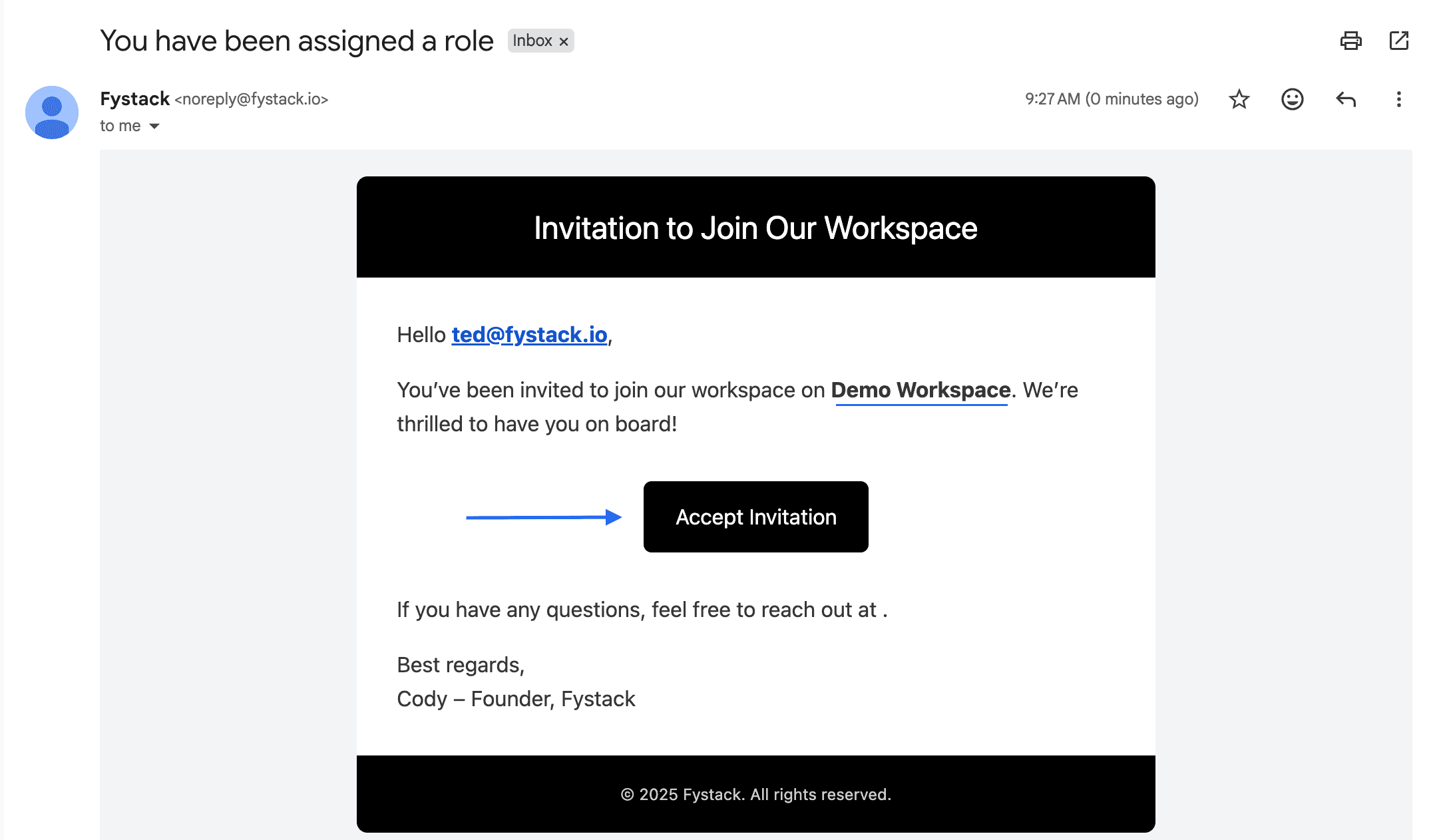
Paso 4: La persona invitada acepta el correo
La persona invitada recibe un correo de noreply@fystack.io con el asunto "You have been assigned a role". Debe hacer clic en Accept Invitation para activar su acceso al workspace.
Paso 5: El usuario queda activo
Una vez aceptada la invitación, el nuevo usuario aparece en la lista de User Management con el estado Active y su rol asignado. A partir de ese momento puede iniciar sesión y acceder al workspace según los permisos de su rol.
Actualizar el rol o el estado de un usuario
Para cambiar el rol de un miembro o desactivar su acceso después de que se haya unido:
- Busca al usuario en la lista de User Management
- Haz clic en el botón Update (ícono de lápiz) a la derecha de su fila
- Selecciona un nuevo rol o cambia su estado
- Confirma el cambio
Desactivar a un usuario revoca de inmediato su acceso sin eliminar su historial en el workspace. Todas las transacciones y asociaciones que haya creado se conservan intactas para fines de auditoría.
Buenas prácticas
- Asigna el rol de mínimo privilegio que permita al usuario realizar sus tareas
- Usa Proposer y Signer en conjunto para aplicar la aprobación maker-checker en las transacciones
- Agrupa a tus Signers en un Approval Group y asígnalo a cada billetera, para que los retiros requieran varias firmas en lugar de una
- Revisa periódicamente la lista de miembros y desactiva las cuentas que ya no se necesiten
- Reserva Admin para los usuarios que realmente necesiten gestionar billeteras o la configuración del workspace. Usa Viewer para las partes interesadas que solo necesitan lectura.