Autenticación de dos factores
Fystack admite dos métodos de autenticación de dos factores (2FA) para proteger tu cuenta: Passkey (biometría o llaves de seguridad) y TOTP (contraseñas de un solo uso basadas en tiempo mediante una app de autenticación). Puedes configurar ambos de forma independiente o juntos. También puedes definir tu método preferido, es decir, el que Fystack te solicita primero al iniciar sesión.
Las passkeys son la opción recomendada para la mayoría de los usuarios. Se basan en la autenticación integrada de tu dispositivo (huella digital, Face ID o PIN) y son resistentes al phishing, ya que están vinculadas al dominio exacto de la aplicación.
Acceder a la configuración de seguridad
Haz clic en el avatar de tu cuenta en la esquina superior derecha del panel y selecciona Security en el menú desplegable.
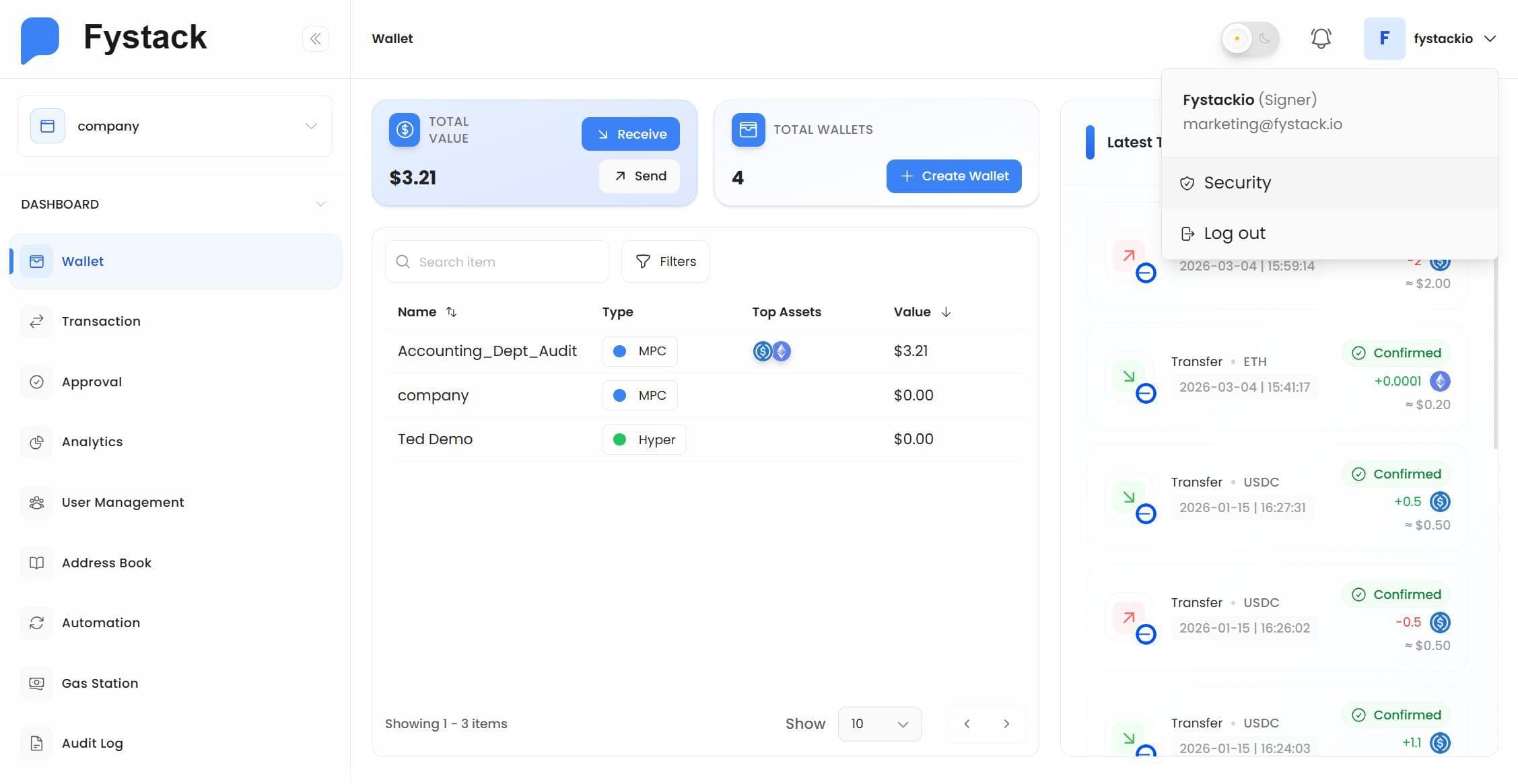
Esto abre la página User Settings, donde puedes gestionar tus métodos de autenticación de dos factores.
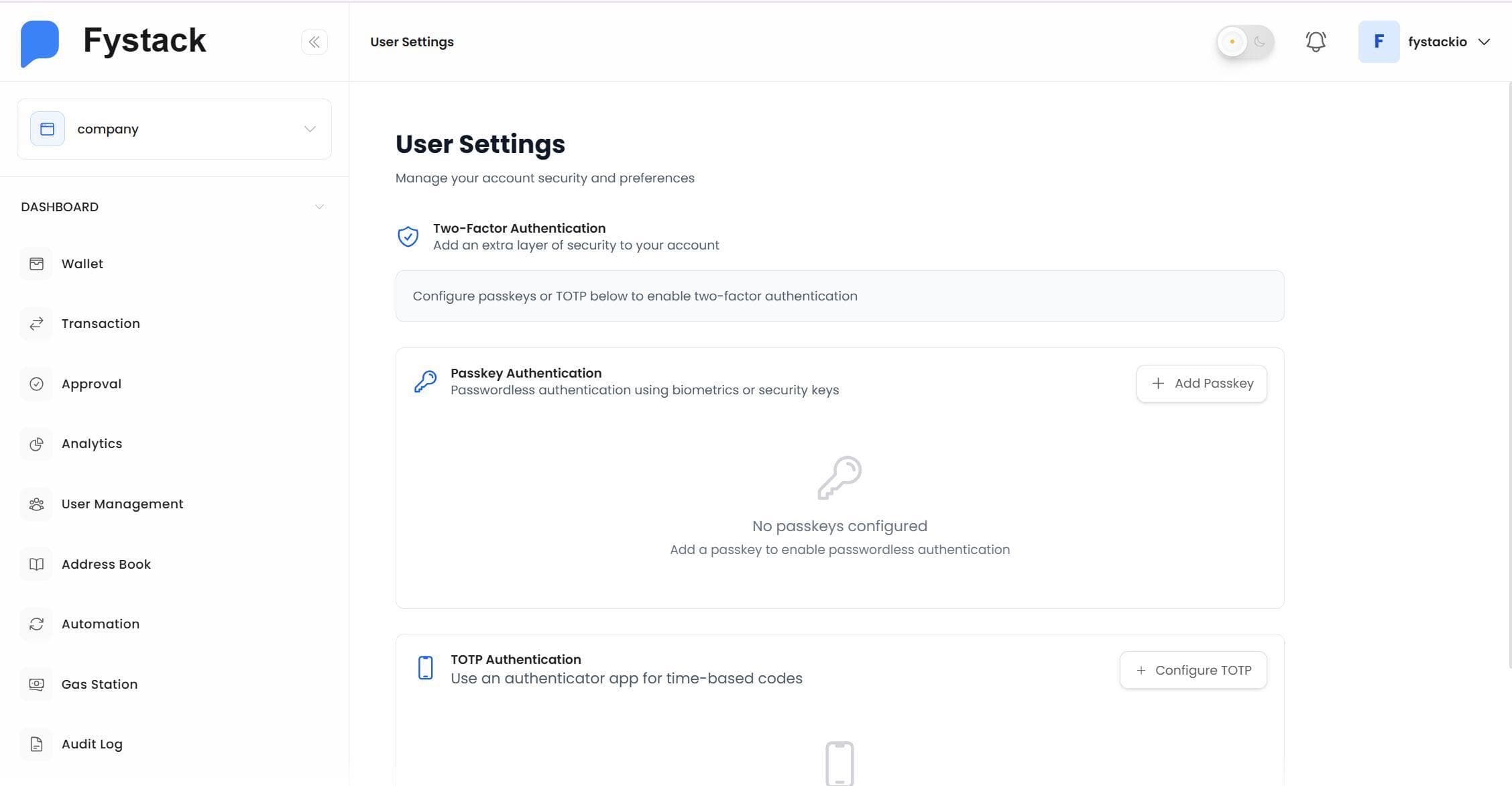
La página tiene dos secciones independientes:
- Passkey Authentication: autenticación sin contraseña mediante biometría o llaves de seguridad
- TOTP Authentication: códigos basados en tiempo de una app de autenticación (Google Authenticator, Authy, etc.)
Configurar la autenticación con Passkey
Paso 1: Abre el diálogo de registro
En la sección Passkey Authentication, haz clic en + Add Passkey. Aparece un diálogo que te pide un nombre para tu passkey: usa algo descriptivo, como "Mi laptop" o "iPhone 15", para identificar el dispositivo más adelante.
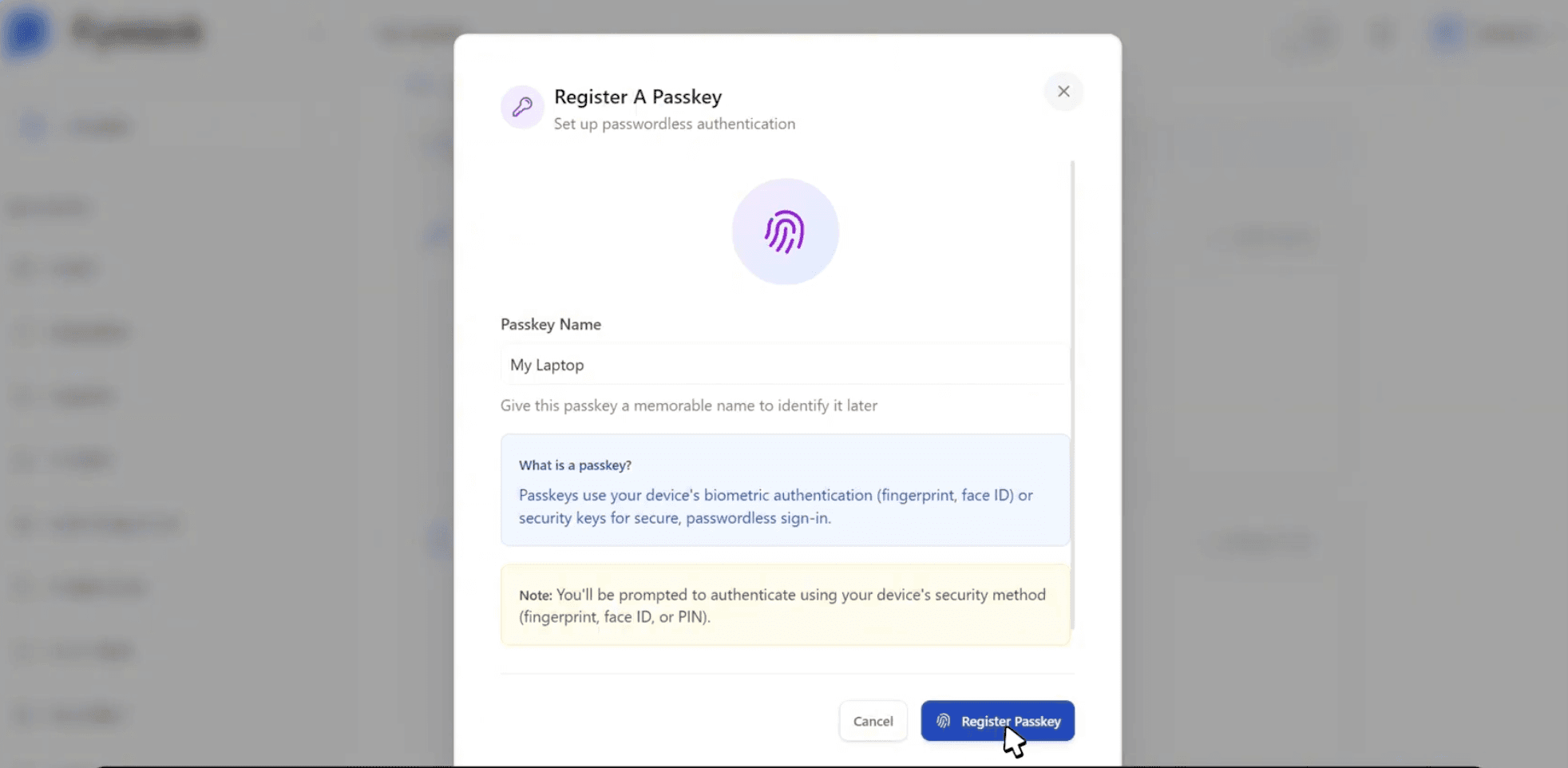
Haz clic en Register Passkey para continuar.
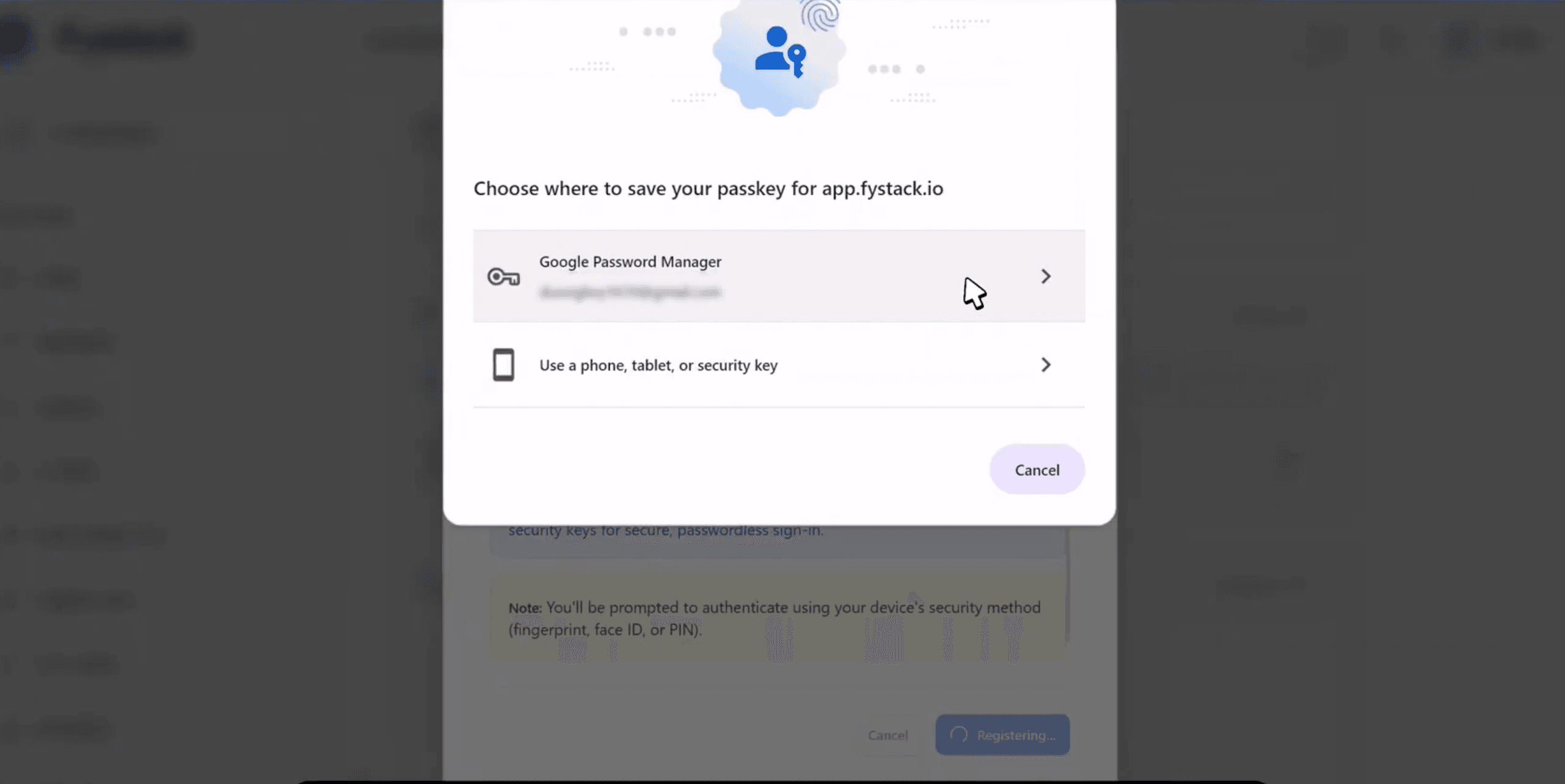
Paso 2: Elige dónde guardar tu passkey
Tu navegador o sistema operativo te pedirá que elijas dónde almacenar la passkey. Las opciones suelen incluir tu gestor de contraseñas (por ejemplo, Google Password Manager), una llave de seguridad física o un teléfono cercano.
Paso 3: Crea la passkey
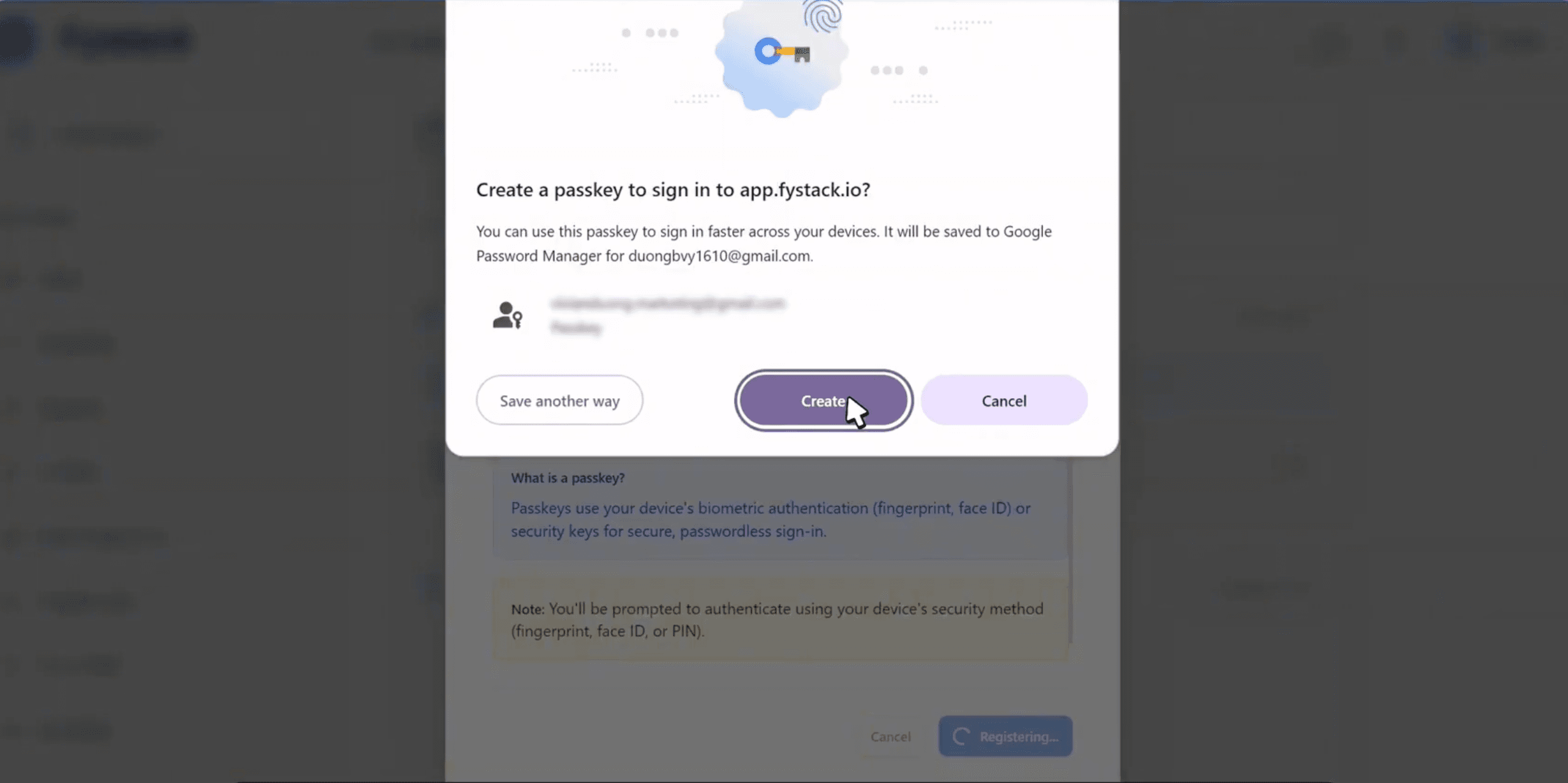
Después de seleccionar una ubicación de almacenamiento, el navegador te pedirá que confirmes la creación de una passkey para app.fystack.io. Haz clic en Create para continuar.
Paso 4: Verifica con tu dispositivo
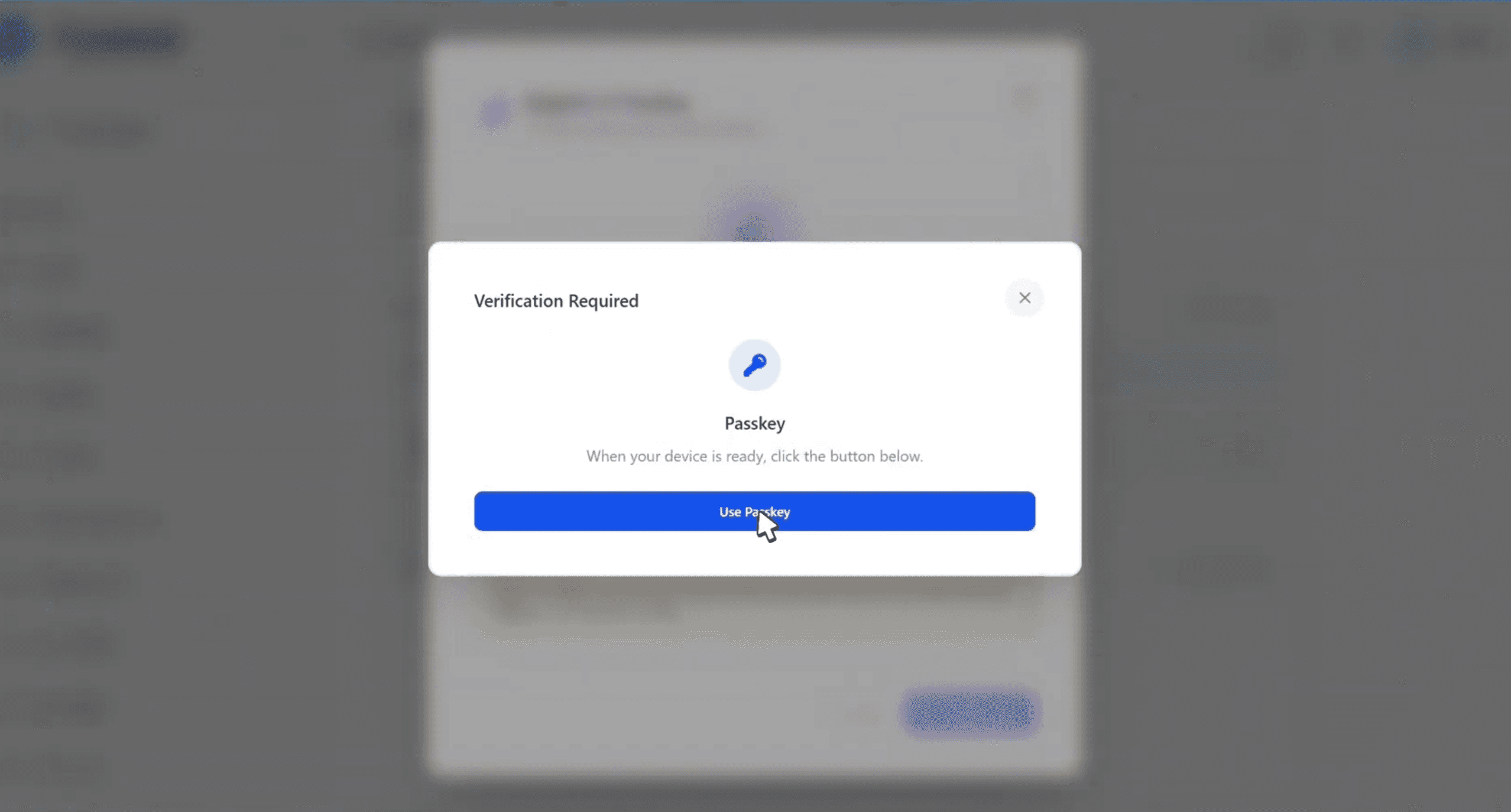
Aparecerá una solicitud Verification Required. Haz clic en Use Passkey y autentícate con el método de tu dispositivo (huella digital, Face ID o PIN).
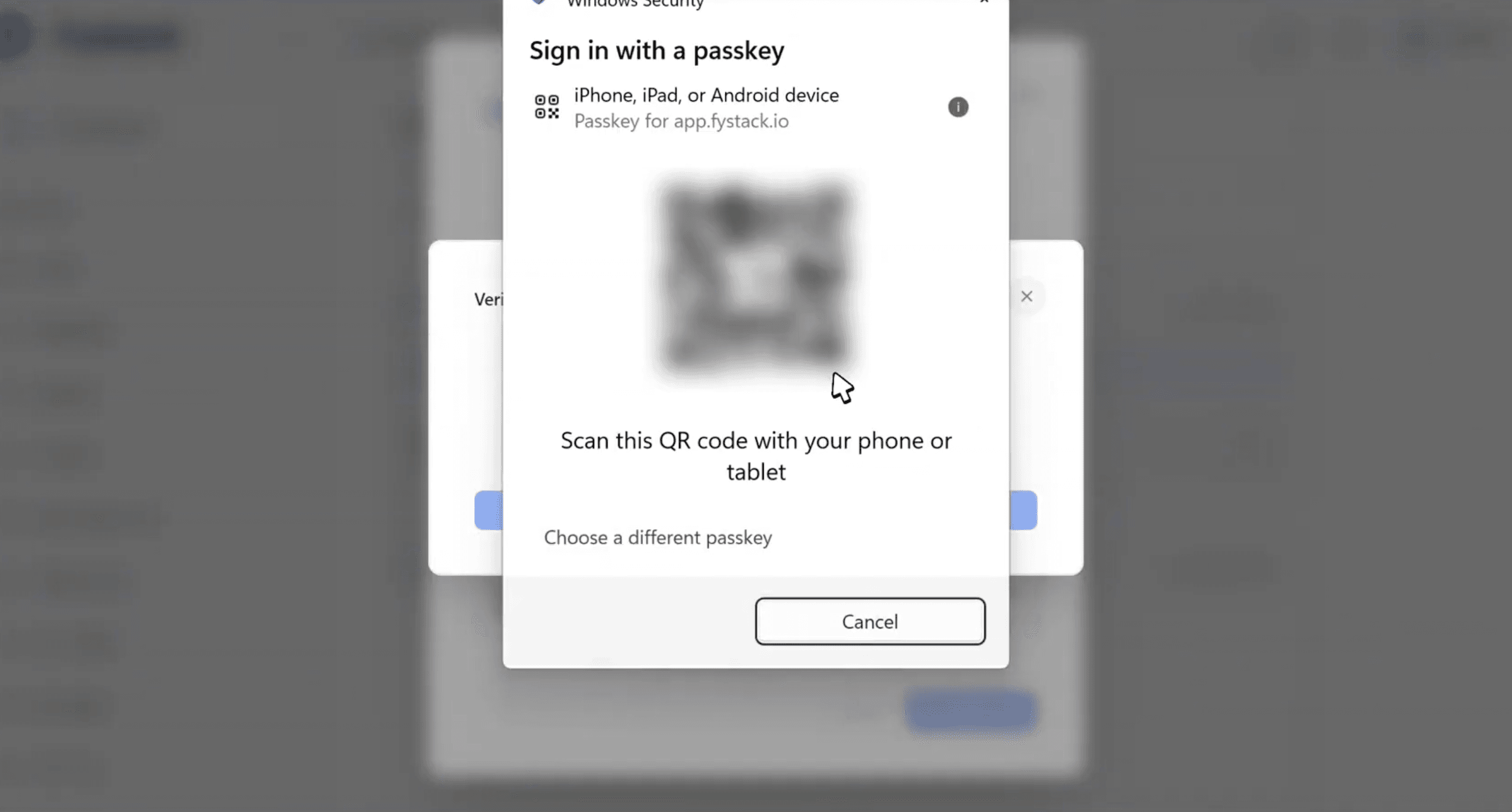
Si estás en una computadora de escritorio y prefieres autenticarte con tu teléfono o tablet, puedes escanear el código QR que aparece después de hacer clic en Use Passkey.
Paso 5: Configuración de la passkey completada
Una vez que la autenticación se completa correctamente, tu passkey aparece en la sección Passkey Authentication como Primary authentication method, con el nombre del dispositivo y la fecha de registro.
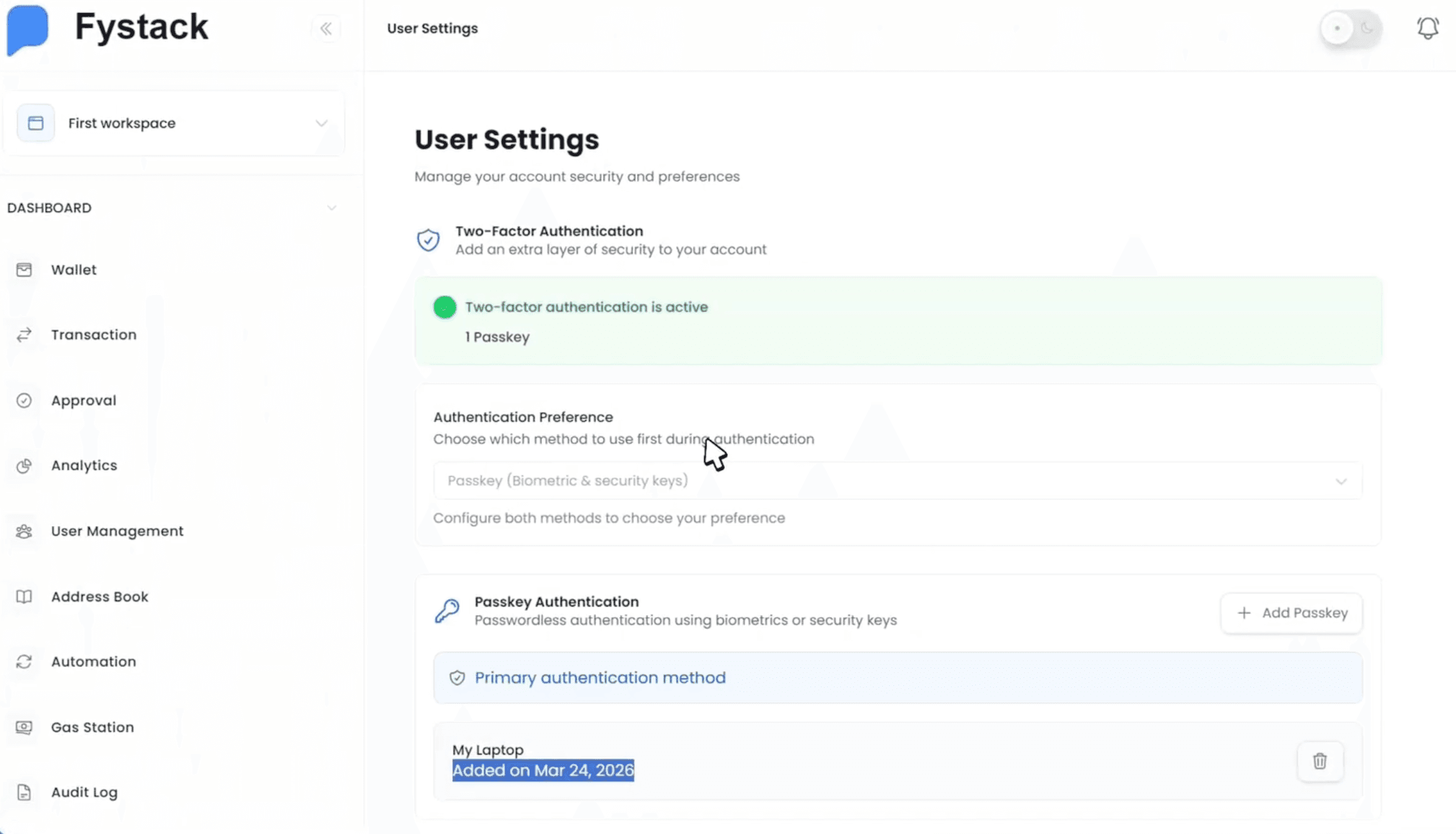
Puedes registrar varias passkeys, una por dispositivo. Esto es útil si necesitas autenticarte tanto desde una laptop como desde un teléfono.
Configurar la autenticación TOTP
TOTP requiere una app de autenticación como Google Authenticator, Authy o 1Password. La app genera un nuevo código de 6 dígitos cada 30 segundos y funciona como una segunda capa además de tu contraseña o passkey.
Paso 1: Abre la configuración de TOTP
Desplázate hasta la sección TOTP Authentication y haz clic en Configure TOTP.
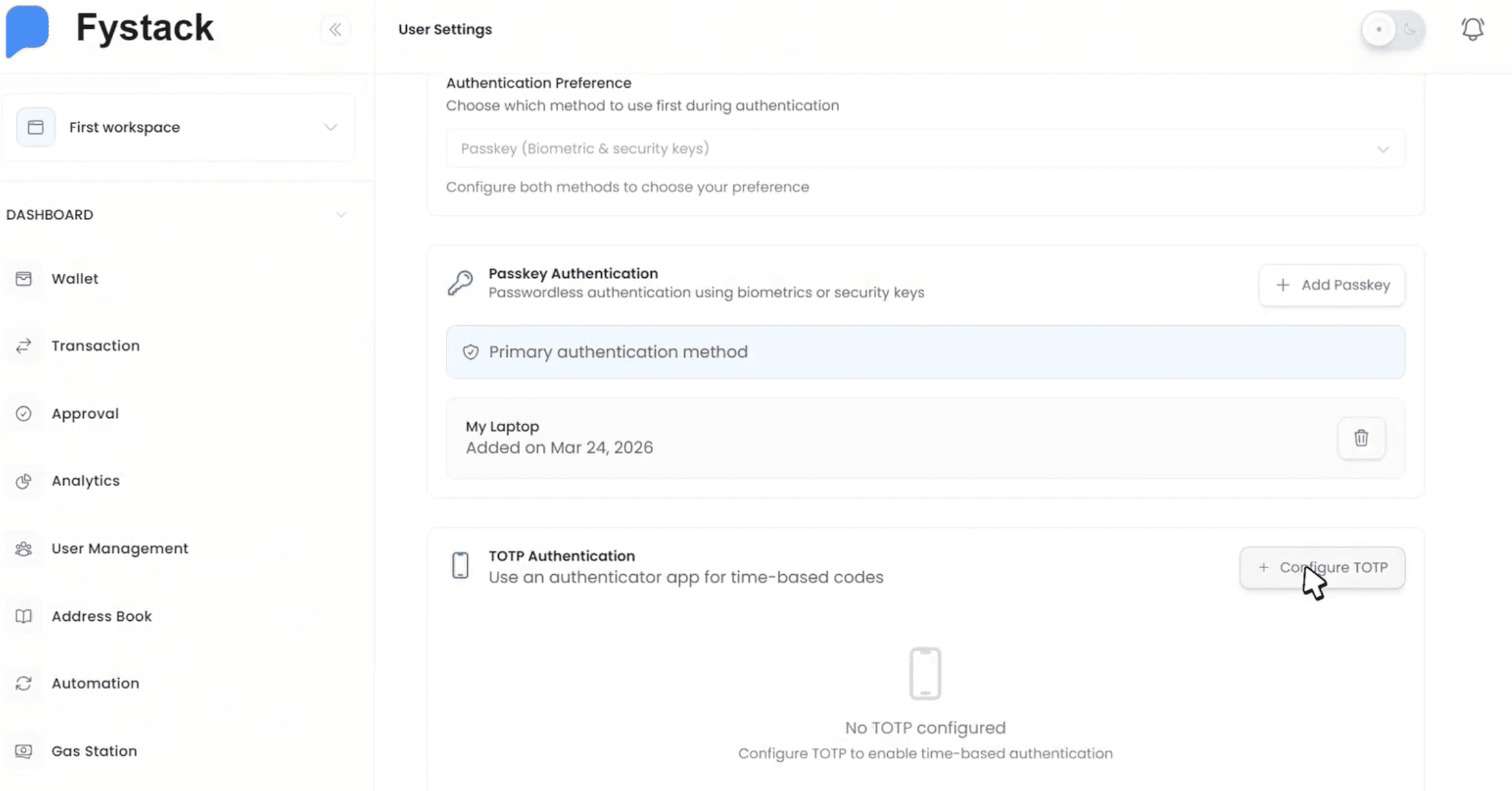
Paso 2: Escanea el código QR
Un diálogo titulado Turn On 2-Step Verification muestra un código QR. Abre tu app de autenticación y escanea este código QR para vincularla a tu cuenta de Fystack. Si tu app no admite el escaneo, haz clic en Or enter the code manually para copiar la clave secreta.
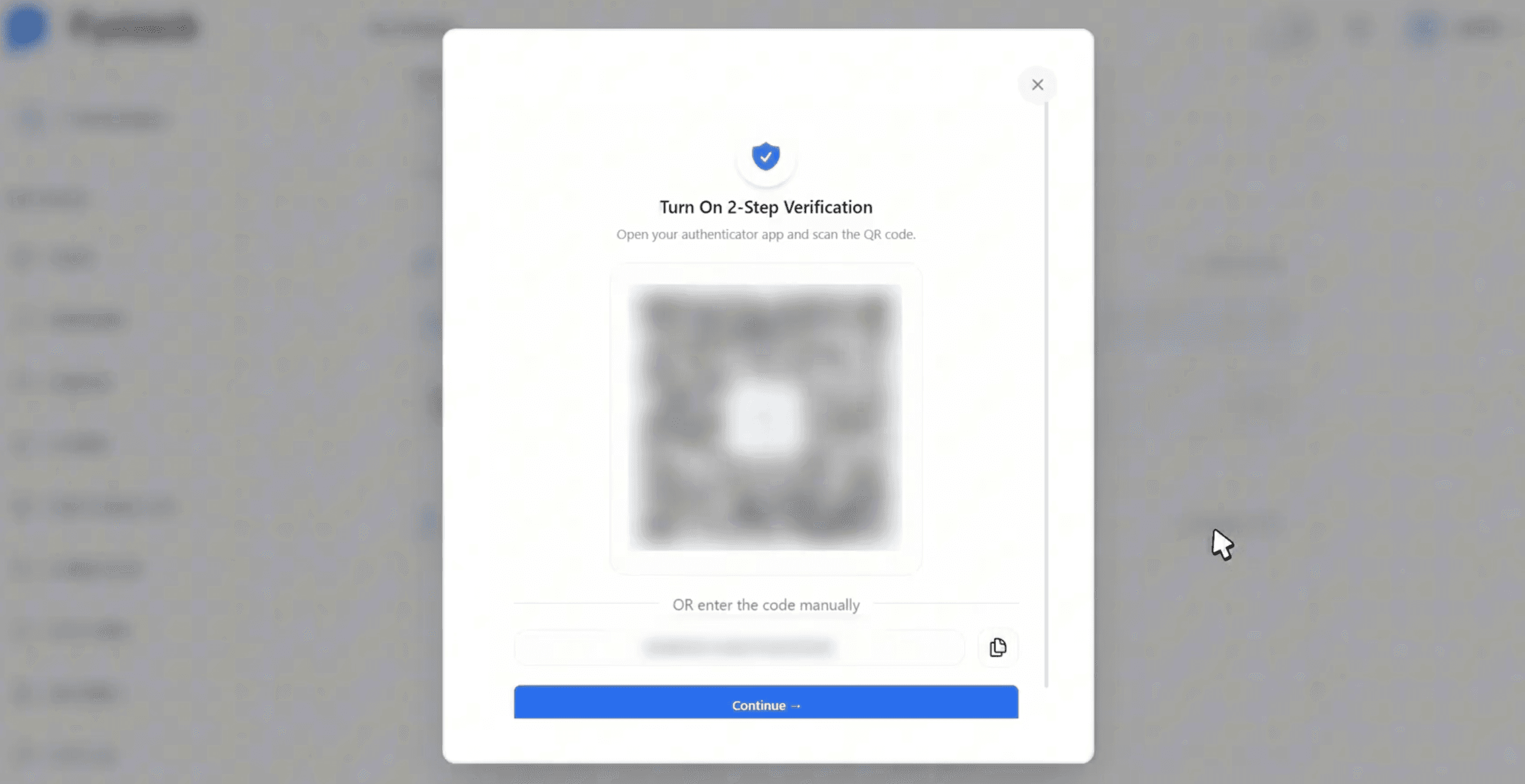
Haz clic en Continue después de escanear.
Paso 3: Ingresa el código de verificación
Tu app de autenticación mostrará un código de 6 dígitos. Ingrésalo en el diálogo Verify Authentication Code y haz clic en Complete 2-Step Verification.
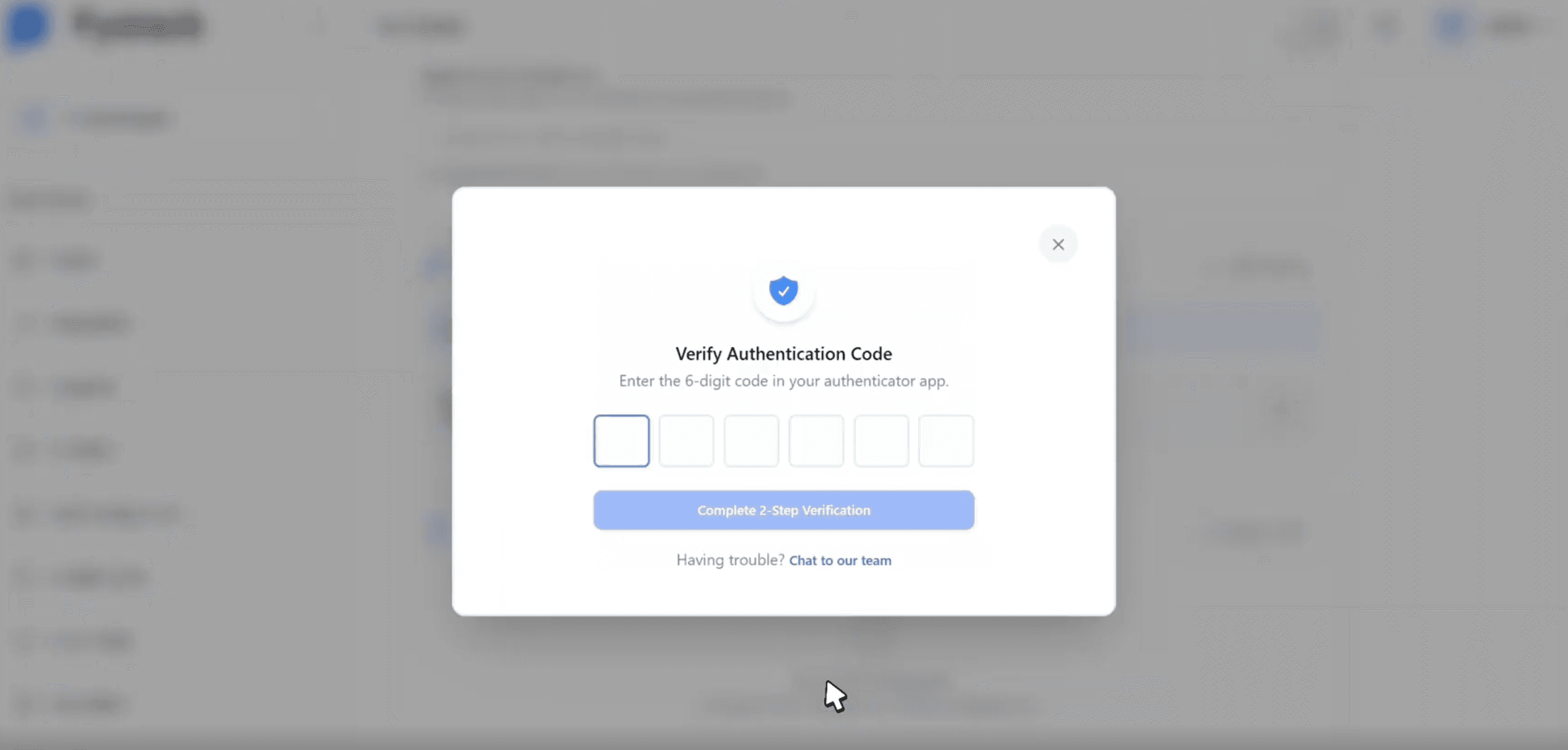
Paso 4: Confirma con tu passkey
Para protegerte contra cambios no autorizados, Fystack requiere una verificación con passkey antes de habilitar TOTP. Aparece una solicitud Verification Required. Haz clic en Use Passkey y autentícate con tu dispositivo.
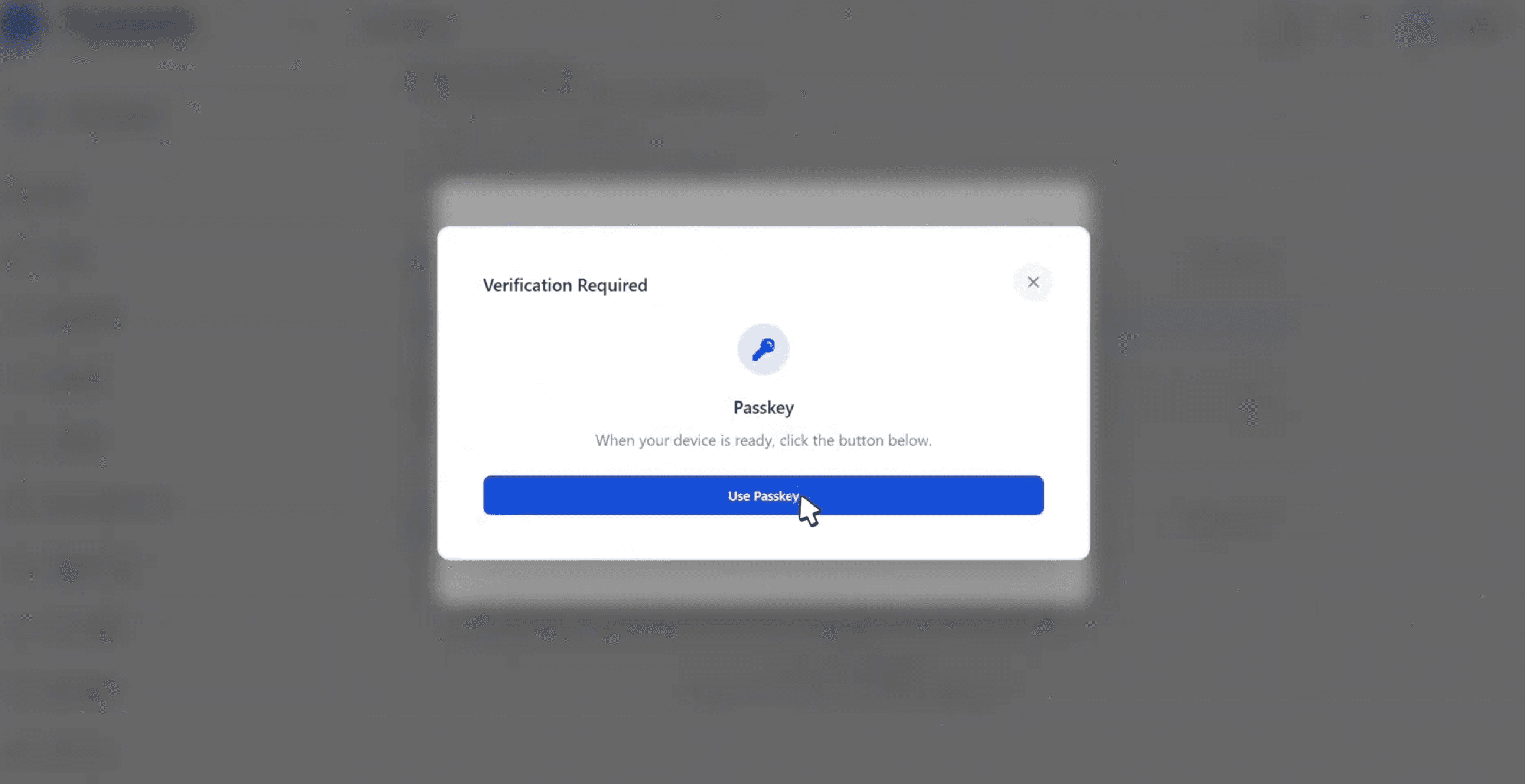
Paso 5: Configuración de TOTP completada
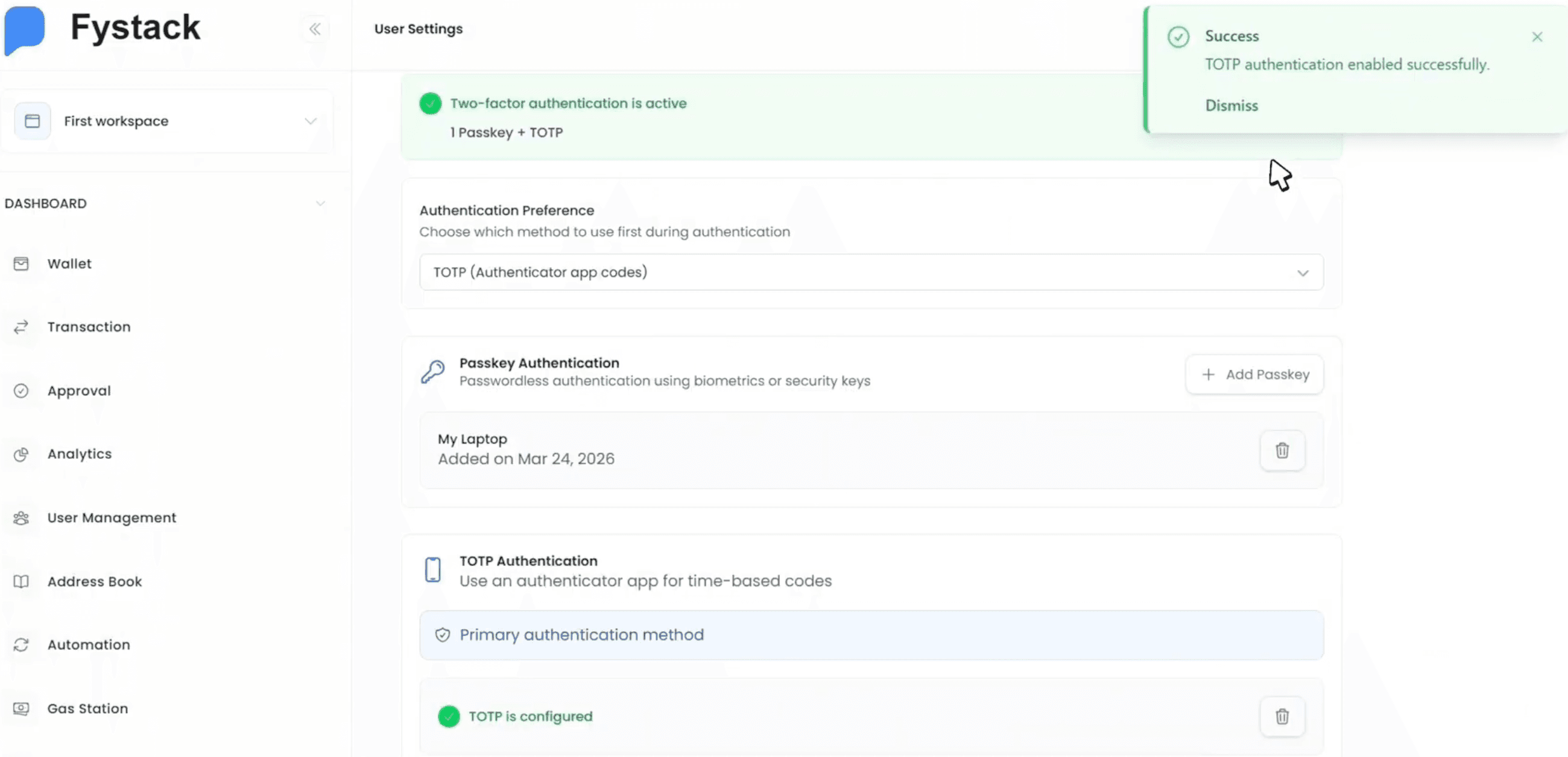
Una notificación de éxito confirma que la autenticación TOTP ya está activa. La sección TOTP Authentication muestra el indicador verde "TOTP is configured", y el banner de autenticación de dos factores en la parte superior refleja ambos métodos activos.
Recomendación: configura tanto Passkey como TOTP para obtener el máximo nivel de protección de tu cuenta. Si un método deja de estar disponible, puedes recurrir al otro.
Buenas prácticas
- Registra una passkey en cada dispositivo que uses con regularidad. Así evitas las solicitudes de código QR entre dispositivos en tu equipo principal y mantienes la autenticación rápida.
- Usa TOTP como método de respaldo, no como reemplazo de Passkey. Si pierdes el acceso a tu dispositivo, TOTP en un teléfono distinto te ofrece una vía de recuperación confiable.
- Revisa periódicamente tus passkeys registradas en User Settings y elimina las que pertenezcan a dispositivos que ya no uses o no tengas.