Alertas
El módulo Alerts te permite monitorear la actividad de las billeteras en tiempo real y recibir notificaciones instantáneas a través de canales externos como Telegram. Configura alertas basadas en eventos o en condiciones para billeteras específicas, envíalas a los canales de comunicación de tu equipo y recibe un aviso en el momento en que ocurra algo, sin tener que vigilar un dashboard.
Las alertas se organizan en dos pestañas:
- Alert: las alertas que configuraste y su estado actual
- Channels: los destinos de notificación (p. ej., grupos de Telegram) que reciben los mensajes de alerta
Configurar un canal de notificación
Un canal de notificación es el destino de entrega de tus alertas. Actualmente, Fystack admite canales y grupos de Telegram.
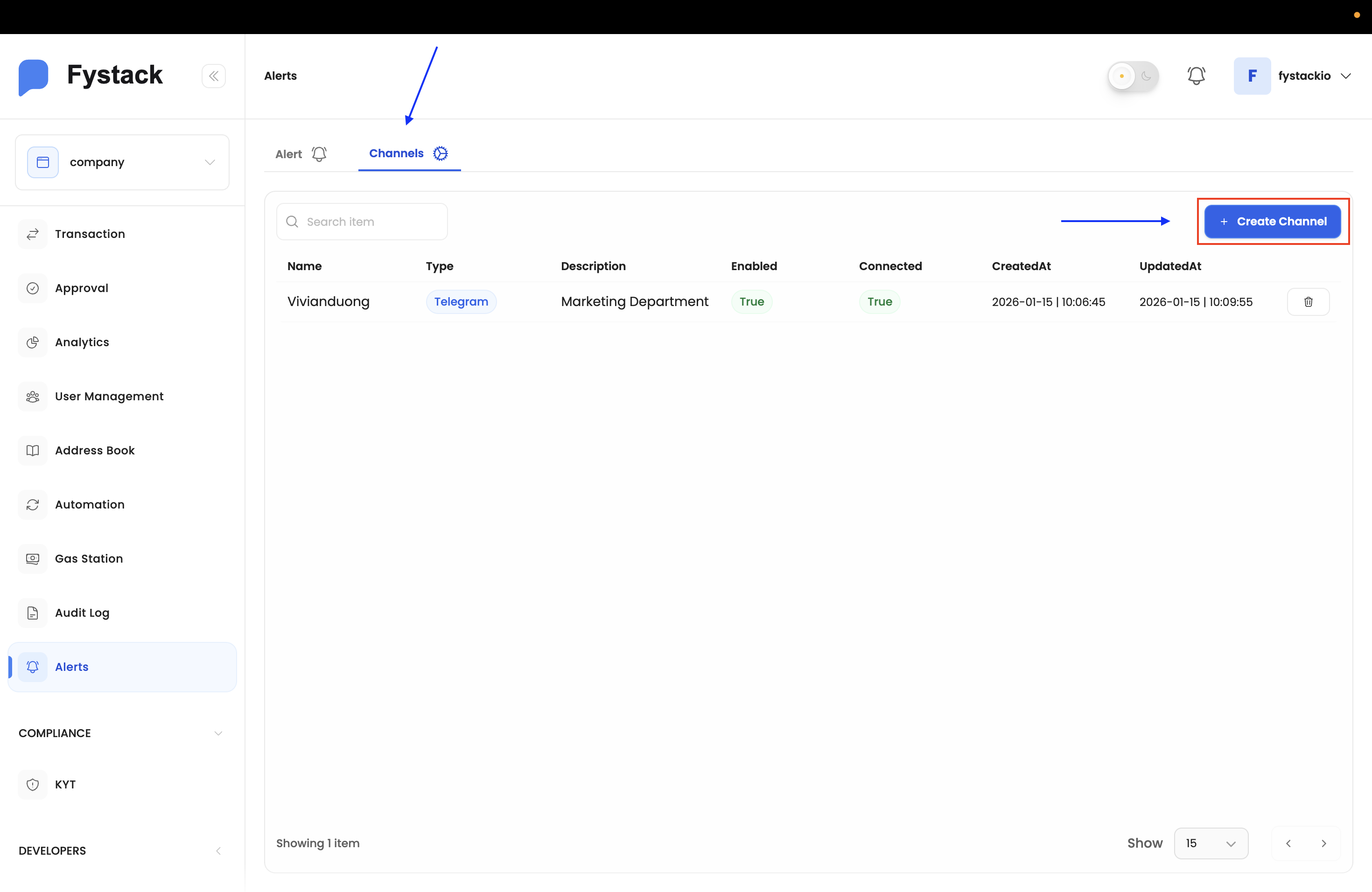
Paso 1: ve a Alerts y abre la pestaña Channels
Haz clic en Alerts en la barra lateral izquierda y luego selecciona la pestaña Channels. Aquí aparecen los canales existentes. Haz clic en + Create Channel para agregar uno nuevo.
Paso 2: completa los detalles del canal
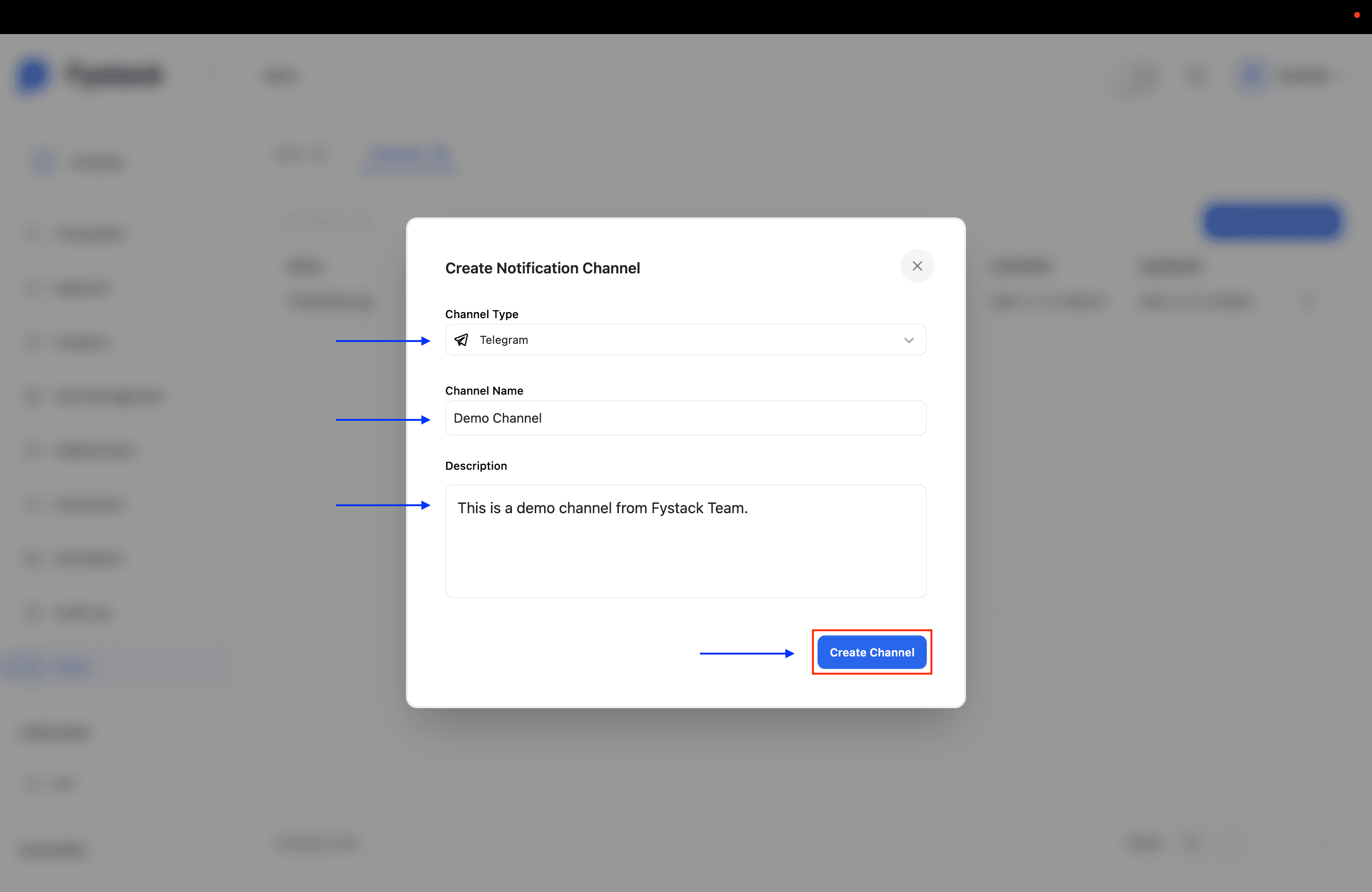
En el modal Create Notification Channel, completa los siguientes campos:
- Channel Type: selecciona
Telegramen el menú desplegable - Channel Name: una etiqueta para identificar este canal dentro de Fystack (p. ej.,
Marketing Department,Ops Team) - Description: una nota opcional que explica para qué sirve este canal
Haz clic en Create Channel para guardar.
Paso 3: conecta el canal a Telegram
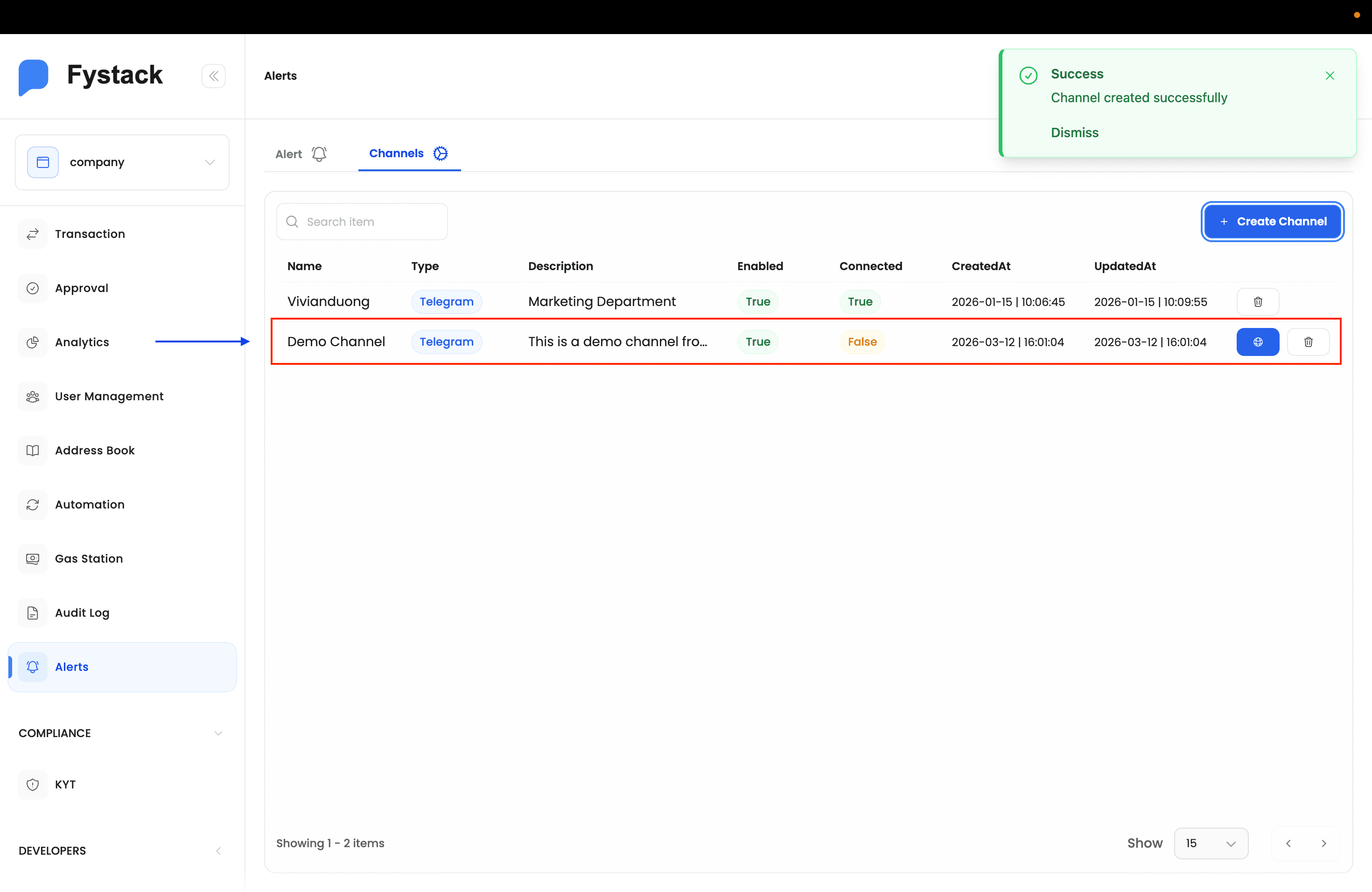
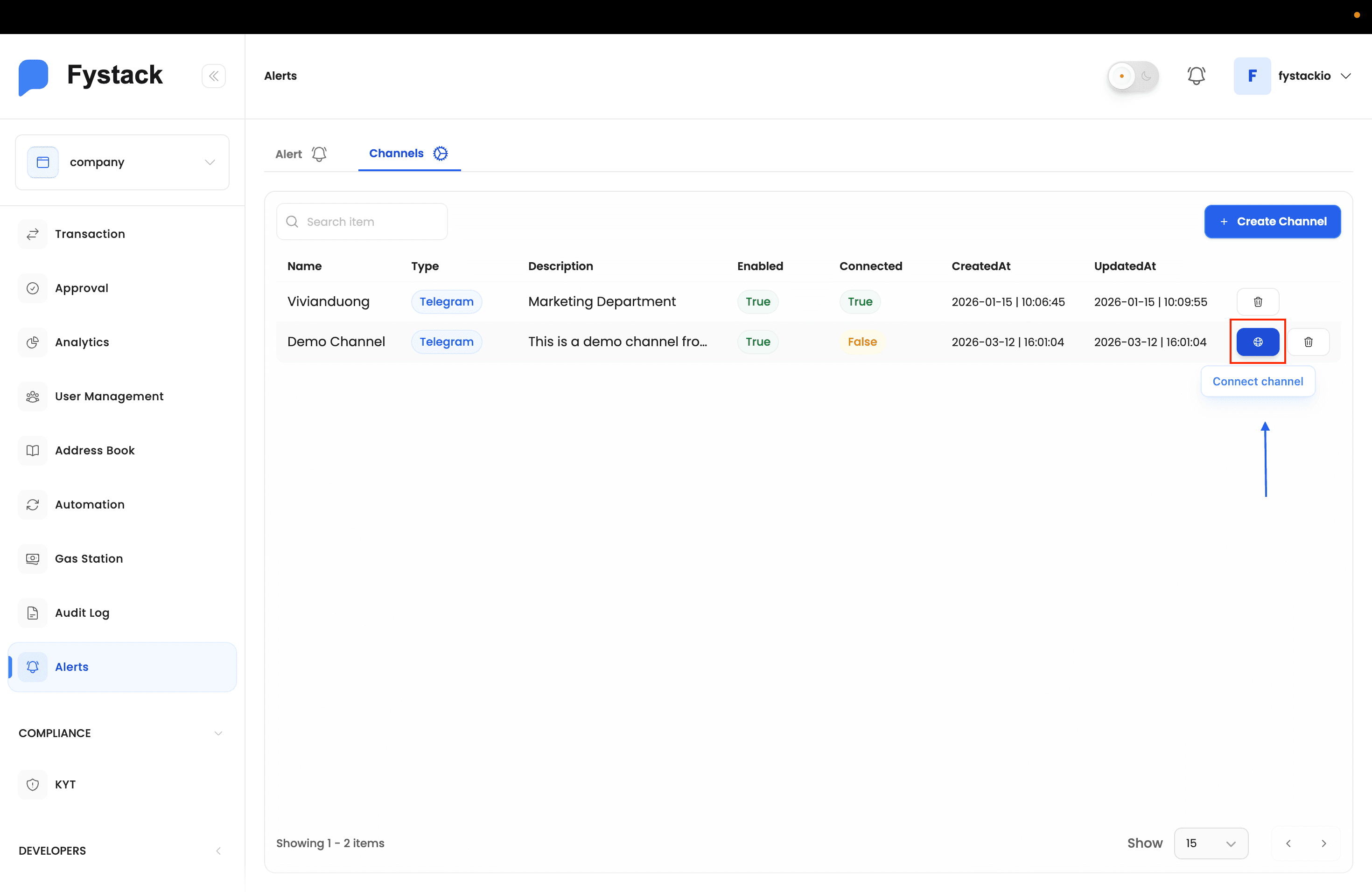
Después de crearlo, el canal aparece en la lista con Connected: False. Debe vincularse a un chat de Telegram antes de poder entregar alertas. Haz clic en el ícono Connect channel (el ícono de enlace) en el lado derecho de la fila.
Paso 4: vincula el Fystack Alert Bot en Telegram
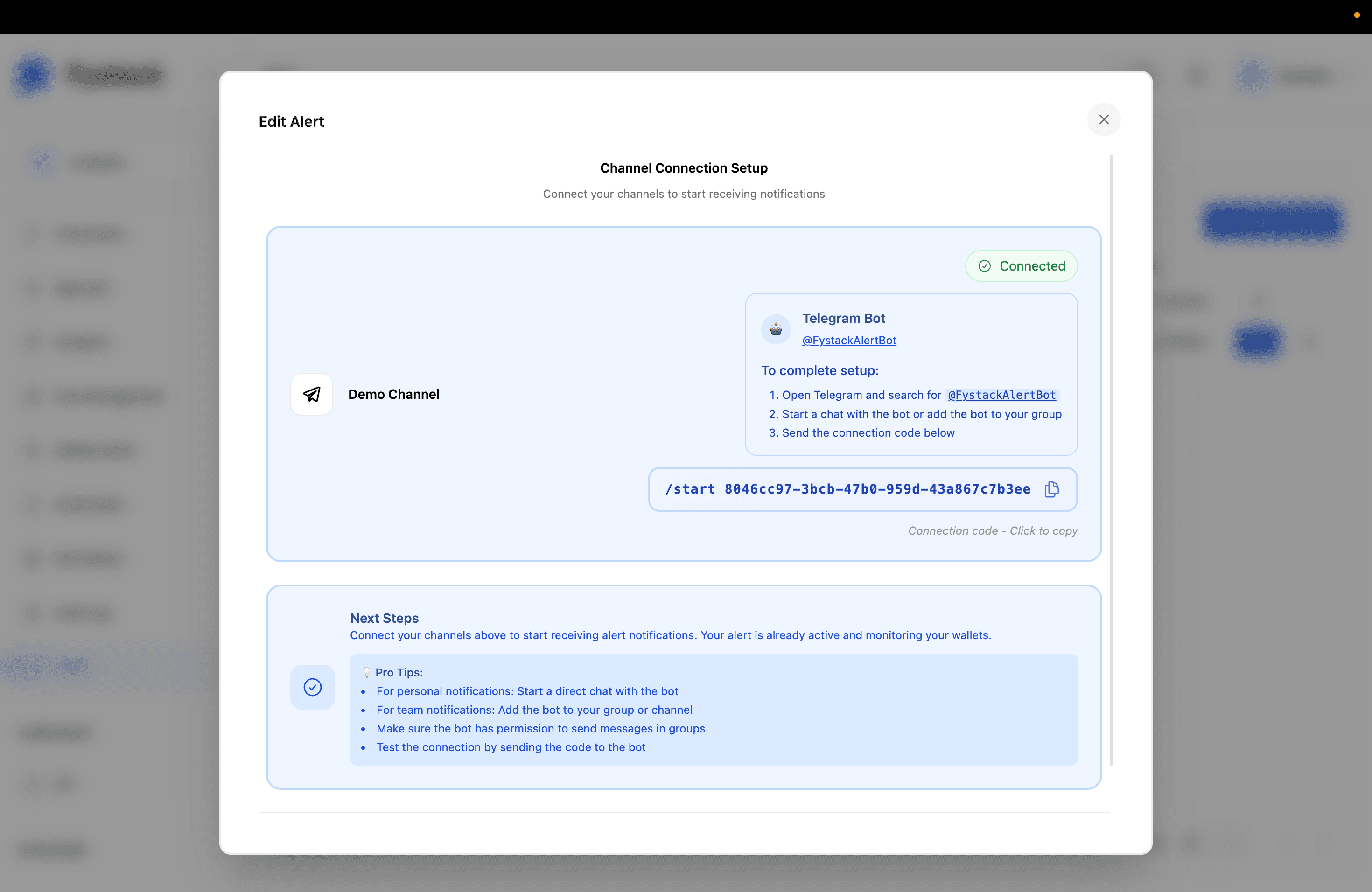
Se abre el diálogo Channel Connection Setup con un código de conexión único e instrucciones. Para vincular el canal:
- Abre Telegram y busca @FystackAlertBot
- Inicia un chat directo con el bot, o agrégalo al grupo o canal en el que quieres recibir las notificaciones
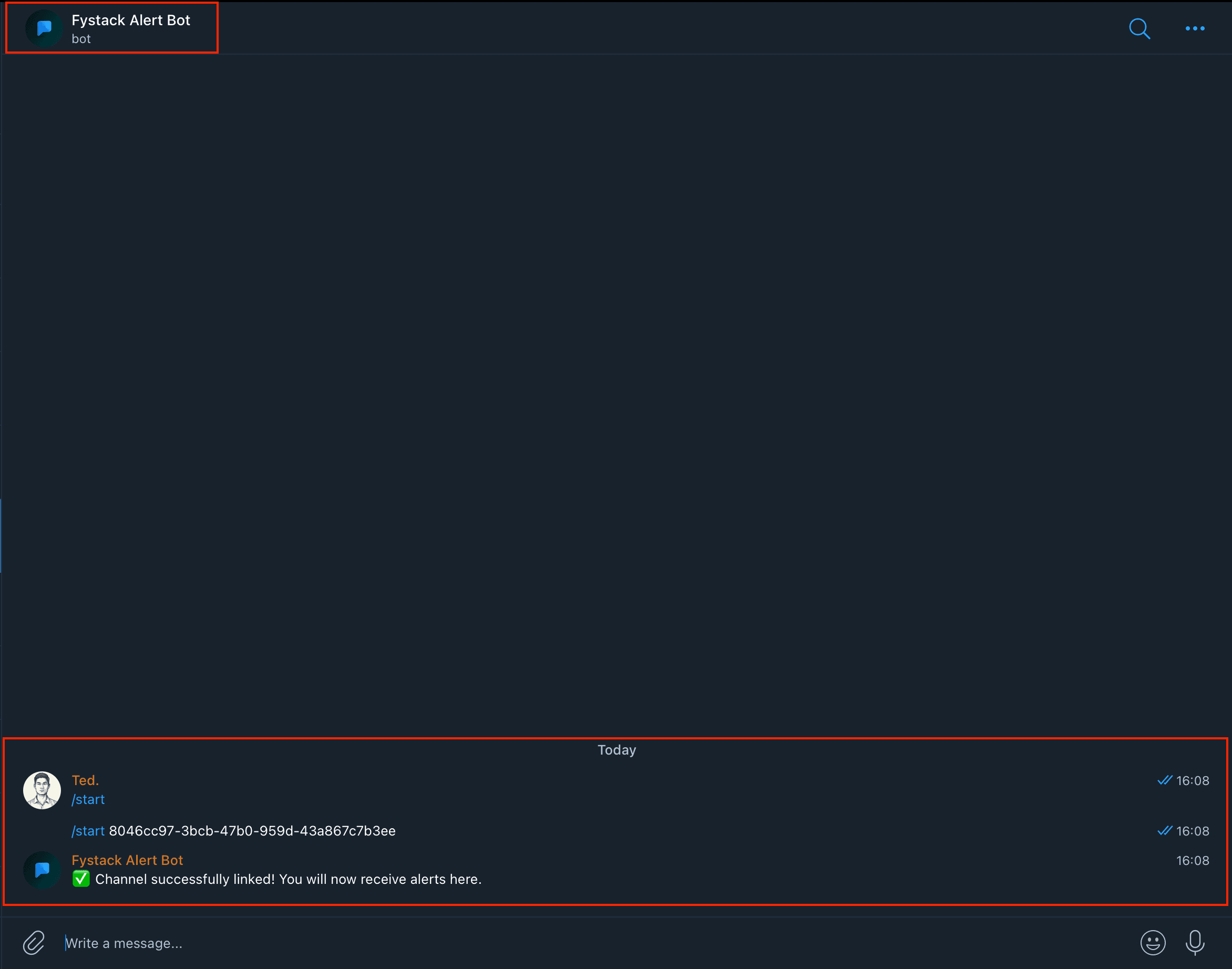
- Envía el código de conexión que aparece en el diálogo: haz clic en el campo del código para copiarlo y luego pégalo como mensaje al bot
El bot responde con una confirmación: "Channel successfully linked! You will now receive alerts here."
Para notificaciones de equipo, agrega @FystackAlertBot a un grupo o canal de Telegram y asegúrate de que tenga permiso para enviar mensajes. Para notificaciones personales, basta con un chat directo con el bot.
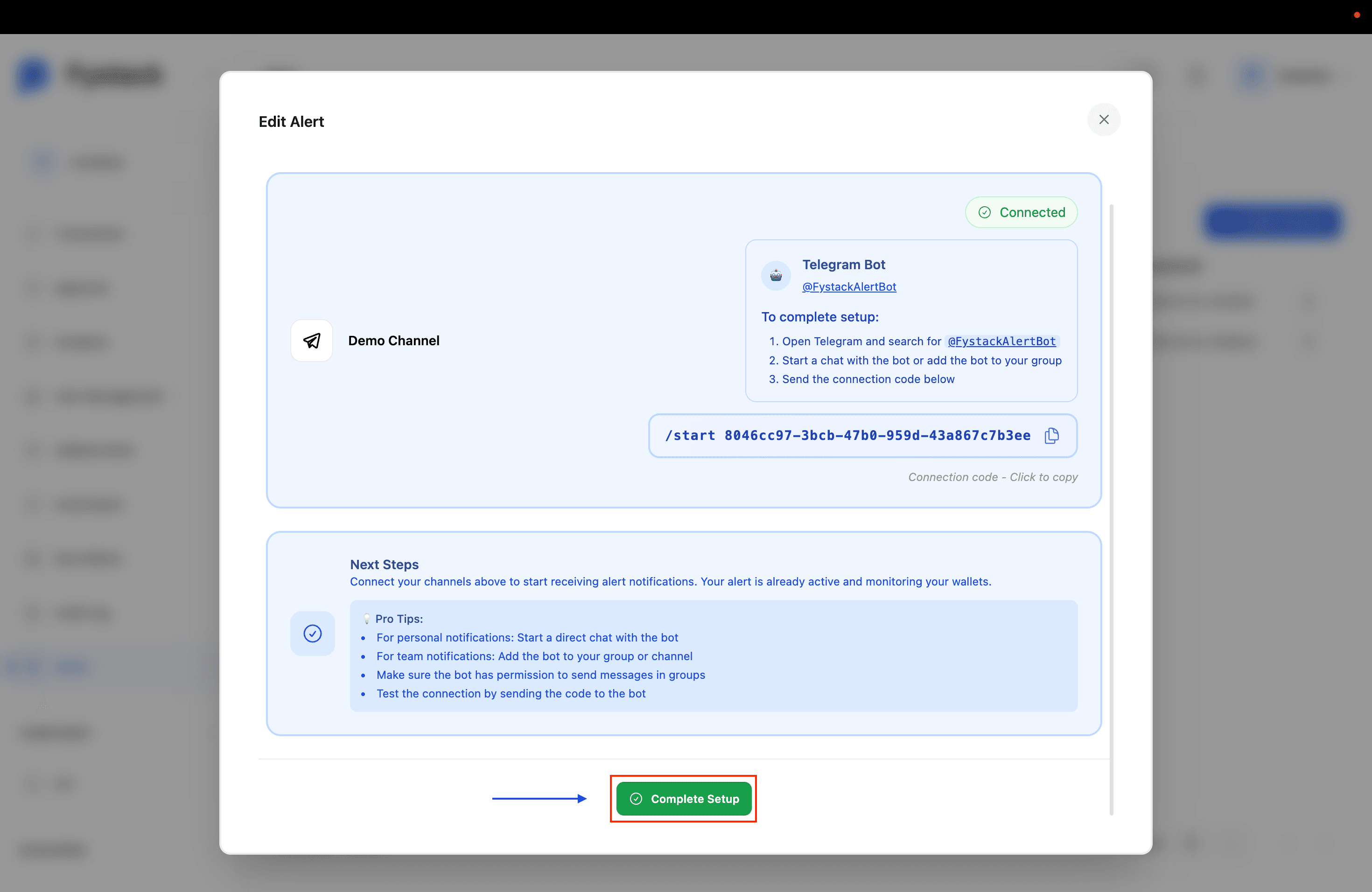
Paso 5: haz clic en Complete Setup
De vuelta en el diálogo Channel Connection Setup, el indicador de estado ahora muestra Connected. Haz clic en Complete Setup para finalizar la configuración.
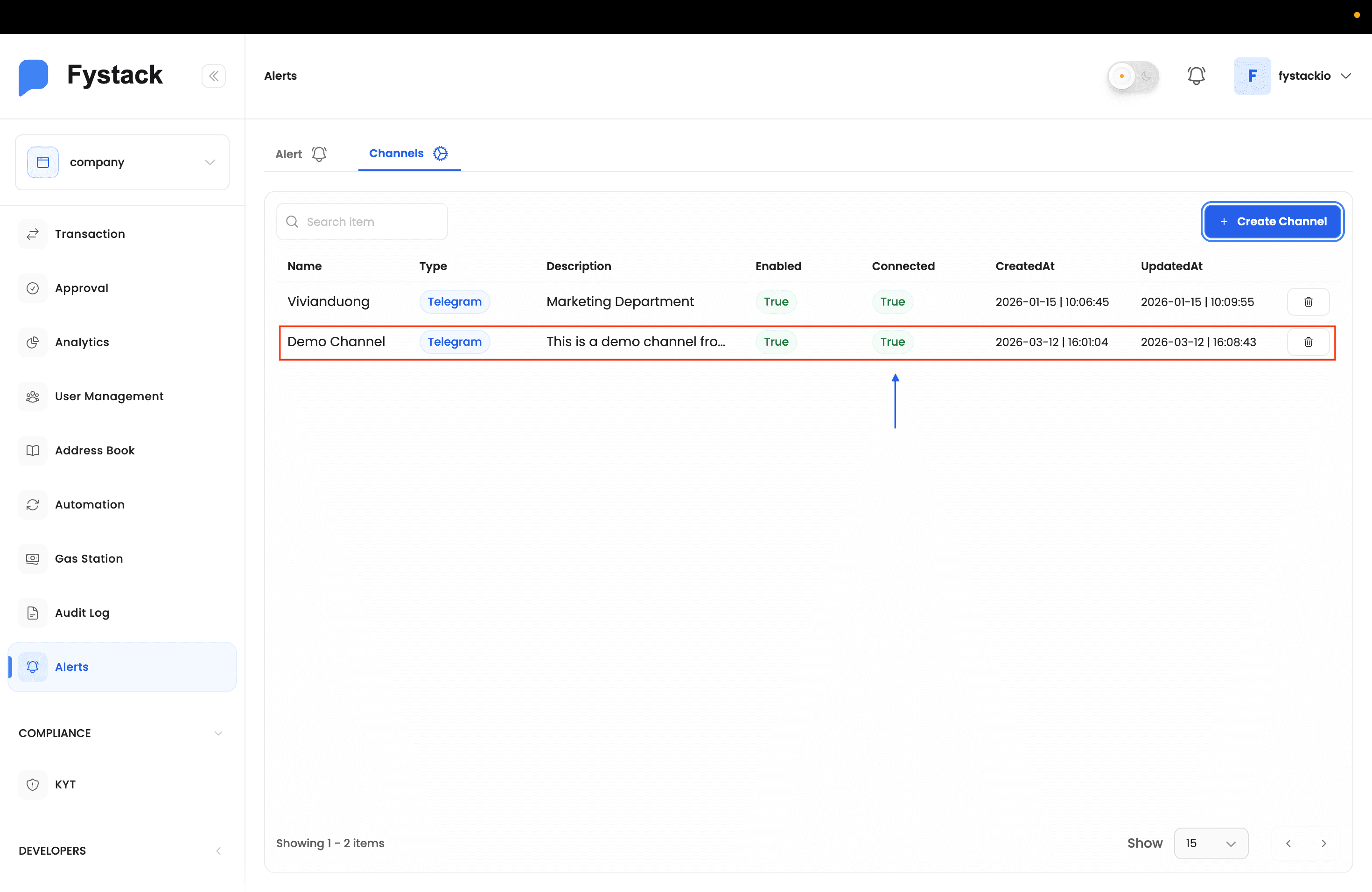
La lista de Channels ahora muestra Connected: True para este canal. Ya está listo para recibir notificaciones de alertas.
Crear una alerta
Debes tener al menos un canal conectado antes de crear una alerta. Si todavía no configuraste uno, sigue primero los pasos anteriores.
Ve a la pestaña Alert y haz clic en + Create Alert para configurar una regla de monitoreo.
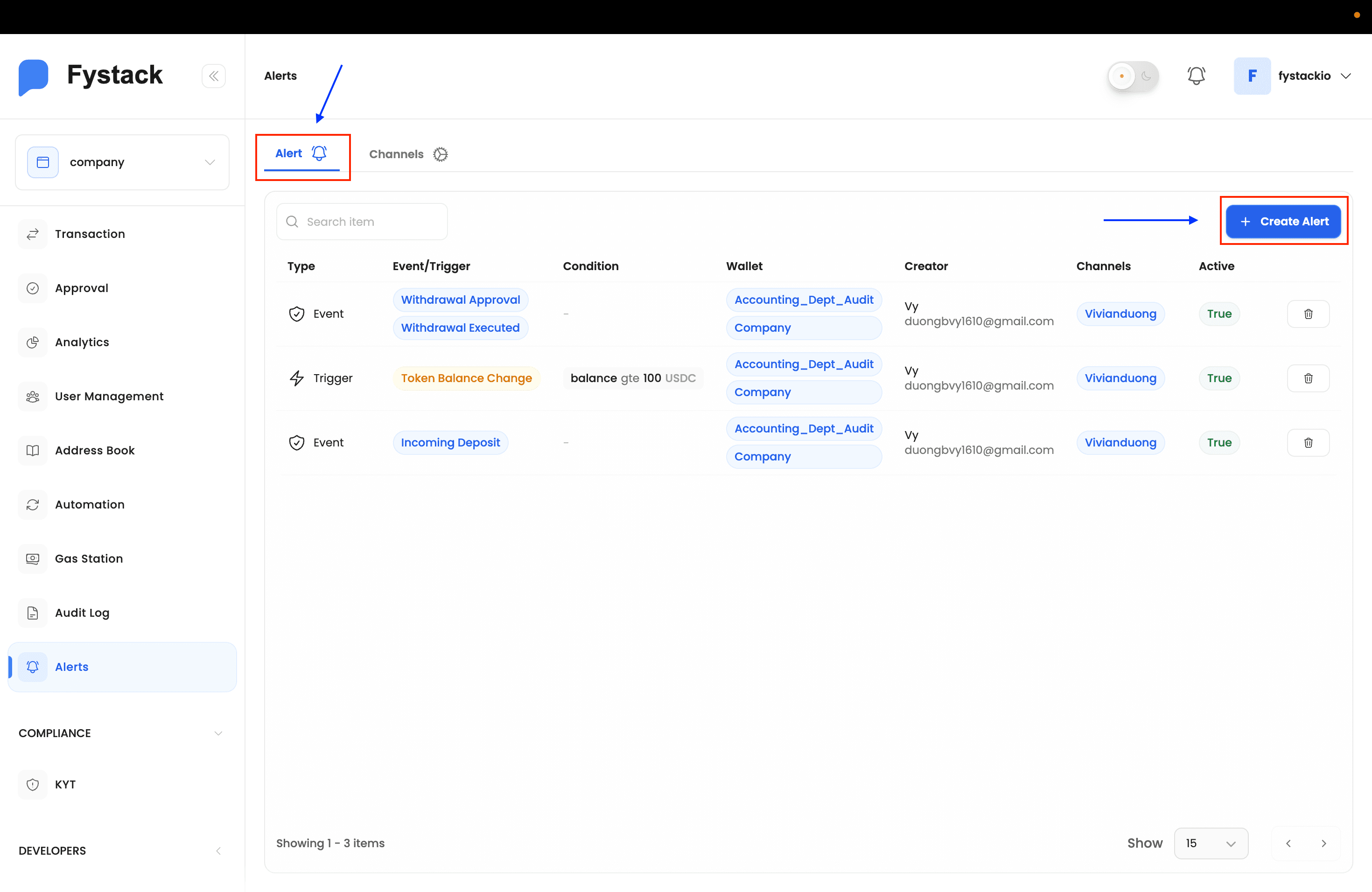
Paso 1: elige el tipo de alerta
El asistente Create Alert comienza preguntando qué quieres monitorear. Selecciona el tipo que se ajuste a tu caso de uso y haz clic en Next.
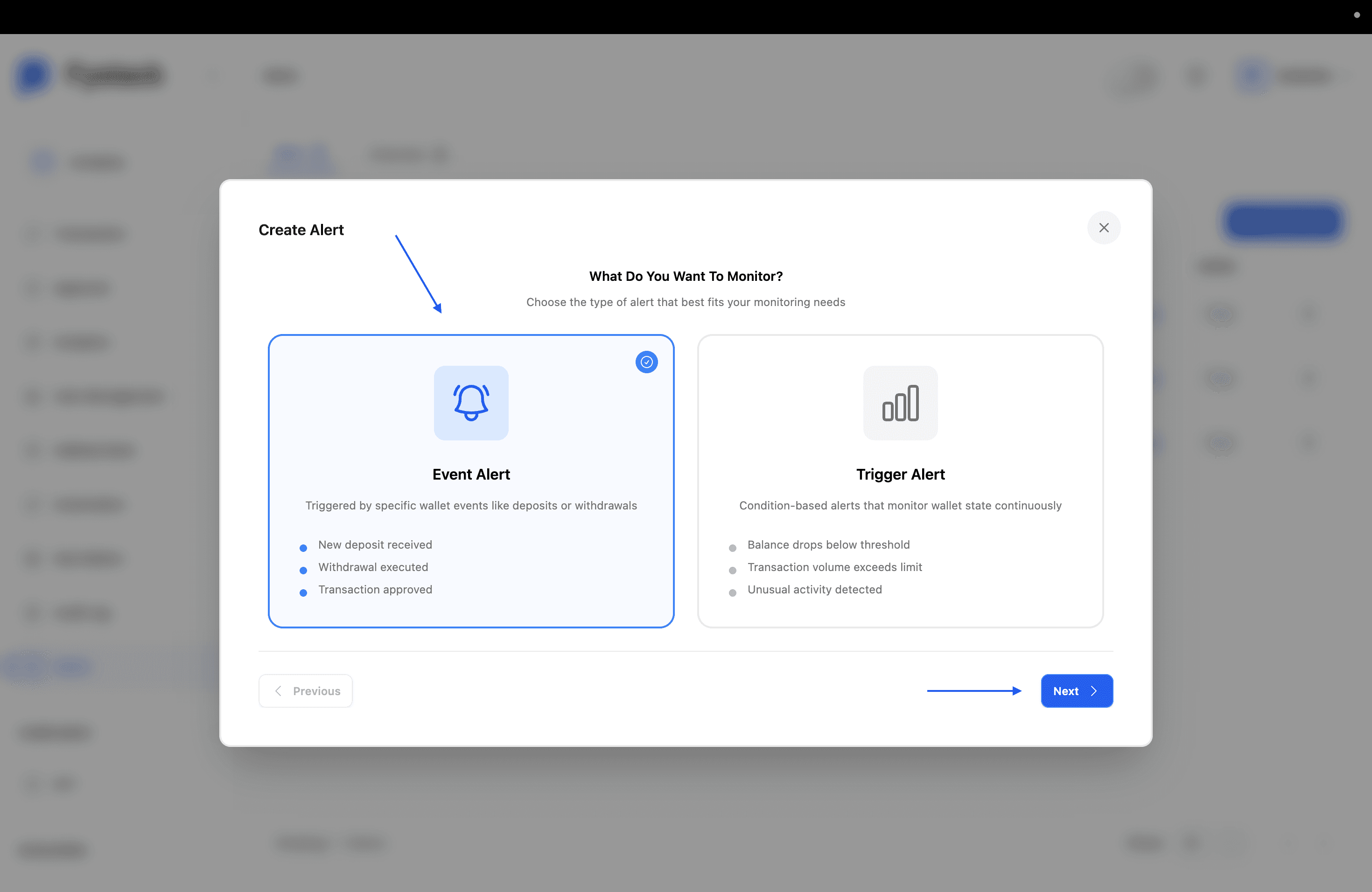
| Tipo | Cuándo se activa | Casos de uso de ejemplo |
|---|---|---|
| Event Alert | Ocurre una acción específica en la billetera: depósito recibido, retiro solicitado, retiro aprobado, retiro cancelado o retiro ejecutado | Notificar al equipo de operaciones cada vez que se ejecuta un retiro en una hot wallet |
| Trigger Alert | El estado de una billetera cruza una condición definida: el saldo cae por debajo de un umbral, el volumen de transacciones supera un límite o se detecta actividad inusual | Alertar cuando el saldo de USDC en una billetera de tesorería cae por debajo de 100 |
Paso 2: selecciona los tipos de evento y las billeteras objetivo
Para una Event Alert, elige de la lista uno o más eventos de billetera que quieras monitorear:
- Incoming Deposit: se activa cuando se reciben fondos
- Withdrawal Request: cuando se envía un retiro
- Withdrawal Approval: cuando un Signer aprueba un retiro
- Withdrawal Cancel: cuando se cancela un retiro
- Withdrawal Executed: cuando un retiro se completa on-chain
Luego selecciona una o más Target Wallets para delimitar el alcance de la alerta. El resumen de la parte inferior confirma cuántos tipos de evento y billeteras se monitorearán.
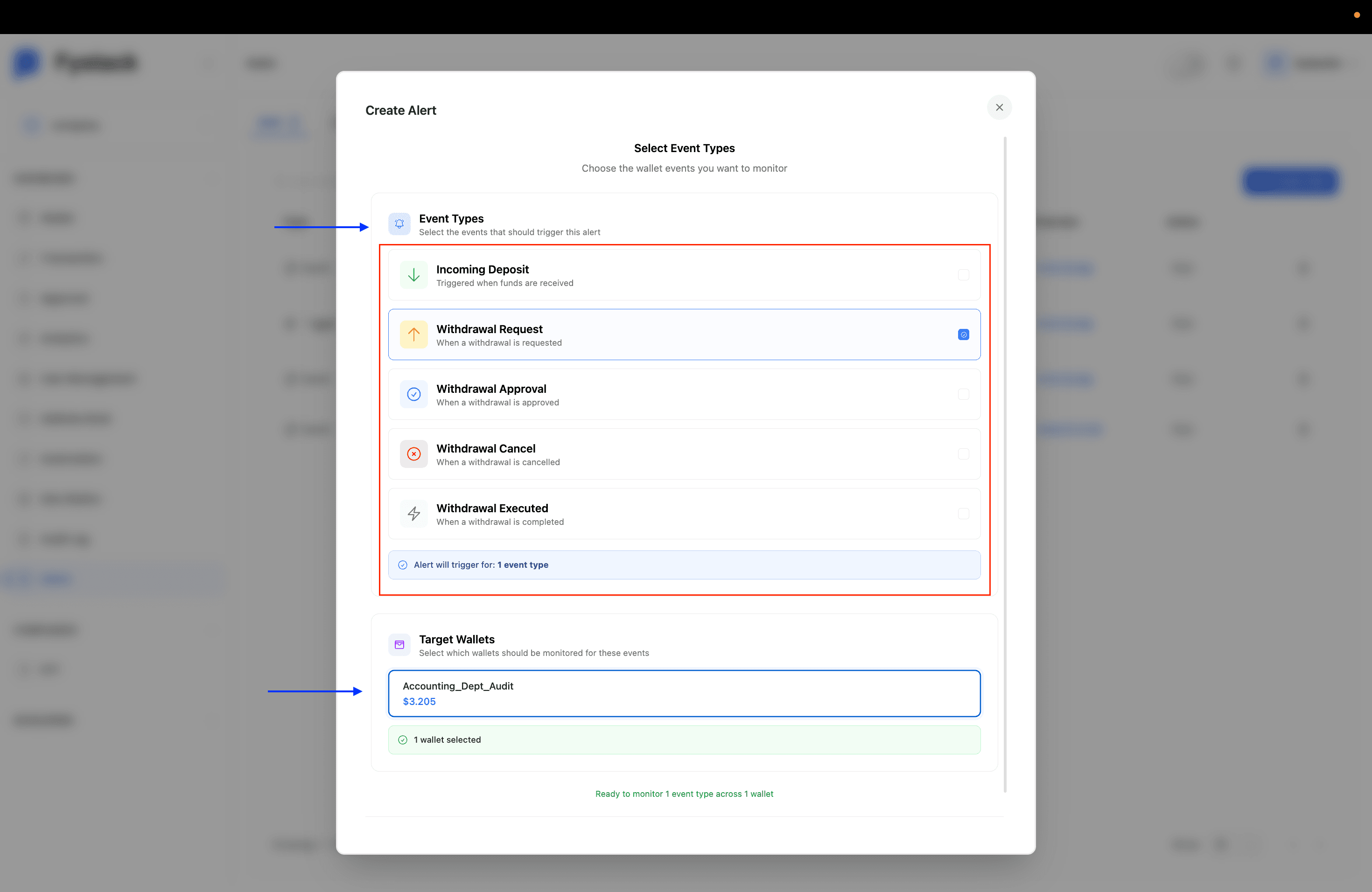
En las Trigger Alerts, este paso te pide definir la condición (p. ej., balance gte 100 USDC) y la billetera que se evaluará. La condición se comprueba continuamente contra el estado real de la billetera.
Paso 3: selecciona los canales de notificación
Elige qué canales de notificación deben recibir los mensajes de esta alerta. Todos los canales conectados aparecen en el selector Add Notification Channel. Selecciona uno o más, confirma el resumen de la parte inferior y haz clic en Create Alert.
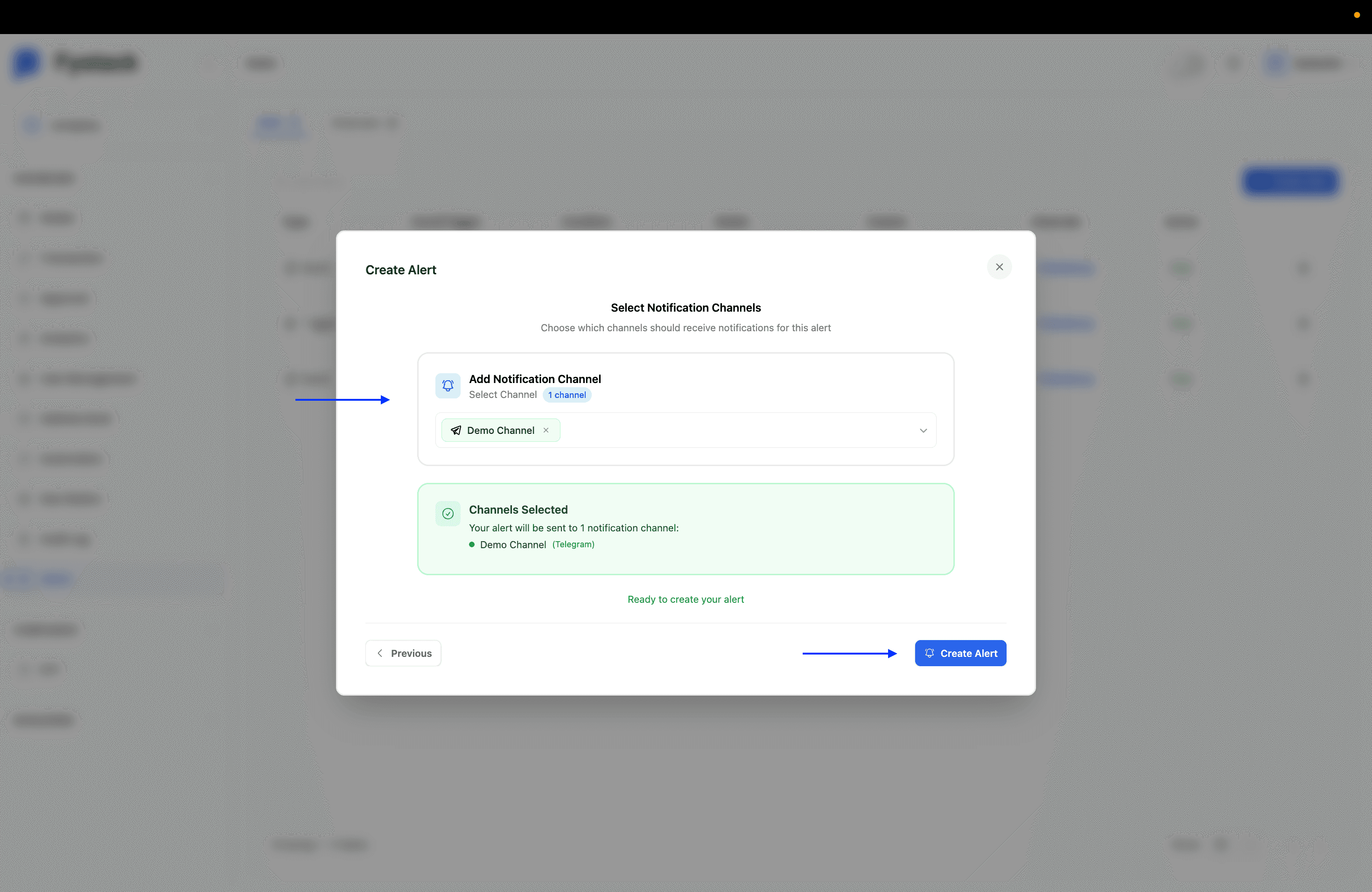
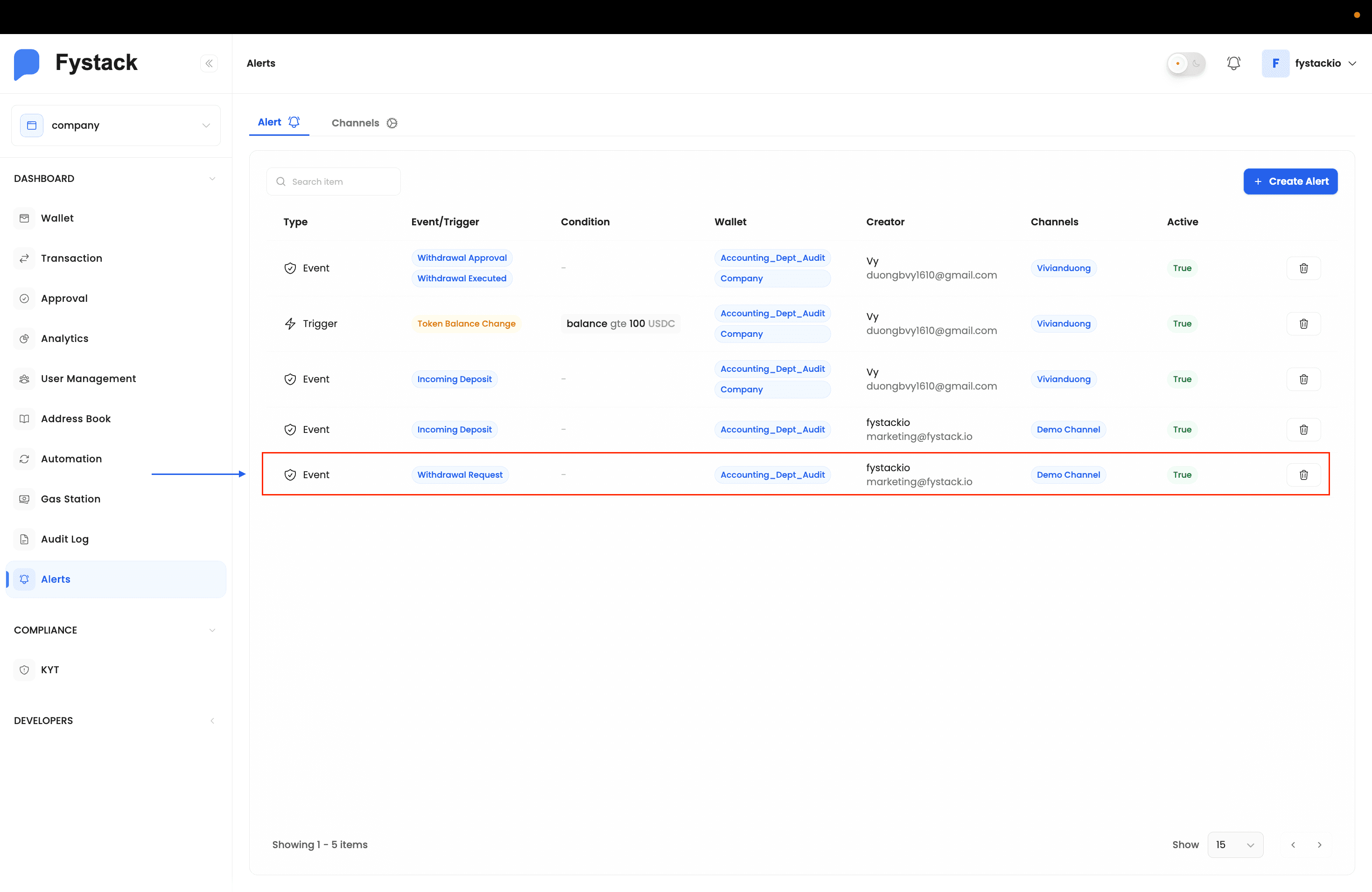
La alerta está activa
La nueva alerta aparece en la lista Alert con Active: True. Cada fila muestra el tipo de alerta, el evento o la condición de activación, las billeteras monitoreadas, el creador y los canales vinculados.
Prueba tus alertas
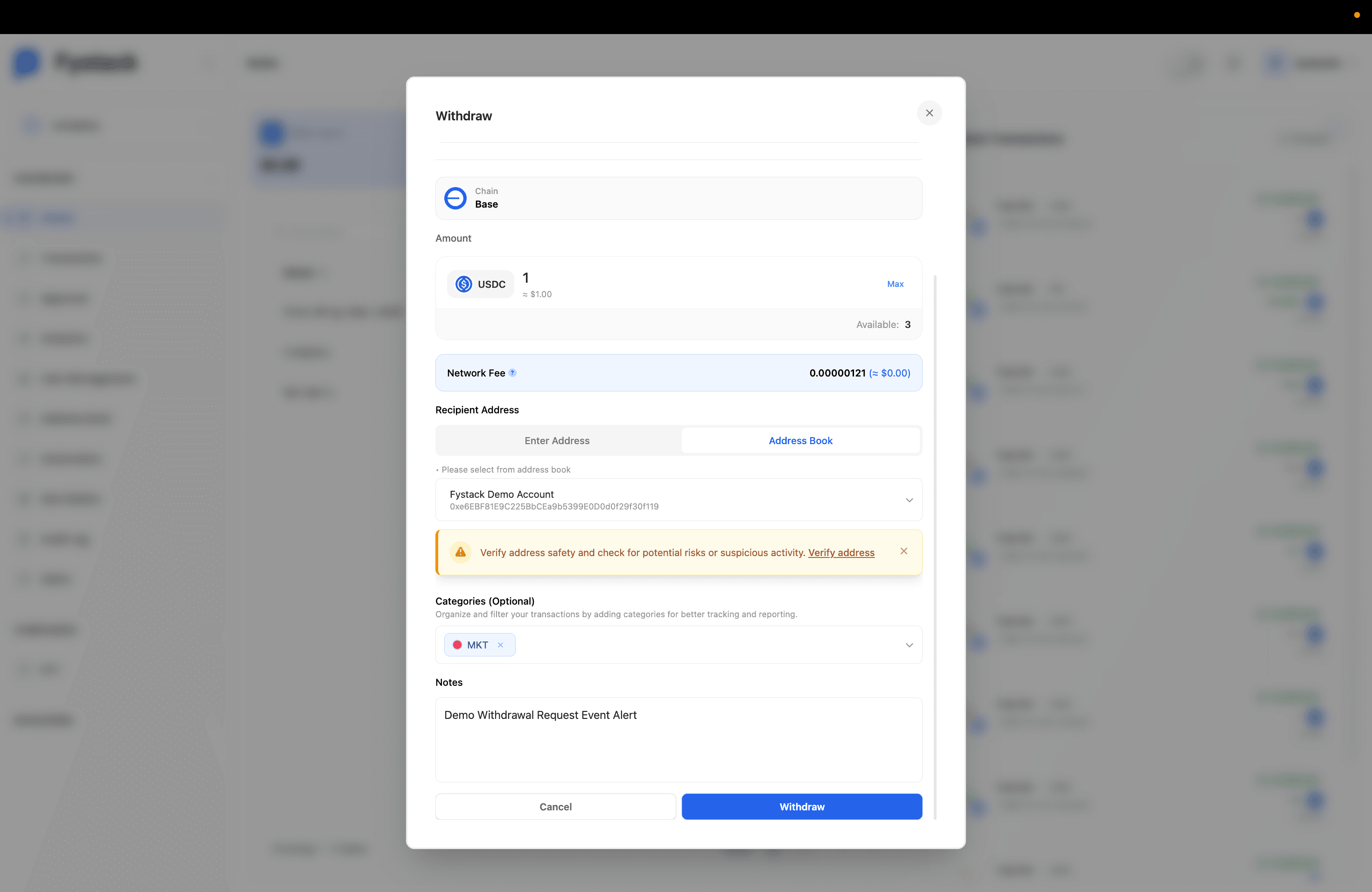
La forma más rápida de verificar que una alerta funciona es activar manualmente uno de los eventos monitoreados. Para una alerta de evento Withdrawal Request o Withdrawal Executed, inicia un retiro desde una de las billeteras objetivo.
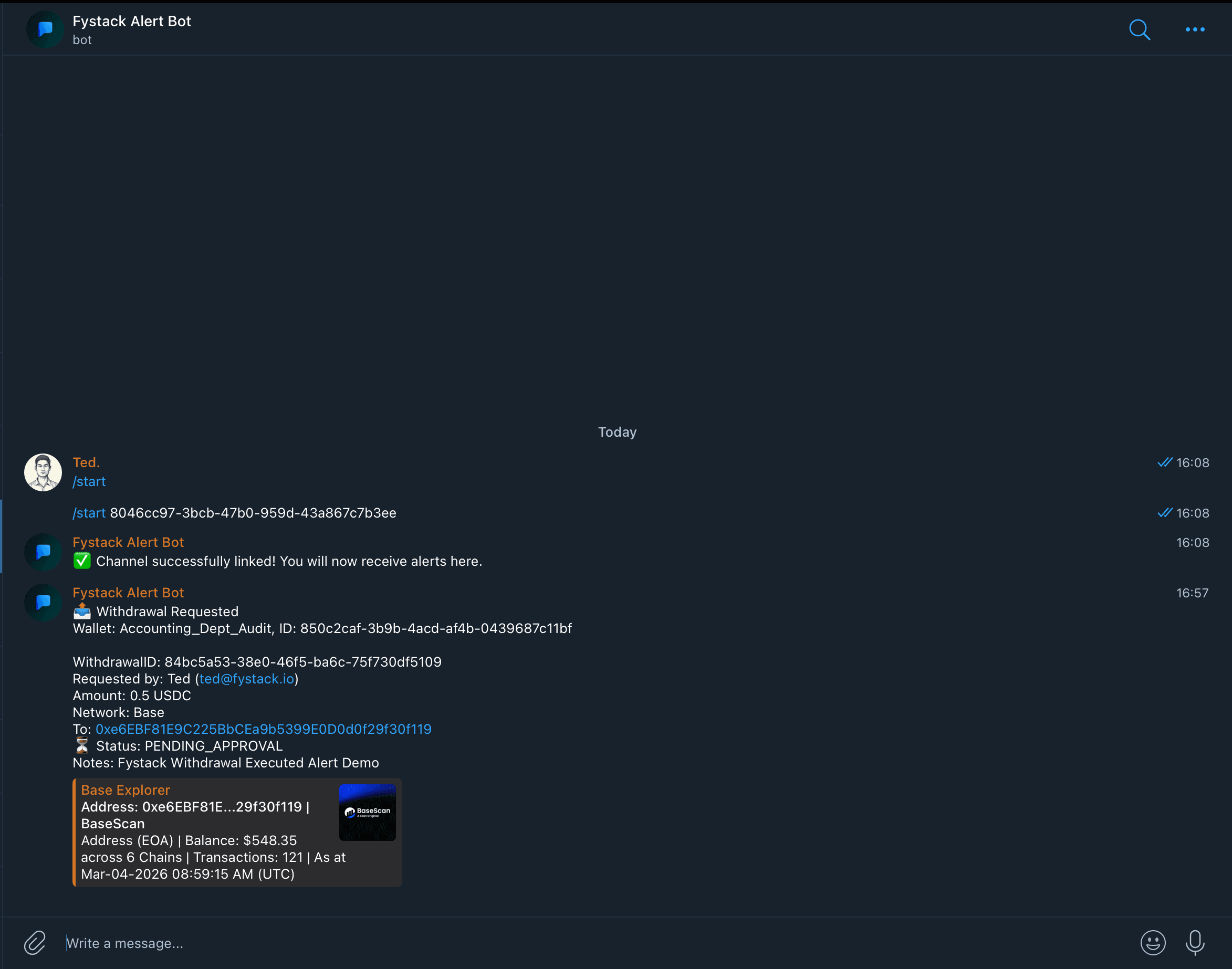
Cuando se activa el evento, el Fystack Alert Bot entrega en segundos un mensaje estructurado a tu canal de Telegram. El mensaje incluye el tipo de evento, el nombre de la billetera, el ID de la transacción, el monto, la red, la dirección del destinatario y un enlace al explorador de bloques.
Buenas prácticas
- Crea un canal por equipo o función: tener canales separados para operaciones, finanzas y cumplimiento facilita enviar las alertas correctas a las personas correctas sin ruido.
- Usa Event Alerts para registros de auditoría: combinar las alertas Withdrawal Approval y Withdrawal Executed le da a tu equipo un registro en tiempo real de cada transacción, que complementa el Audit Log del workspace.
- Usa Trigger Alerts para monitorear saldos: define un umbral de saldo mínimo en las billeteras que usas con sweep tasks de Automation, para detectar situaciones de saldo bajo antes de que bloqueen las transferencias automatizadas.
- Prueba cada alerta nueva antes de confiar en ella: activa manualmente el evento monitoreado justo después de configurarla para confirmar que el mensaje del bot llega al chat de Telegram esperado.
- Agrega el bot a un grupo para dar visibilidad al equipo: los mensajes directos individuales son fáciles de pasar por alto. Un grupo de Telegram compartido garantiza que todo el equipo vea los eventos críticos en tiempo real.