Gas Station
Gas Station es el centro integrado de gestión de gas de Fystack. Ofrece una billetera Gas Tank dedicada que almacena tokens nativos en múltiples cadenas, para que tus billeteras siempre tengan gas suficiente para ejecutar transacciones sin recargas manuales.
Gas Station funciona en conjunto con Automation. Cuando una sweep task consolida fondos entre billeteras, Gas Station garantiza que cada billetera de origen siempre tenga gas suficiente para ejecutar esas transferencias automatizadas, sin necesidad de recargas manuales.
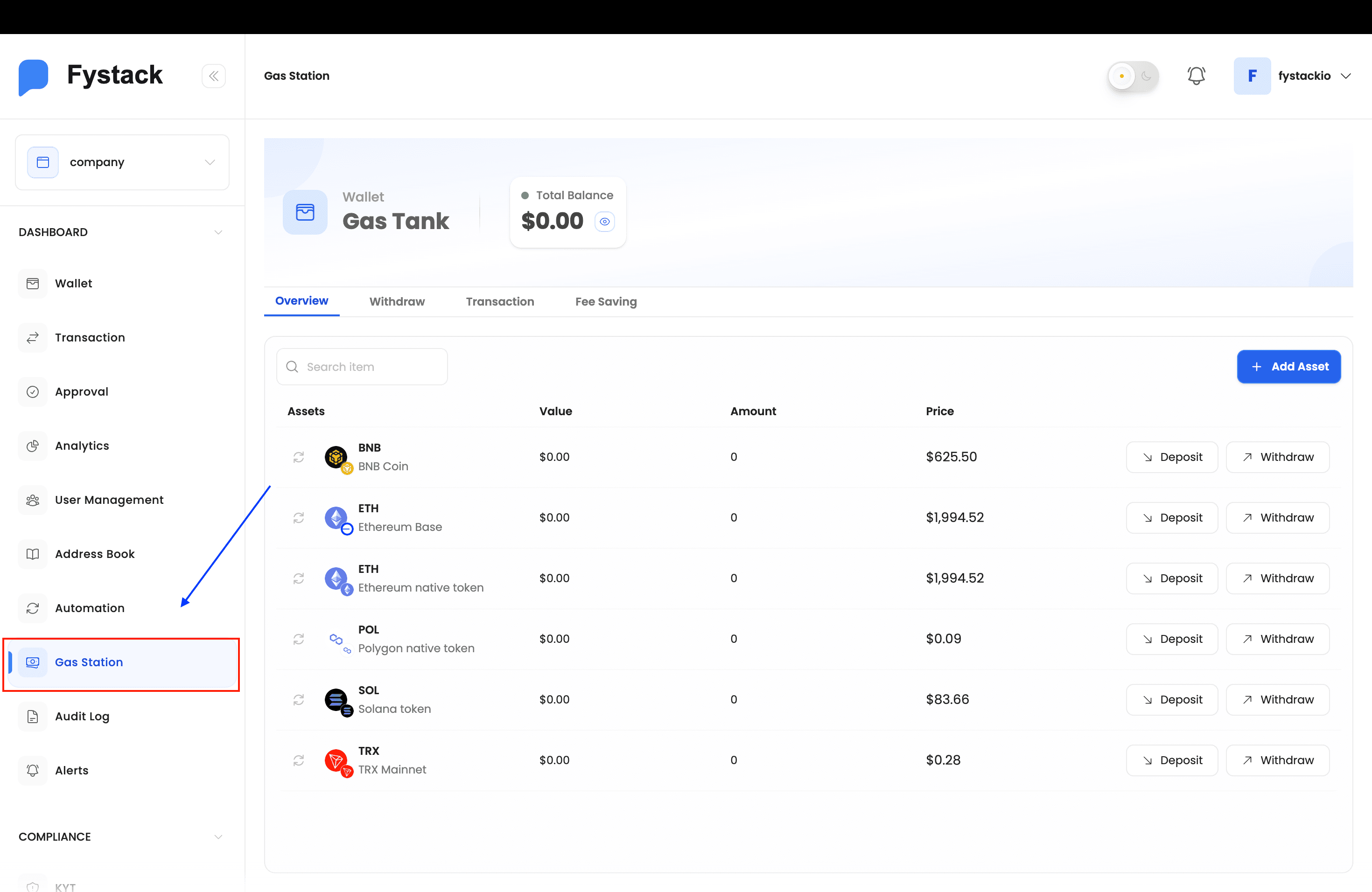
Resumen del Gas Tank
El Gas Tank es una billetera especial dentro de Gas Station que almacena tokens de gas para cada red admitida. Desde la pestaña Overview puedes ver tu saldo por activo, depositar fondos para gas o retirarlos.
| Pestaña | Descripción |
|---|---|
| Overview | Saldo total y desglose por activo en todas las redes admitidas (BNB, ETH, POL, SOL, TRX y más) |
| Withdraw | Mueve los fondos de gas del Gas Tank a cualquier dirección externa |
| Transaction | Historial completo de depósitos y retiros de gas de la billetera Gas Tank |
| Fee Saving | Configura proveedores de alquiler de energía (p. ej., TronZap) para reducir las comisiones de transacción en las redes admitidas |
El Gas Tank debe tener tokens nativos antes de poder cubrir las comisiones de transacción. Sigue los pasos a continuación para agregar activos y depositar fondos.
Cómo fondear el Gas Tank
Paso 1: agrega un activo
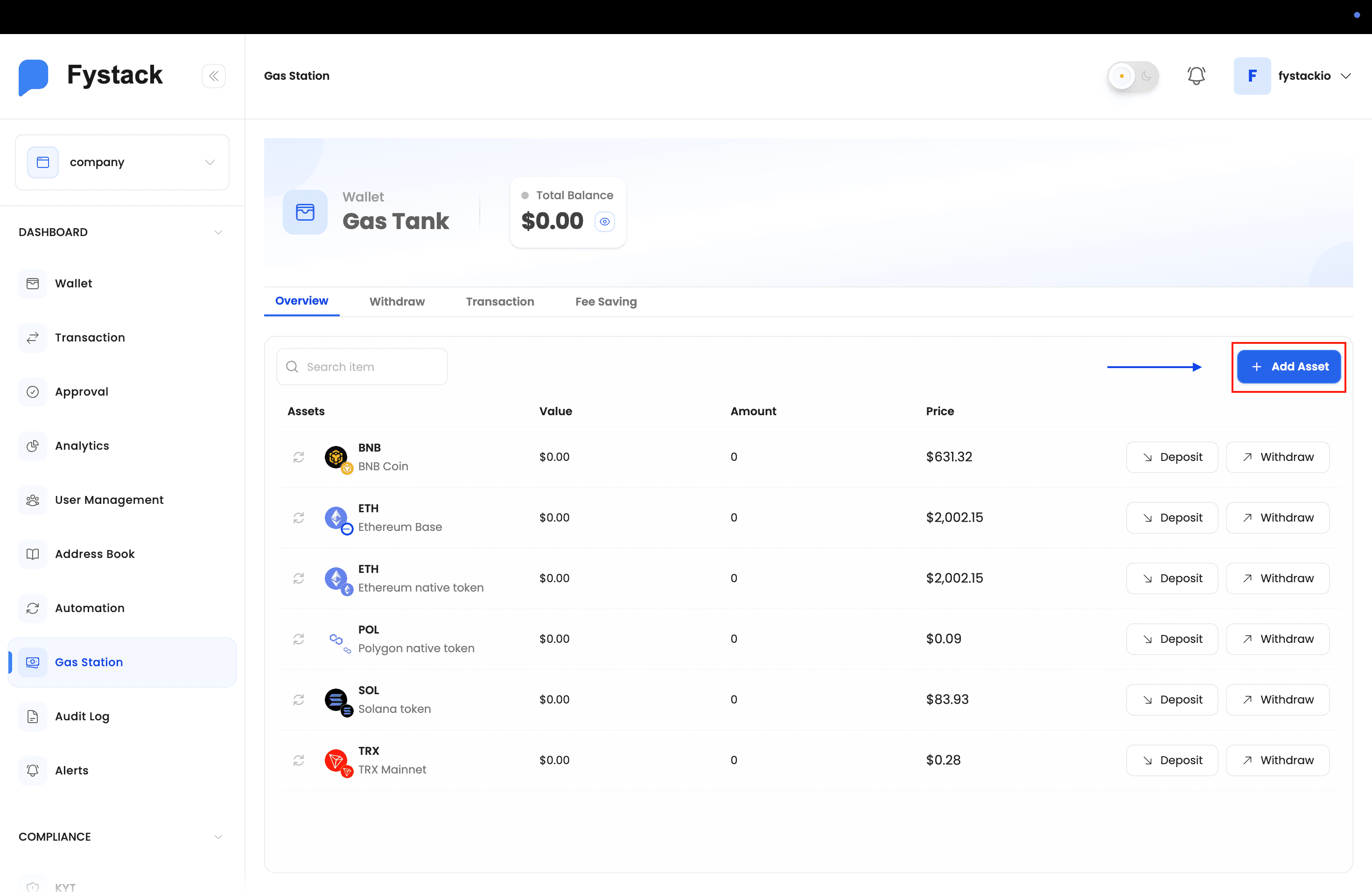
En la pestaña Overview, haz clic en + Add Asset en la esquina superior derecha para abrir el selector de activos.
Paso 2: elige de la lista o agrega un token personalizado
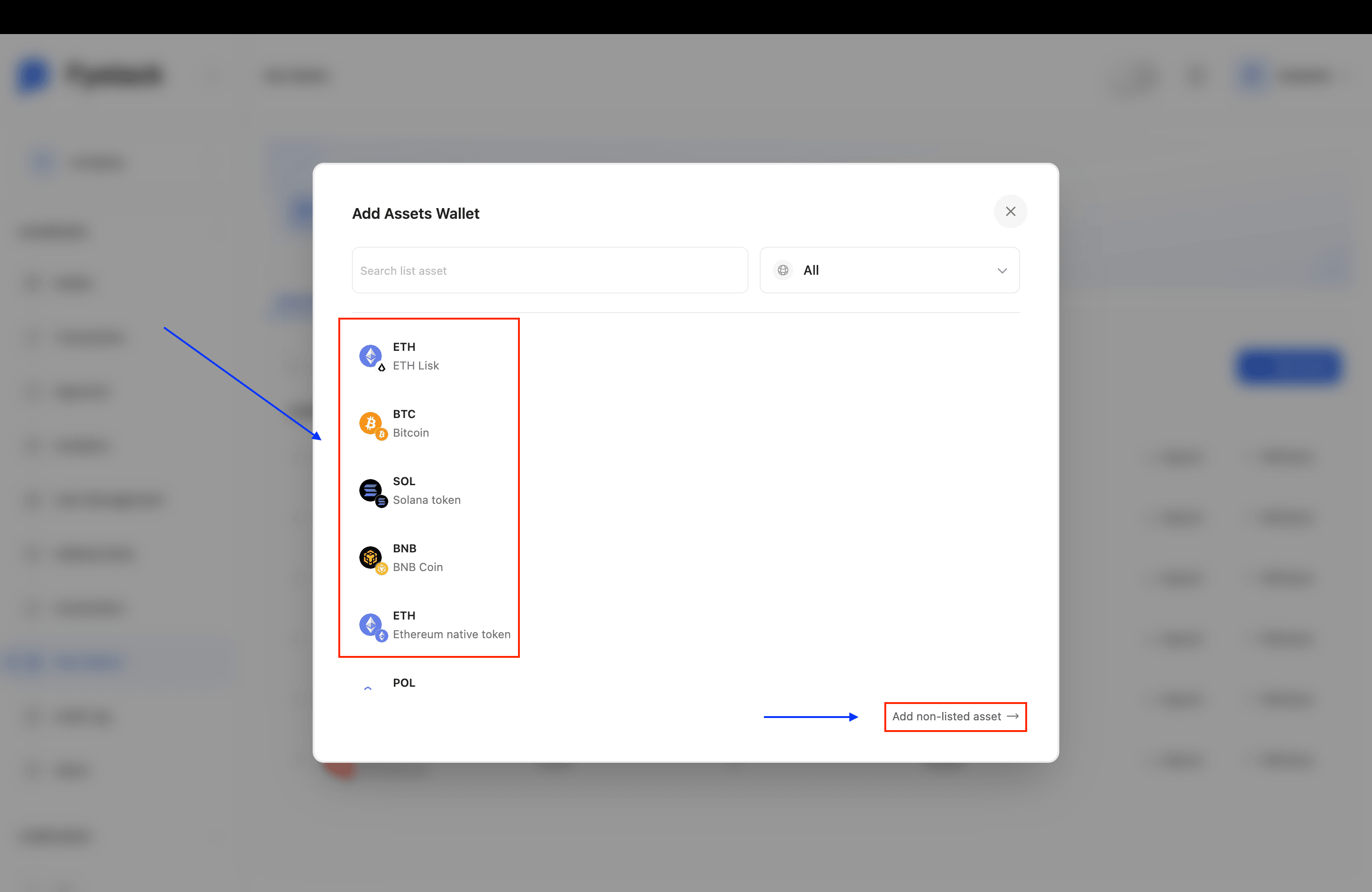
El modal Add Assets Wallet muestra todos los activos admitidos (ETH, BTC, SOL, BNB, POL y más). Selecciona el que necesites. Si el token que buscas no está en la lista, haz clic en Add non-listed asset → en la parte inferior para agregar un token personalizado.
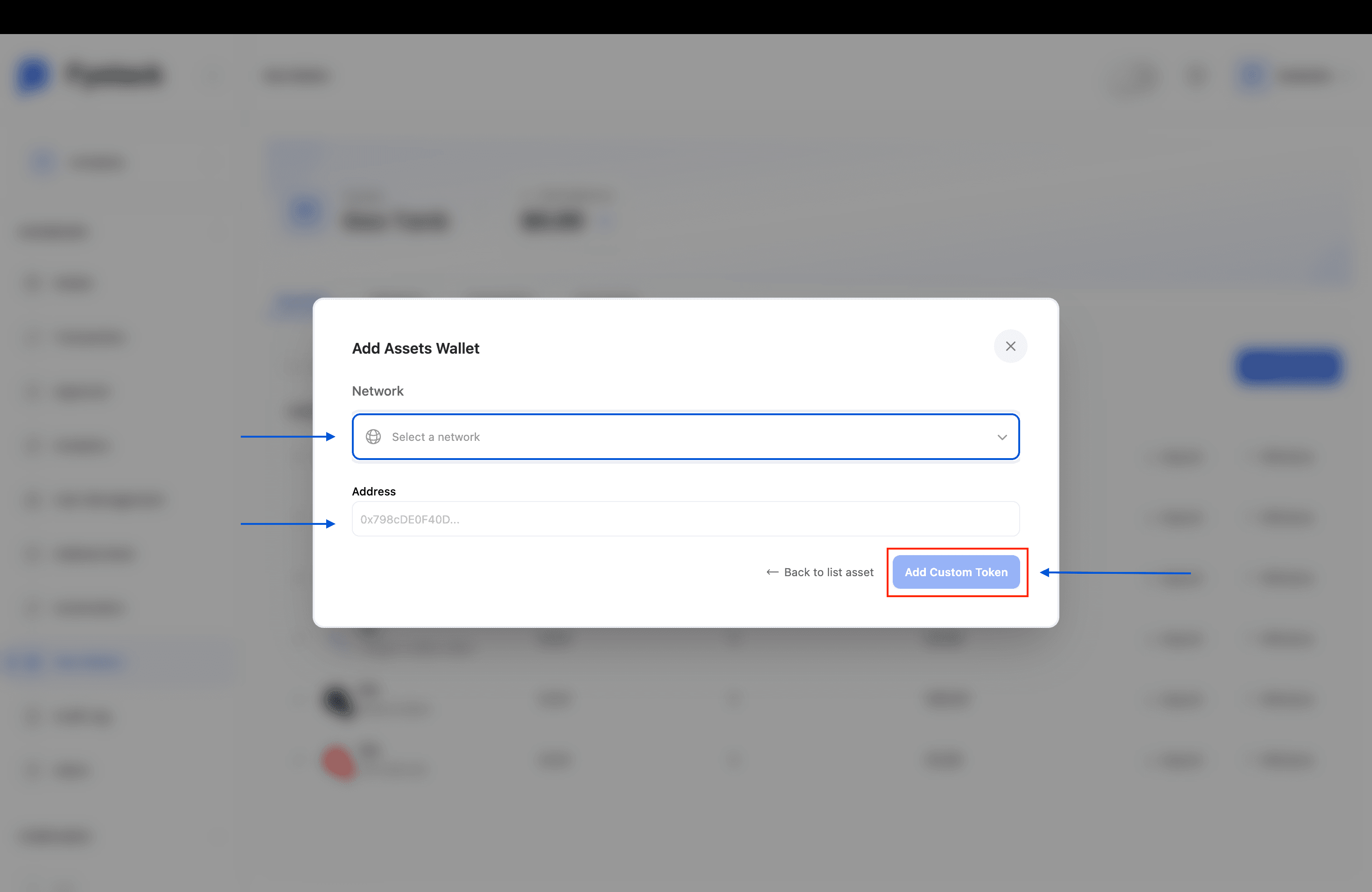
Para un token personalizado, selecciona la red, pega la dirección del contrato del token y haz clic en Add Custom Token.
Paso 3: deposita fondos
Cuando el activo aparezca en la lista de Overview, haz clic en Deposit en su fila. Un modal muestra la dirección de depósito del Gas Tank y un código QR. Envía el token nativo a esta dirección desde cualquier billetera externa o exchange.
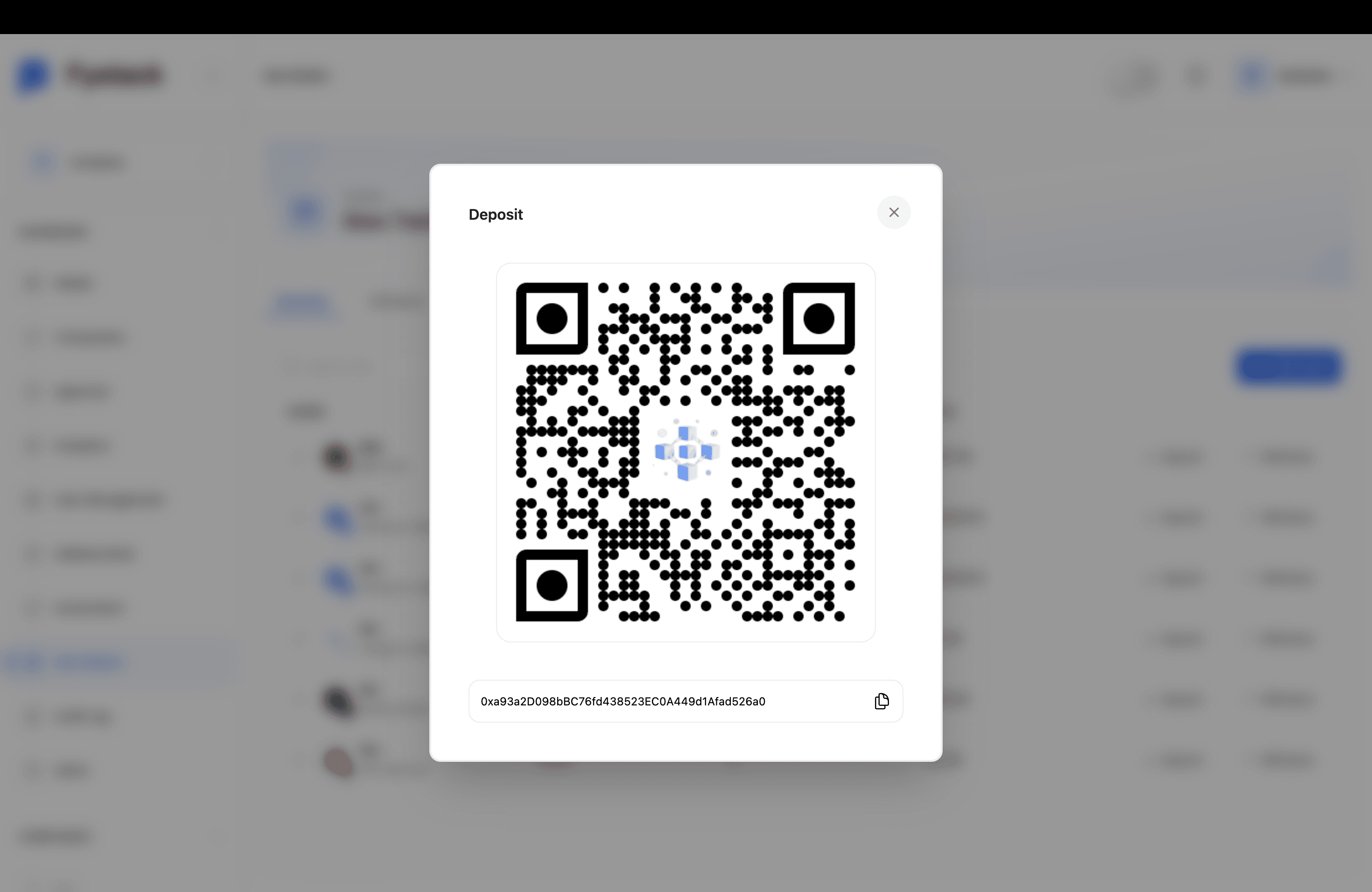
La dirección de depósito solo acepta el token nativo correspondiente. Enviar un token diferente a esta dirección puede provocar la pérdida permanente de los fondos.
Fee Saving: alquiler de energía de Tron con TronZap
Las transacciones en TRON Mainnet requieren Energy: el recurso que impulsa la ejecución de smart contracts. Sin energía, la red descuenta TRX directamente de la billetera del remitente como comisión. Al integrar TronZap, Fystack alquila automáticamente la energía necesaria en tu nombre antes de cada transacción, lo que reduce las comisiones hasta en un 60% sin cobrar comisión de red al remitente.
Cómo funciona
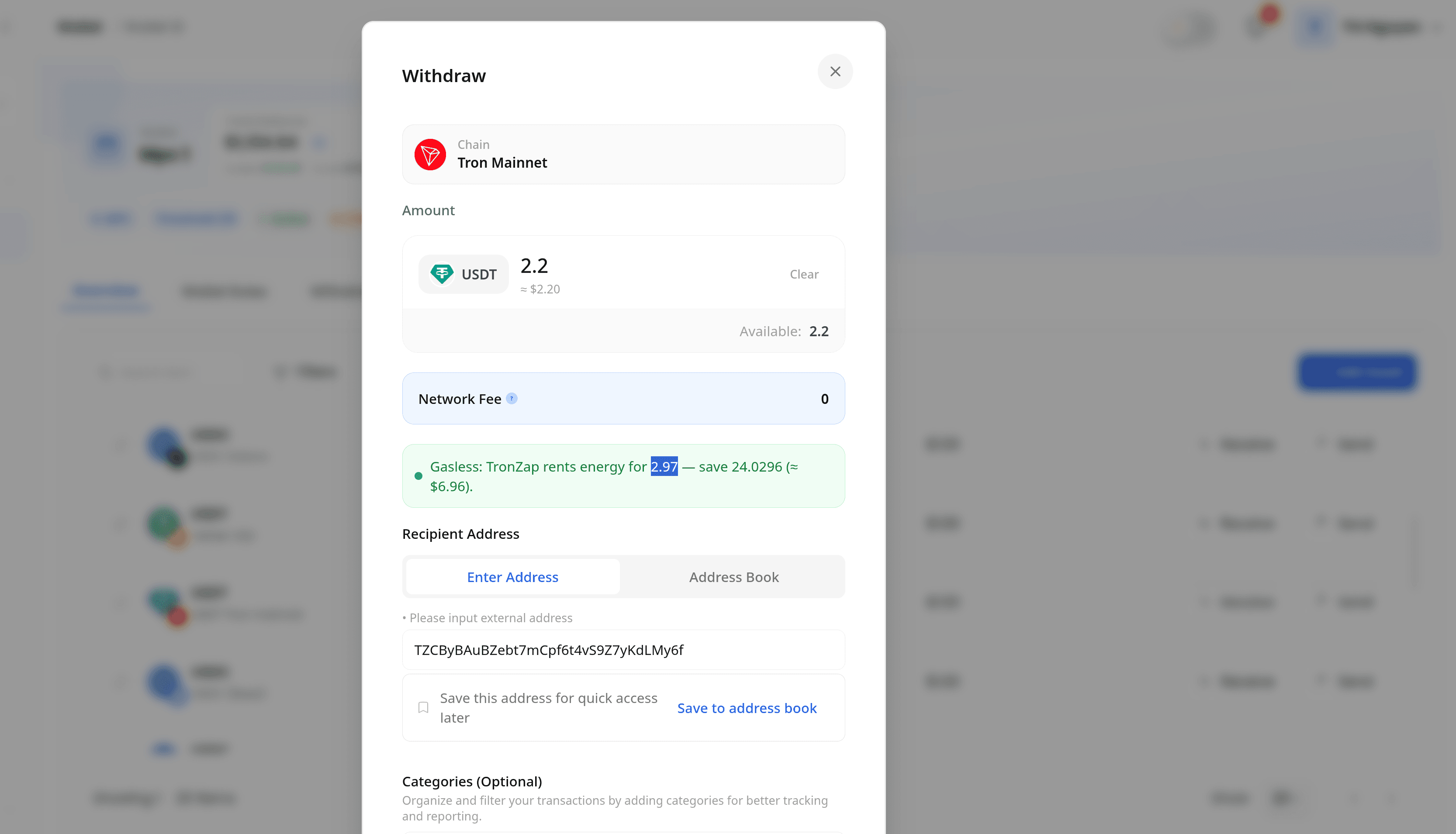
Cuando se activa un retiro en TRON, Fystack comprueba si hay una configuración de Fee Saving activa. Si la hay, llama a TronZap para alquilar la cantidad exacta de energía necesaria para esa transacción. El retiro se procesa sin gas con Network Fee: 0, y TronZap descuenta de tu saldo en TronZap solo el costo del alquiler de energía en TRX.
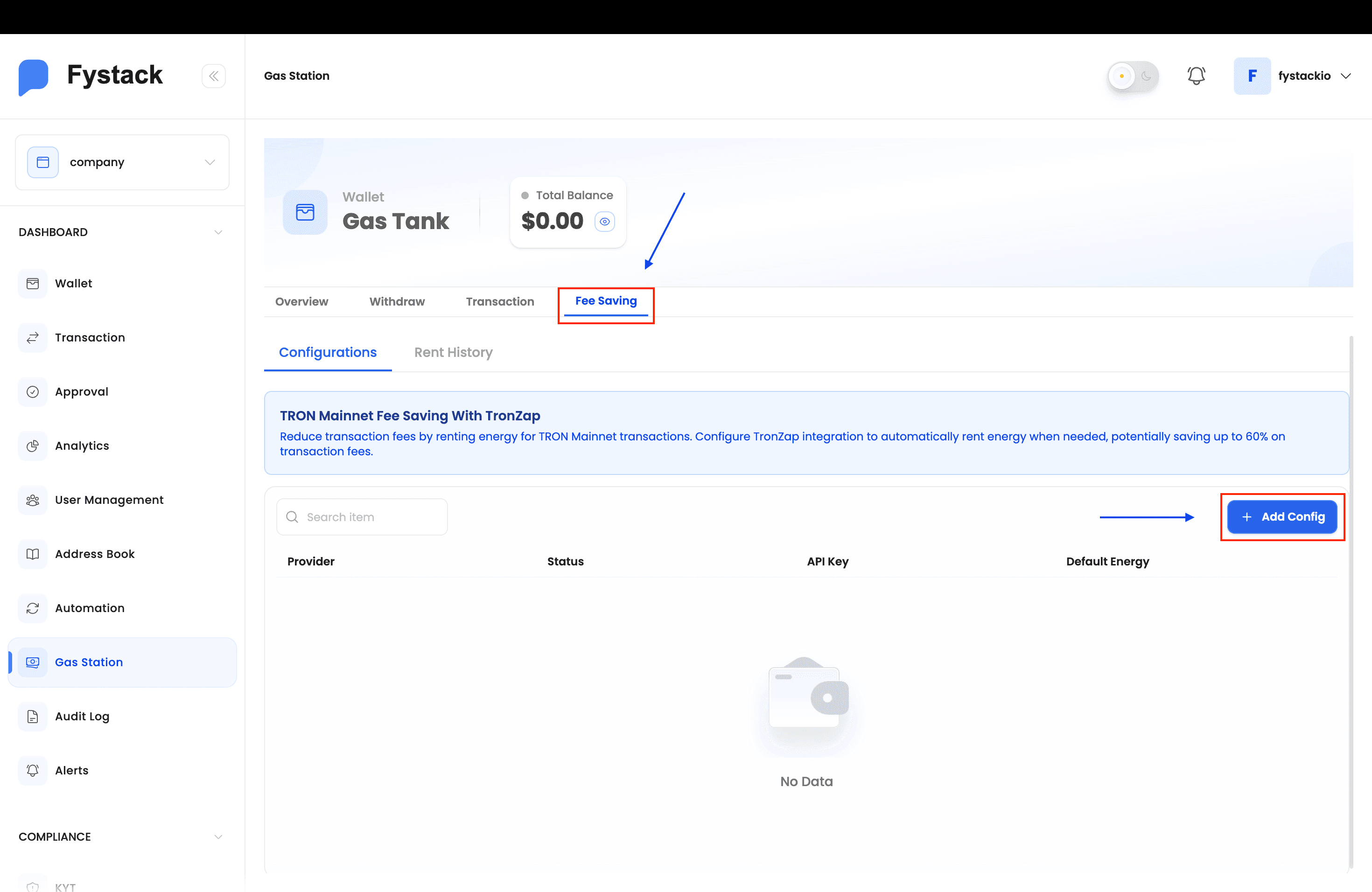
Paso 1: ve a Gas Station y abre Fee Saving
Haz clic en Gas Station en la barra lateral izquierda y luego selecciona la pestaña Fee Saving. Verás la sección TRON Mainnet Fee Saving con una lista de configuraciones vacía. Haz clic en + Add Config para comenzar.
Paso 2: obtén tu API key de TronZap
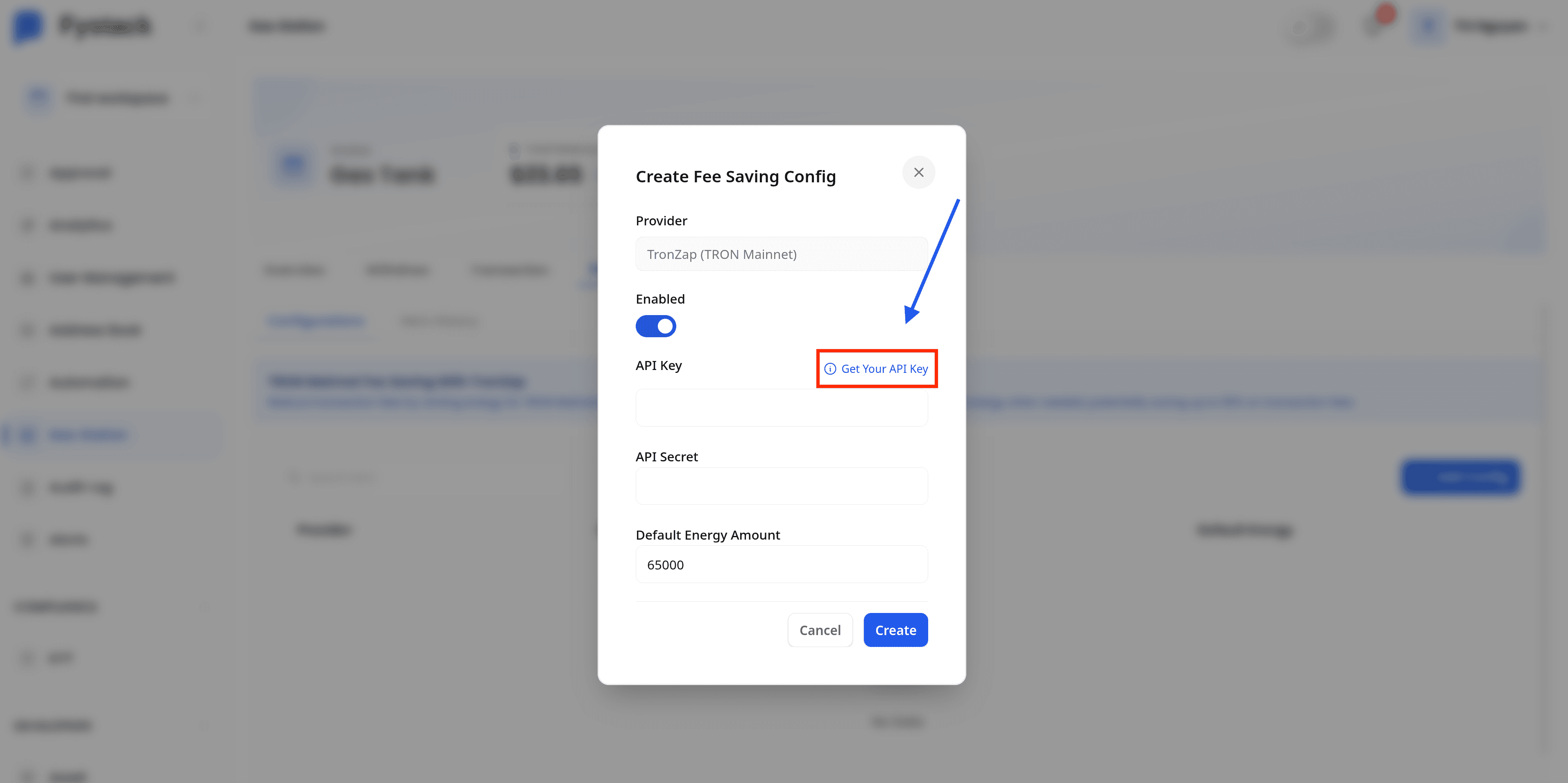
En el modal Create Fee Saving Config, haz clic en Get Your API Key junto al campo API Key. Esto abre la plataforma de TronZap, donde obtendrás tus credenciales.
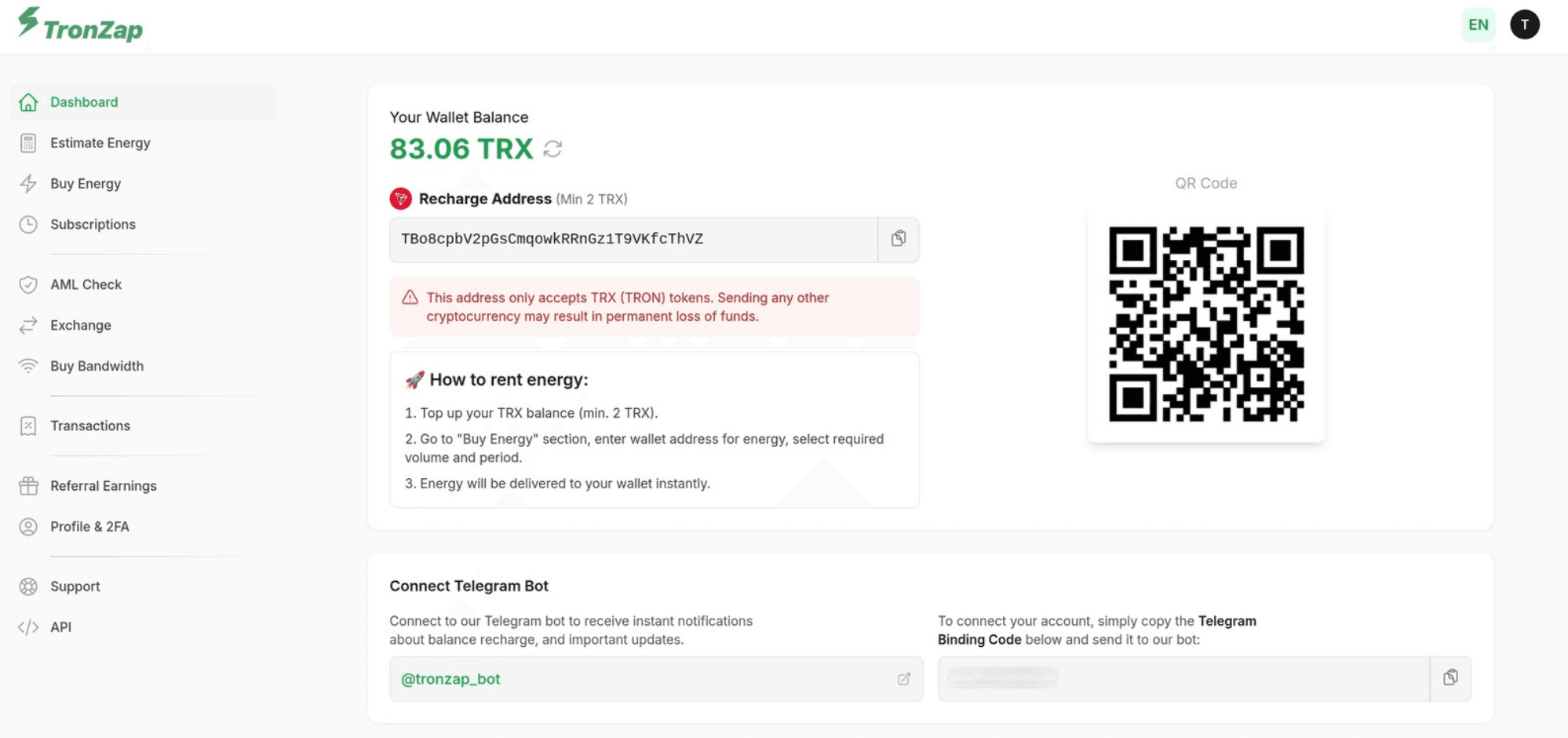
En el dashboard de TronZap, asegúrate de que tu cuenta tenga saldo en TRX (mínimo 2 TRX para empezar a alquilar energía). Si es necesario, recarga mediante la Recharge Address que se muestra en tu dashboard.
Luego ve a API en la barra lateral de TronZap para encontrar tu API Token y tu API Secret. Copia ambos valores, ya que los necesitarás en el siguiente paso.
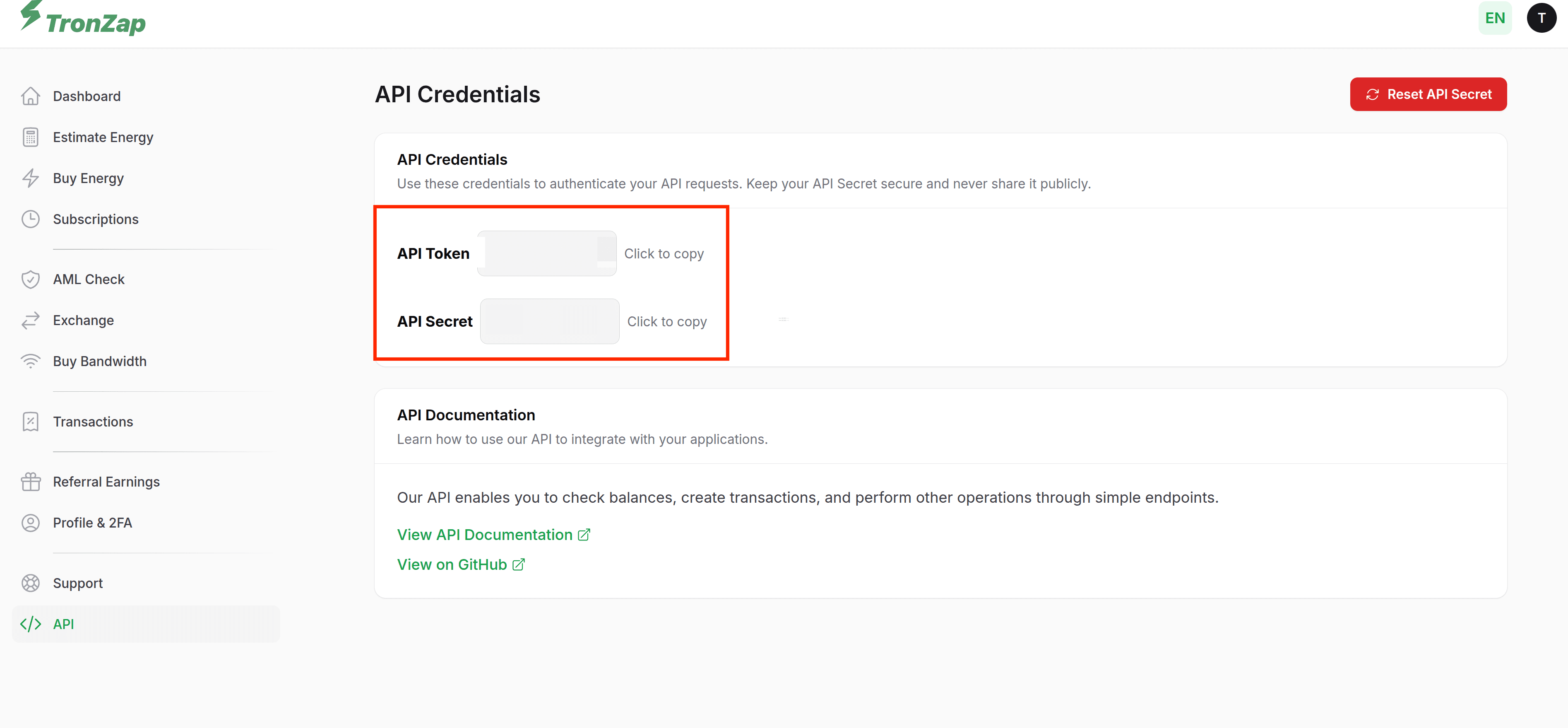
Mantén tu API Secret en privado. Nunca lo compartas ni lo subas al control de versiones. Puedes restablecerlo desde la página API de TronZap en cualquier momento.
Paso 3: ingresa las credenciales de la API en Fystack
De vuelta en el modal Create Fee Saving Config, completa los siguientes campos:
- Provider: viene completado como
TronZap (TRON Mainnet) - Enabled: actívalo para habilitar la configuración inmediatamente después de guardarla
- API Key: pega el API Token copiado de TronZap
- API Secret: pega el API Secret copiado de TronZap
- Default Energy Amount: la cantidad de energía que se alquila por transacción (predeterminado:
65,000, que cubre una transferencia estándar de USDT en TRON)
Haz clic en Create para guardar la configuración.

Paso 4: verifica que la configuración esté activa
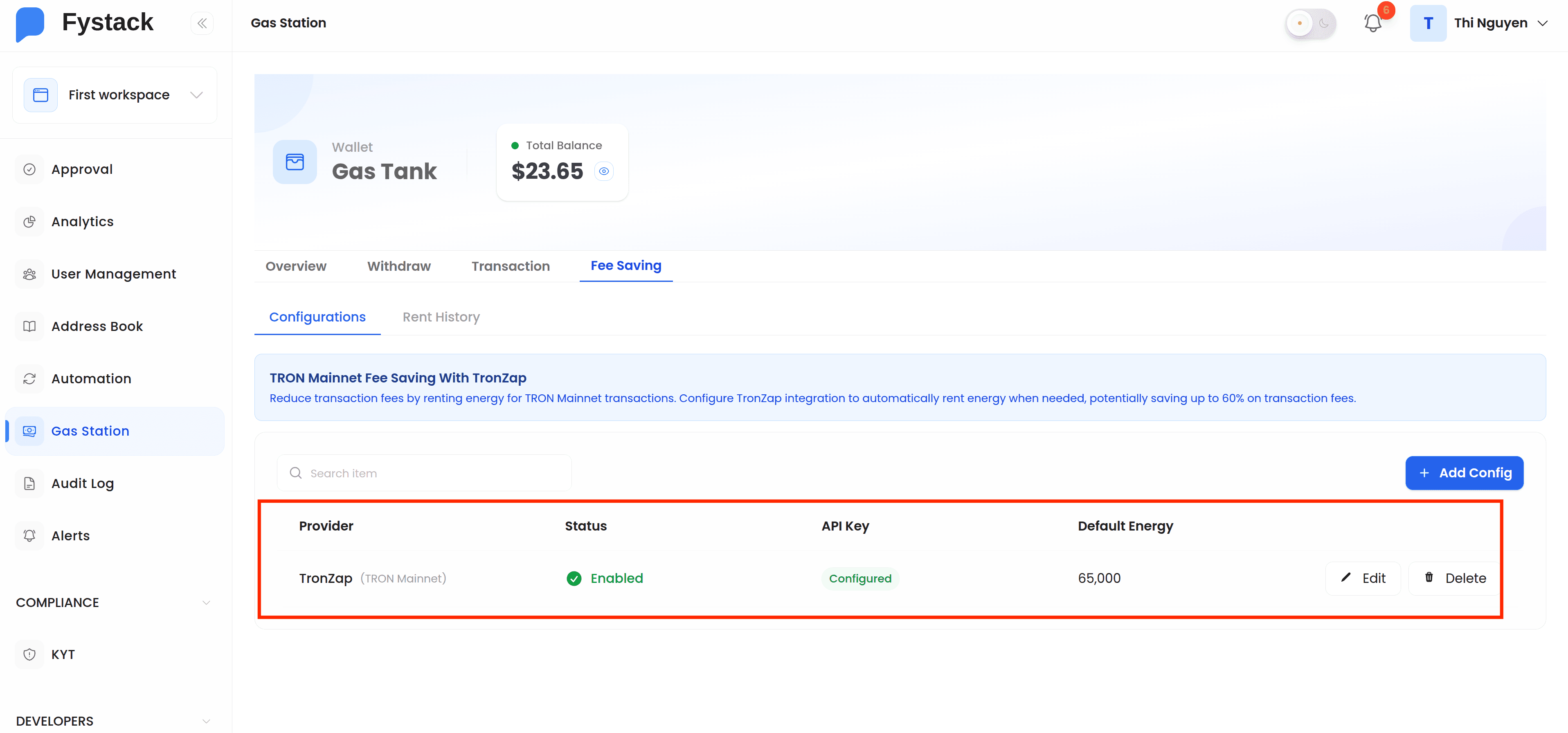
Después de guardar, la lista Configurations muestra TronZap con:
- Status: Enabled
- API Key: Configured
- Default Energy: 65,000
Tu ahorro de comisiones en TRON ya está activo. Puedes editar o eliminar la configuración en cualquier momento desde esta pantalla.
Fee Saving en acción: retiros sin gas
Cuando inicias un retiro en TRON Mainnet, Fystack detecta la configuración activa de TronZap y alquila automáticamente la energía necesaria. El modal de retiro muestra Network Fee: 0 con un aviso en verde que confirma el alquiler de energía y el monto ahorrado.
Monitoreo del historial de alquileres
La subpestaña Rent History registra cada intento de alquiler de energía con todos los detalles: billetera, red, estado, cantidad de energía, costo en TRX, ID de orden y hash de la transacción on-chain. Úsala para auditar el uso y diagnosticar alquileres fallidos.
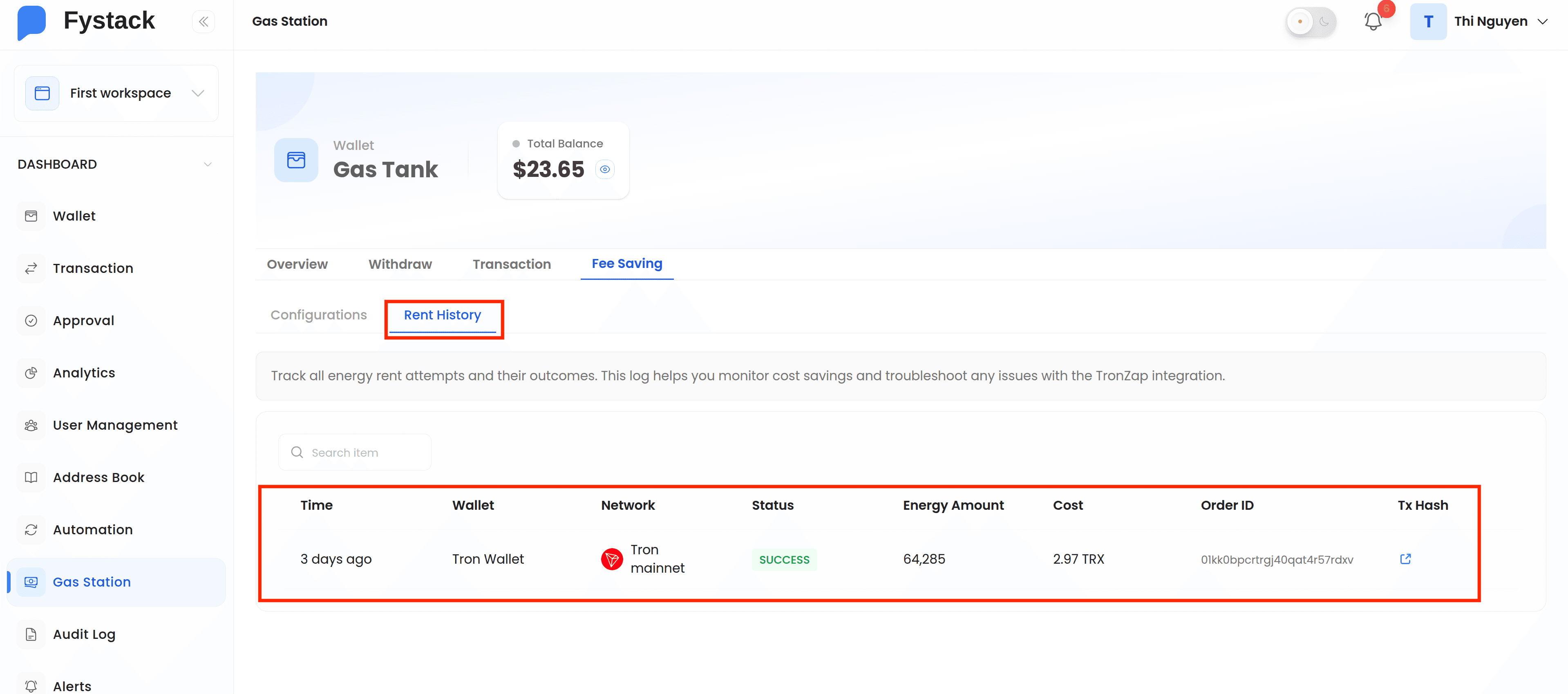
| Columna | Descripción |
|---|---|
| Hora | Cuándo se activó el alquiler de energía |
| Billetera | La billetera de Fystack que inició la transacción |
| Red | La cadena en la que se alquiló la energía (p. ej., Tron Mainnet) |
| Estado | SUCCESS o FAILED. Los alquileres fallidos recurren a las comisiones de red estándar. |
| Cantidad de energía | Unidades de energía alquiladas para esa transacción |
| Costo | TRX gastados en el alquiler de energía |
| ID de orden / Tx Hash | Referencia de la orden de TronZap y hash de la transacción on-chain para verificación |
Buenas prácticas
- Mantén recargado tu saldo en TronZap: si se agota el saldo de TRX en TronZap, el alquiler de energía falla y las transacciones recurren a las comisiones estándar.
- Define un Default Energy Amount adecuado:
65,000cubre una transferencia estándar de USDT TRC-20. Las interacciones más complejas con smart contracts pueden requerir más, así que ajústalo según tus tipos de transacción. - Revisa el Rent History con regularidad: cualquier entrada FAILED significa que esa transacción pagó la comisión de red completa. Investígala mediante el Order ID o el Tx Hash.
- Rota tu API Secret periódicamente: trátalo como una contraseña y regenéralo desde la página API de TronZap de forma periódica.