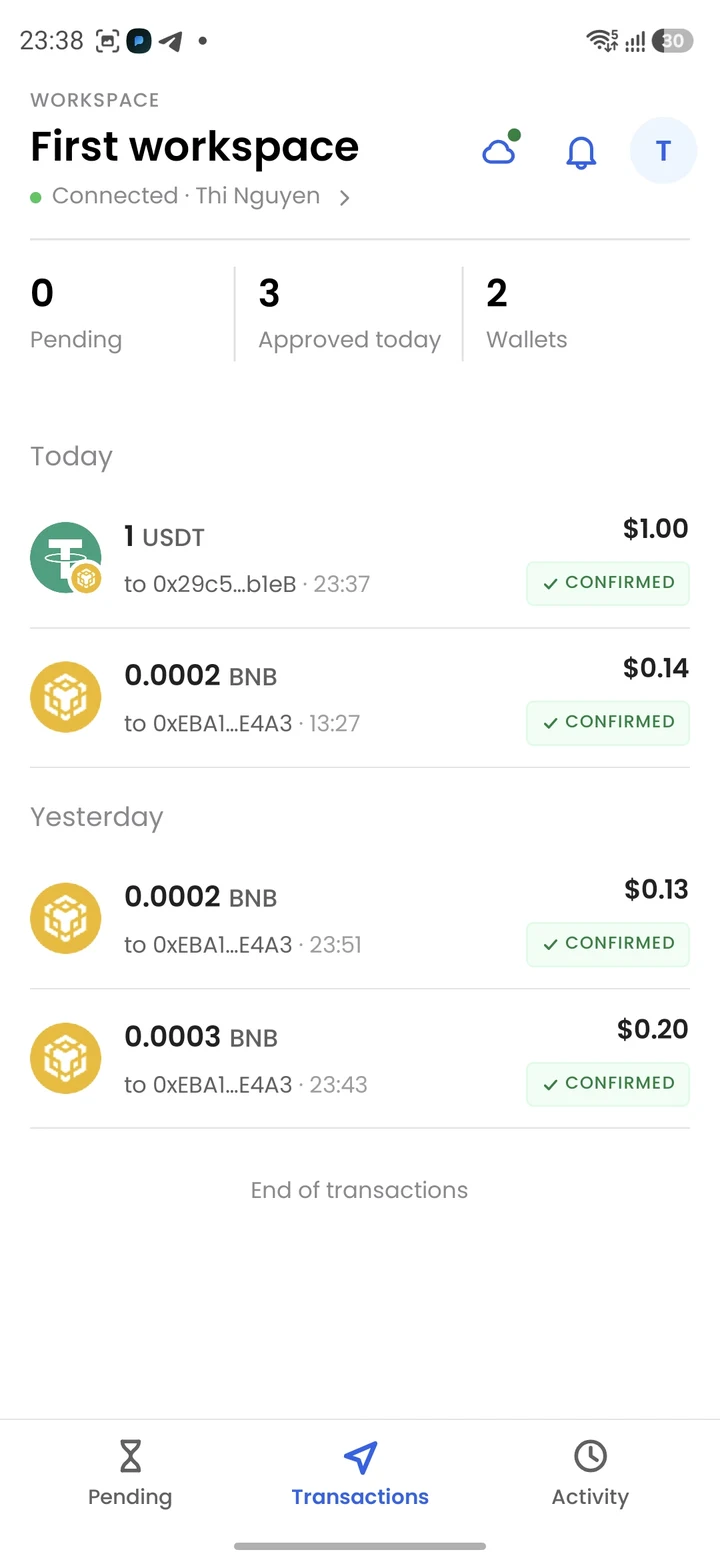
共同签名钱包
共同签名 MPC 钱包(co-signed MPC wallet)会将其签名密钥拆分给 Fystack 和一个或多个由你控制的 cosigner,例如 Fystack Cosigner 移动应用。签名需要每一个密钥分片参与,因此 Fystack 永远无法单独转移资金。
本指南介绍你最常用的两个流程:
- 创建共同签名钱包:在手机上批准密钥生成,并备份你的密钥分片。
- 提现并签名:在控制台发起提现,并在手机上完成签名。
开始之前,请安装 Fystack Cosigner 移动应用并将其连接到你的工作区。 这样在创建钱包时,你的手机就会作为可选的 cosigner 出现。 如需服务端 cosigner,请参阅 Cosigner 文档。
创建共同签名 MPC 钱包
第 1 步:打开创建钱包
登录 Fystack 控制台,在侧边栏中进入 Wallet,然后点击 Create Wallet。
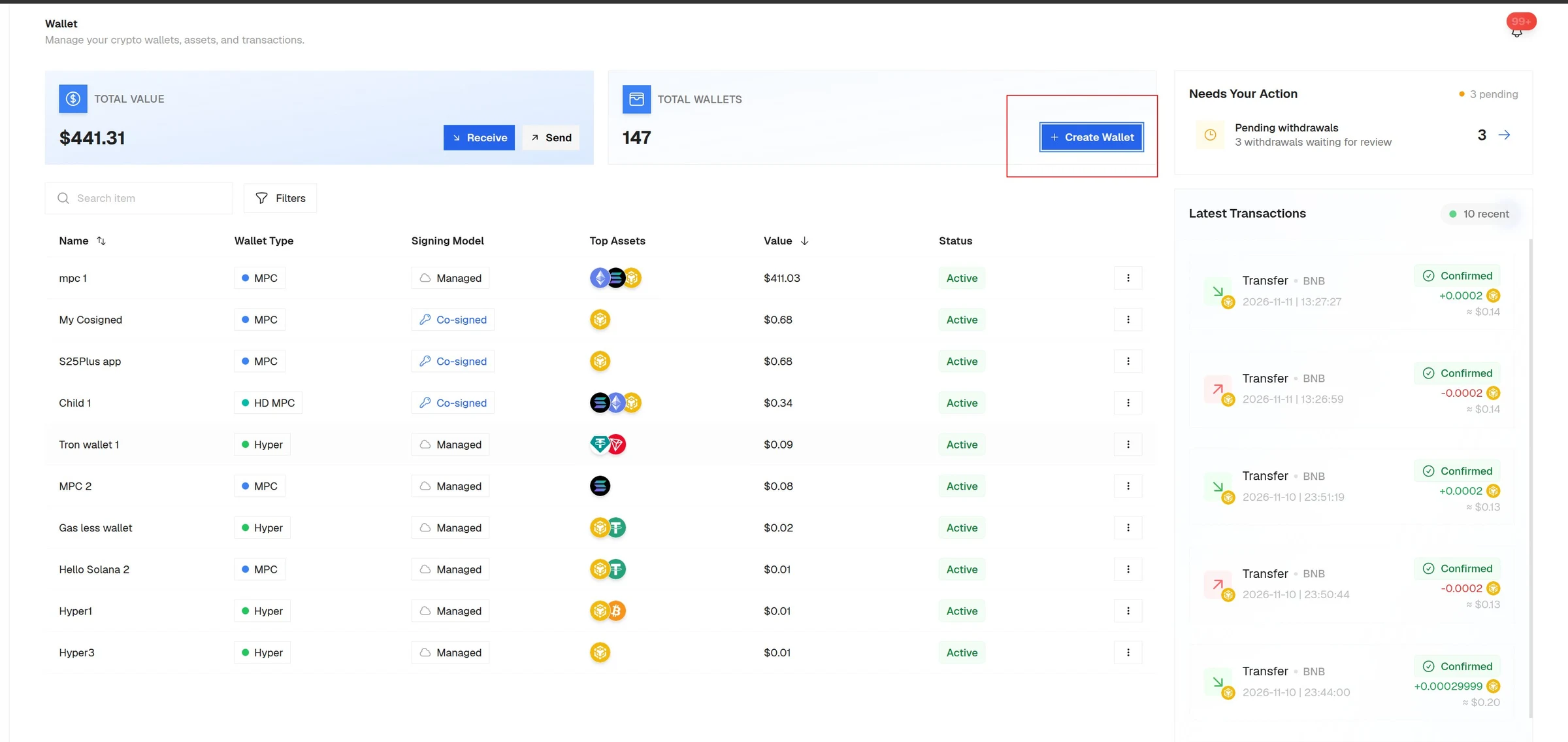
第 2 步:选择 Co-signed MPC
切换到 Co-signed 标签页并选择 Co-signed MPC。此类钱包由你的 cosigner 共同签名,同时支持 Mobile cosigner 和 Server cosigner。
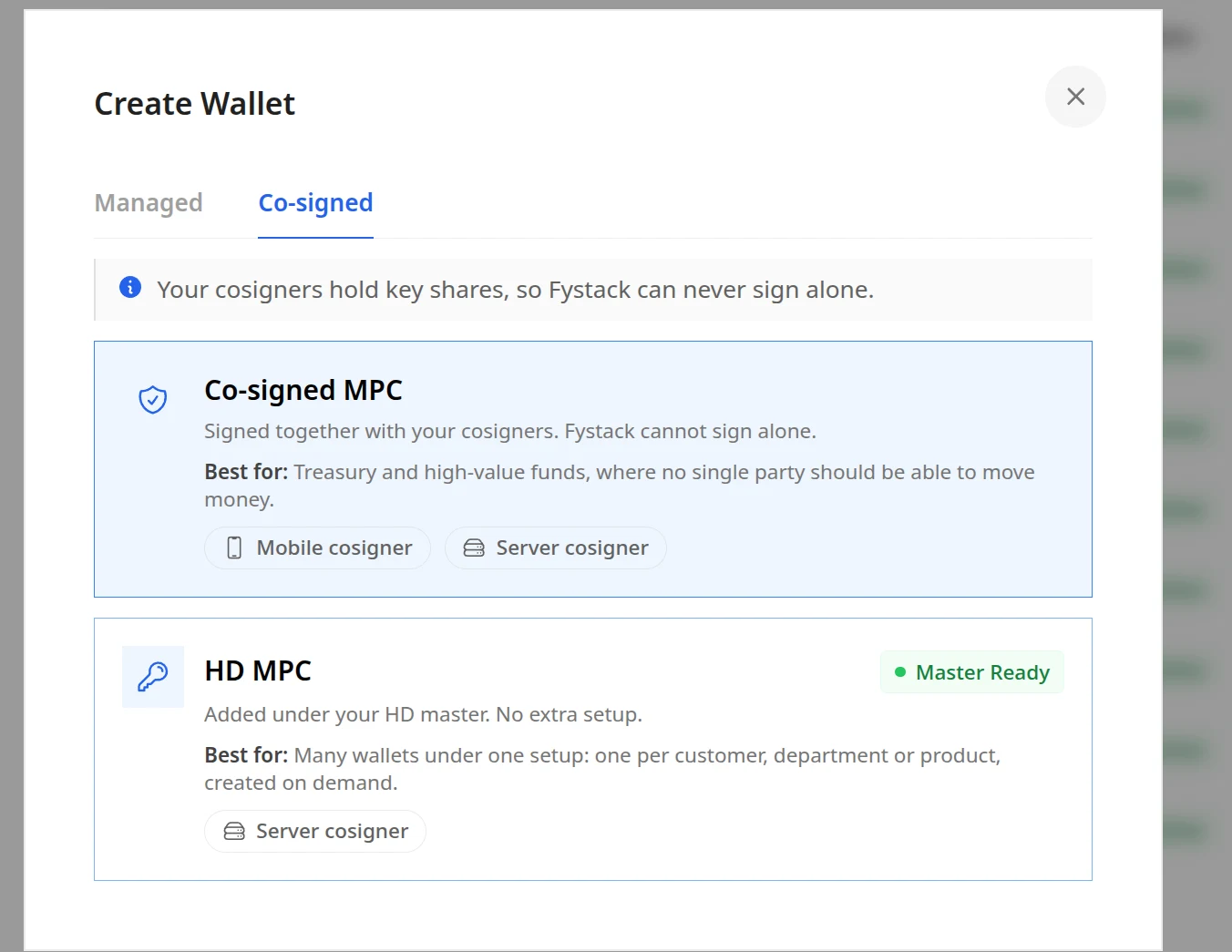
HD MPC 会在已有的 HD 主钱包下创建子钱包,无需额外设置。 当你需要大量钱包时(例如每个客户一个)可使用它。
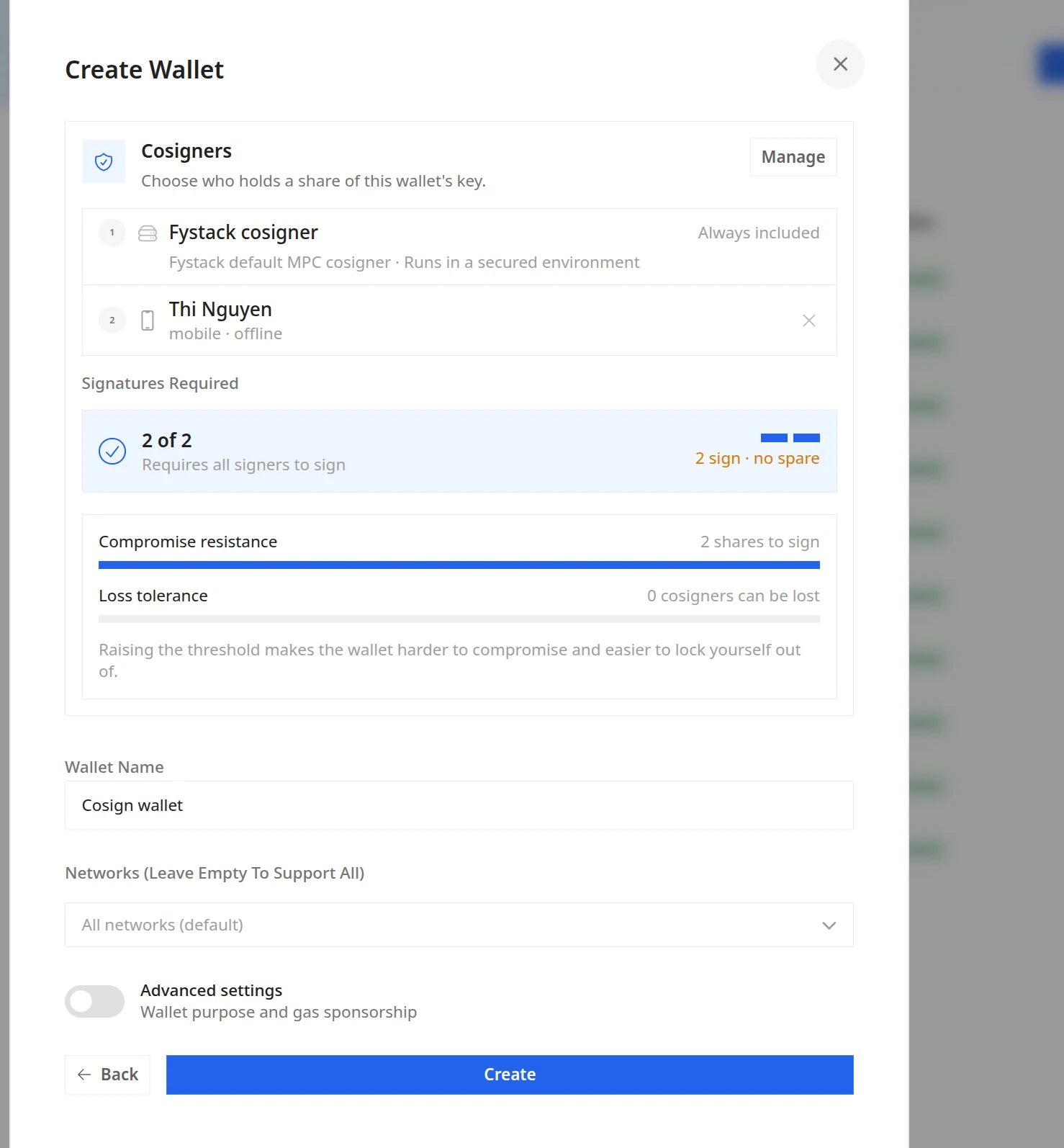
第 3 步:配置 Cosigner 和门限
设置由谁持有钱包密钥的分片:
- Cosigners:始终包含 Fystack cosigner。点击 Manage 添加你的移动端 cosigner。
- Signatures Required:每笔交易必须签名的 cosigner 数量。在 2 of 2 配置下,每个 cosigner 都必须签名。
- Wallet Name:用于识别钱包的名称。
- Networks:留空则支持所有网络。
Compromise resistance 和 Loss tolerance 进度条展示了其中的权衡:门限越高,钱包越难被攻破,但在丢失某个 cosigner 时可容错的余地也越小。
点击 Create。
第 4 步:等待移动端批准
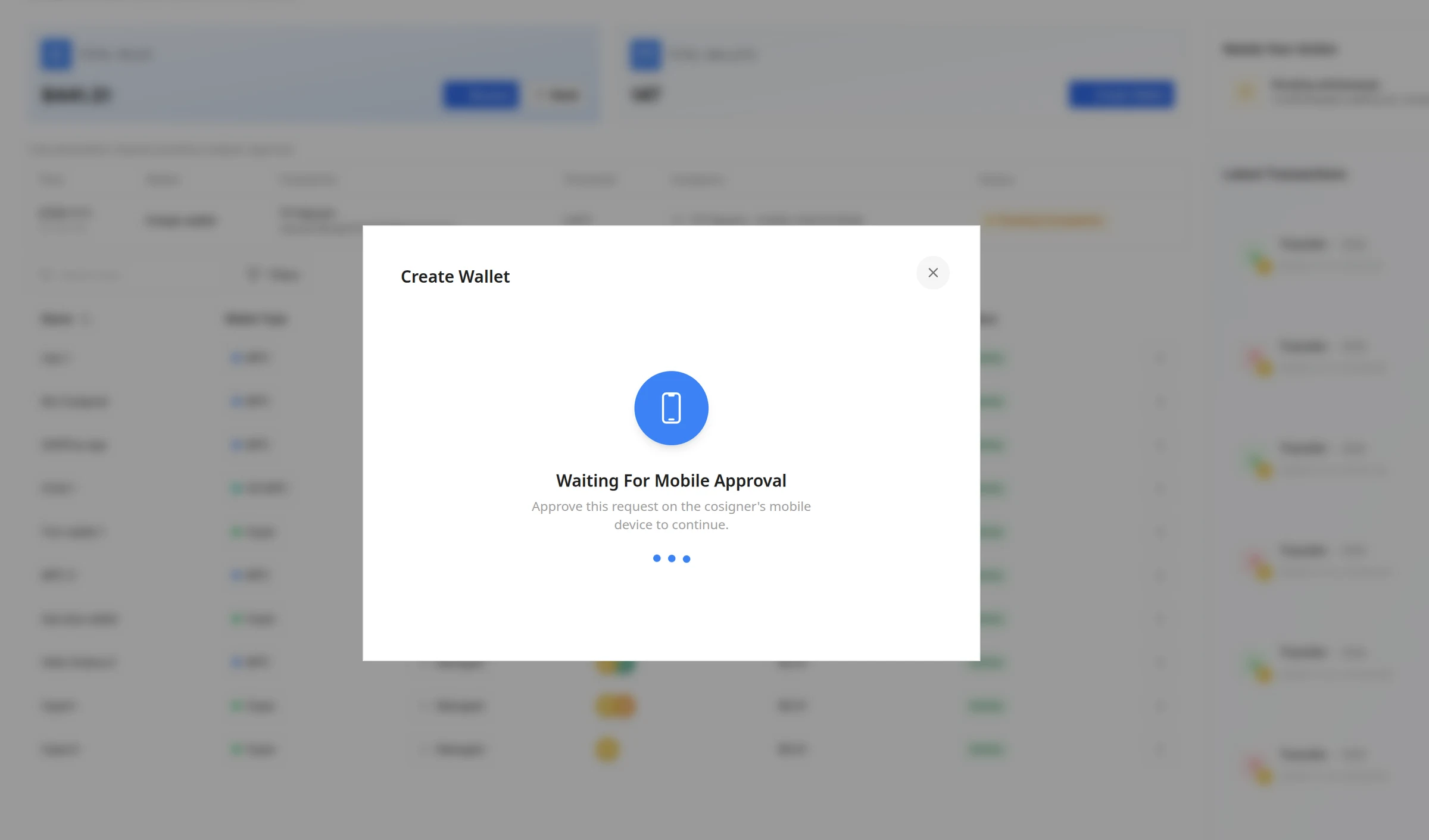
控制台现在会等待你的 cosigner 批准密钥生成。请保持此对话框打开,并拿起你的手机。
第 5 步:在手机上批准密钥生成
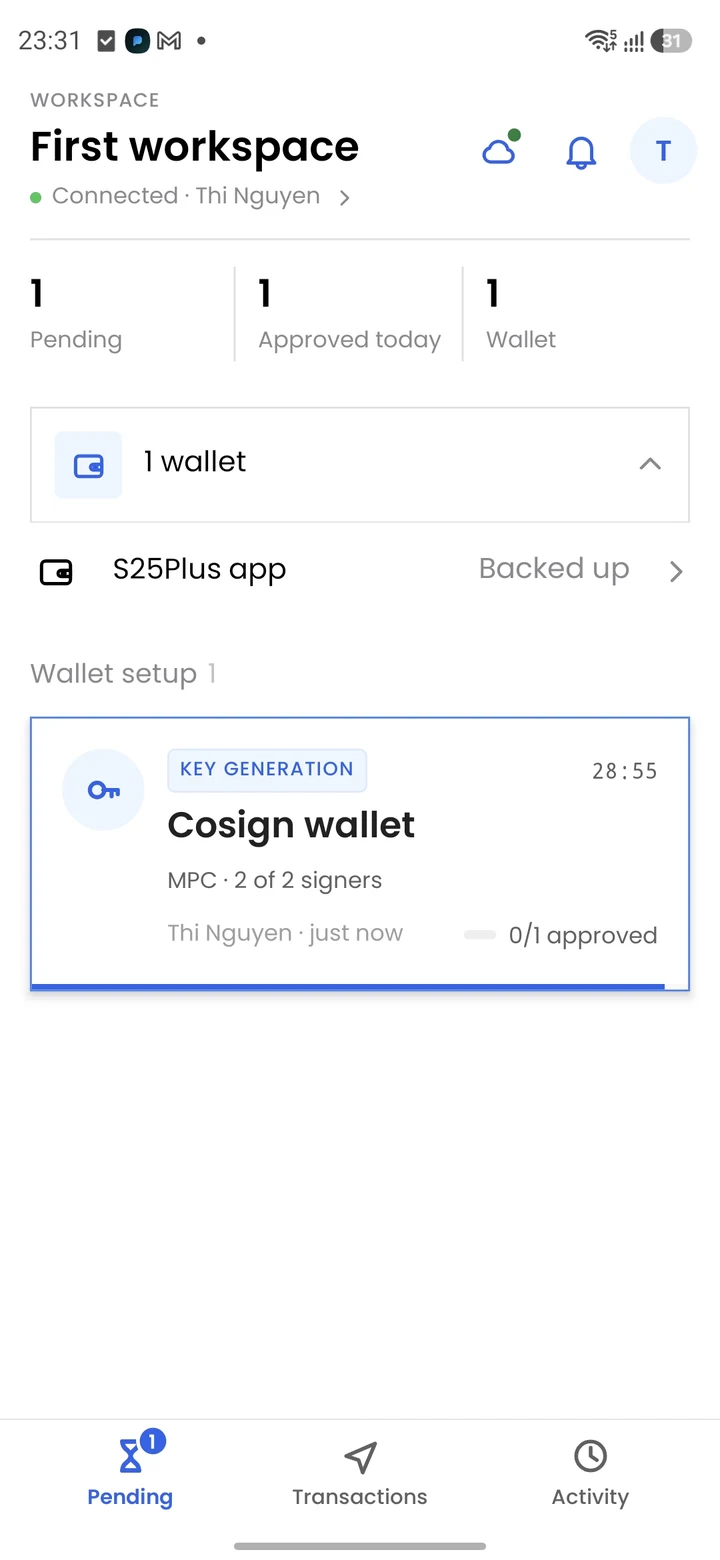
打开 Fystack Cosigner 应用。新钱包会出现在 Wallet setup 下,并带有 Key generation 标签。点击它进行审核:
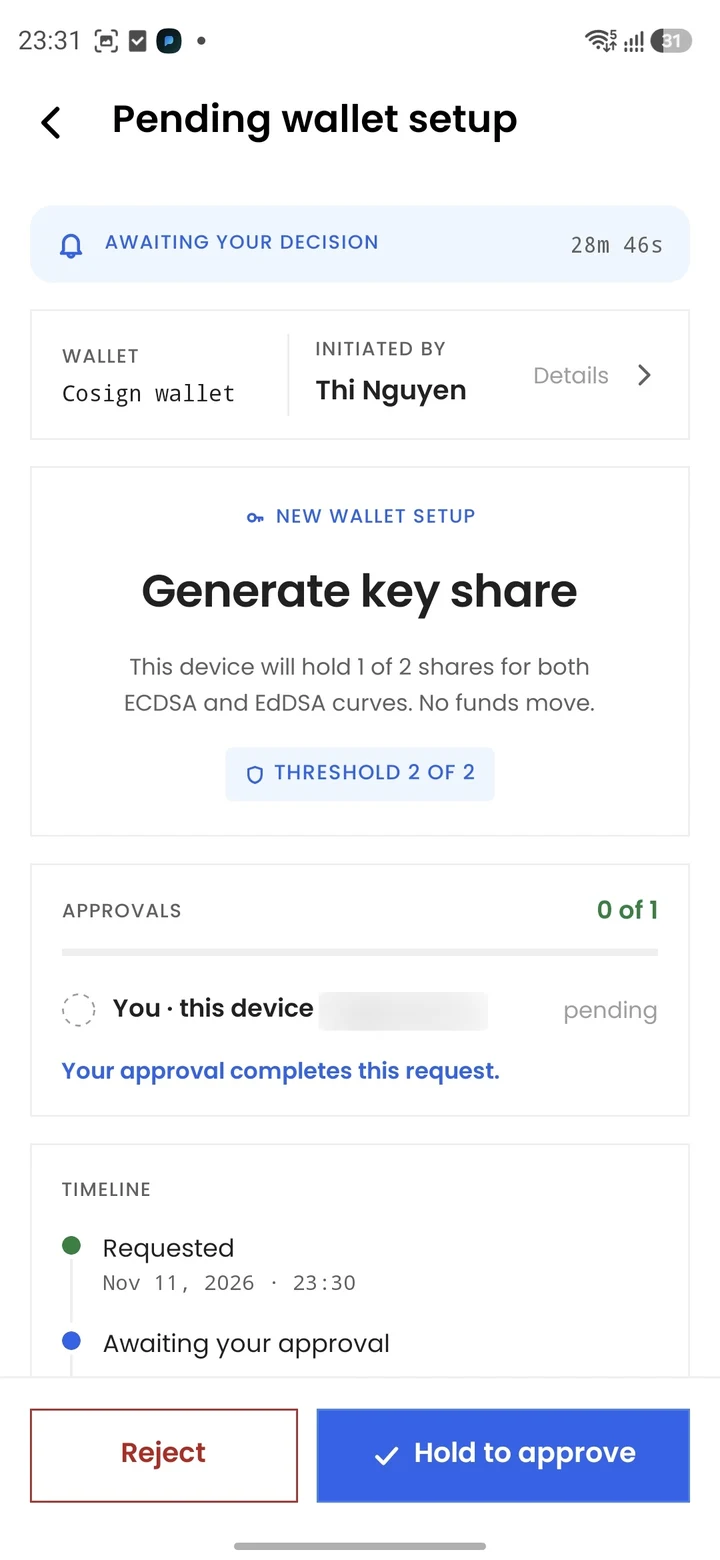
- 钱包名称以及请求发起人
- 门限,例如 2 of 2
- 接下来会发生什么:你的设备会为 ECDSA 和 EdDSA 曲线各生成并保存其中 1 个密钥分片。不会有任何资金转移。
长按 Hold to approve。如果这不是你预期的请求,请点击 Reject。
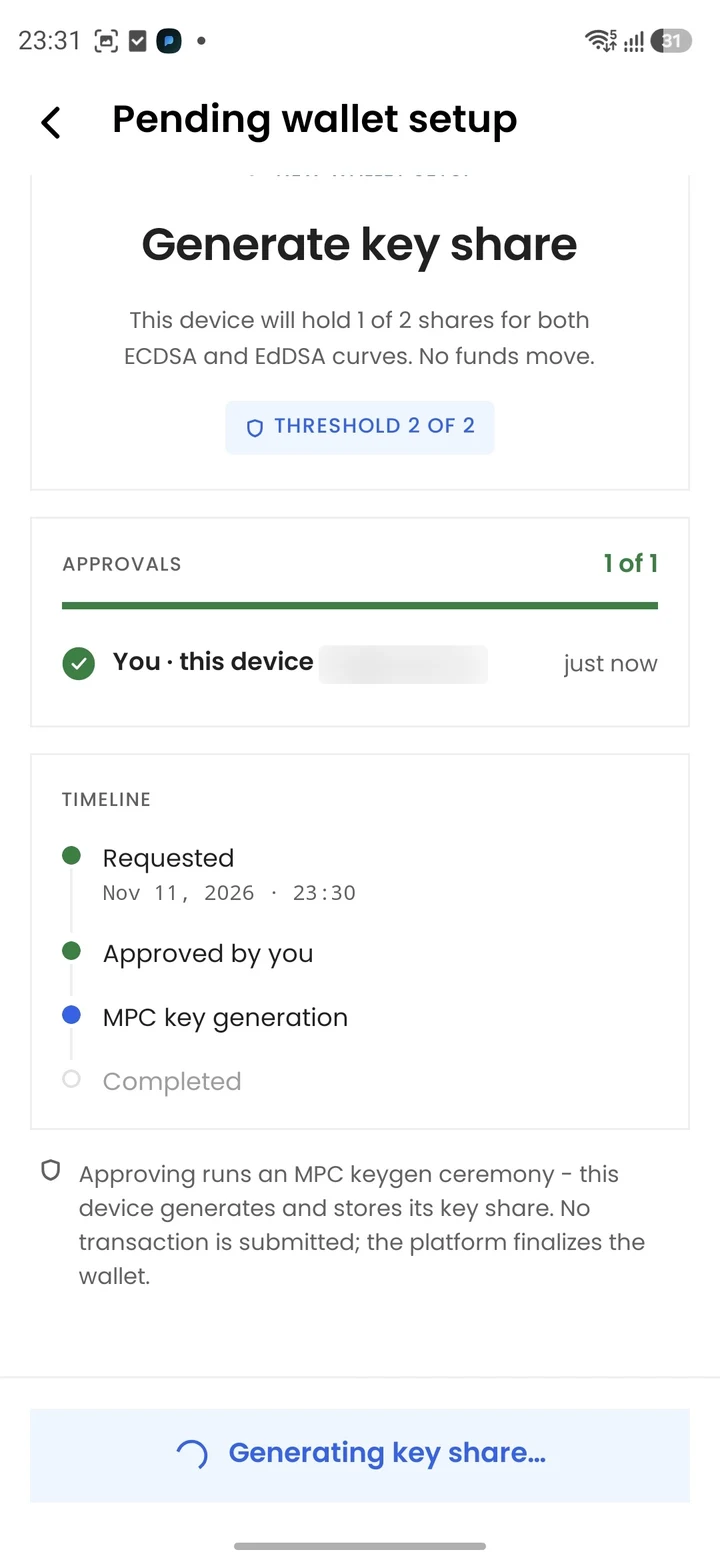
应用会与 Fystack 一起执行 MPC 密钥生成流程。请保持应用打开,直到流程完成。时间线会从 Approved by you 依次进入 MPC key generation,最后变为 Completed。
第 6 步:备份你的密钥分片
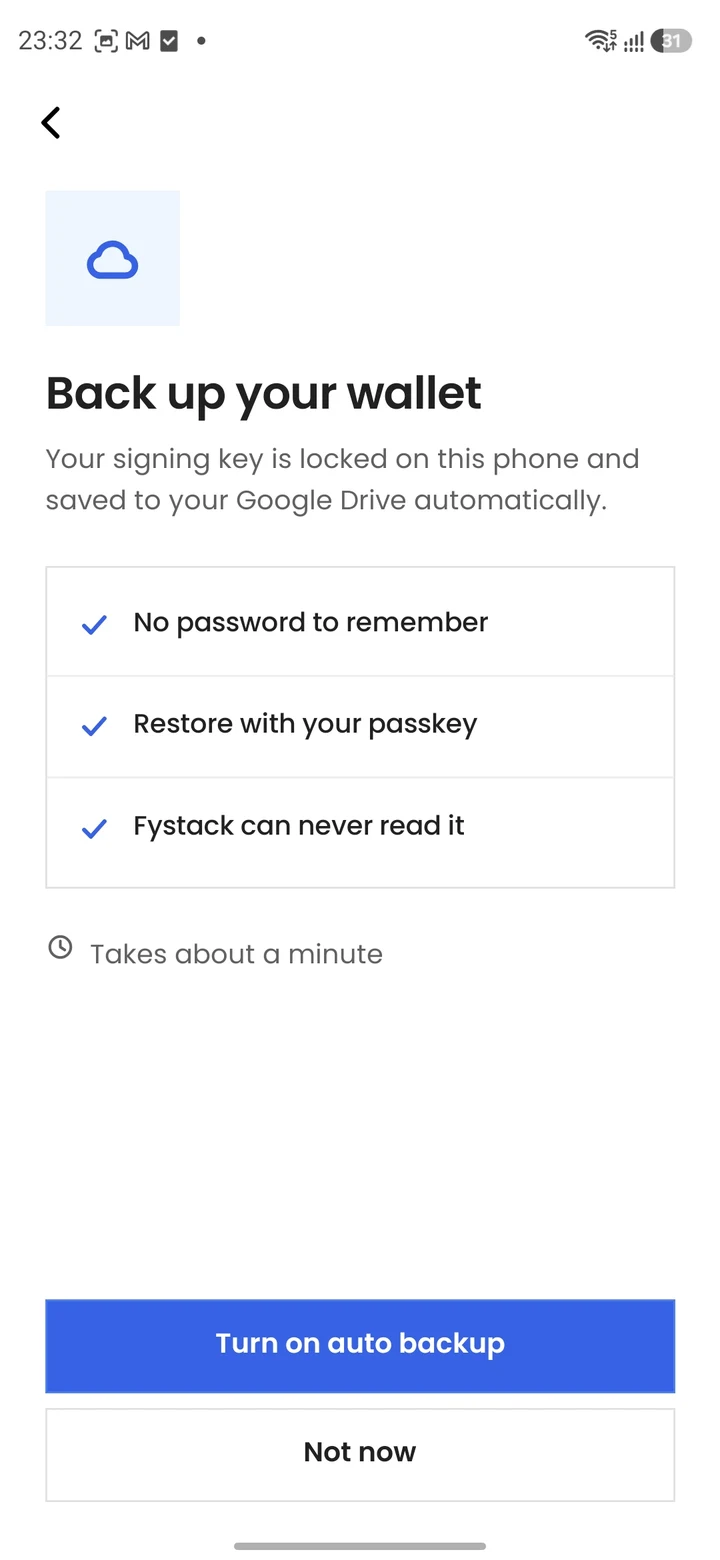
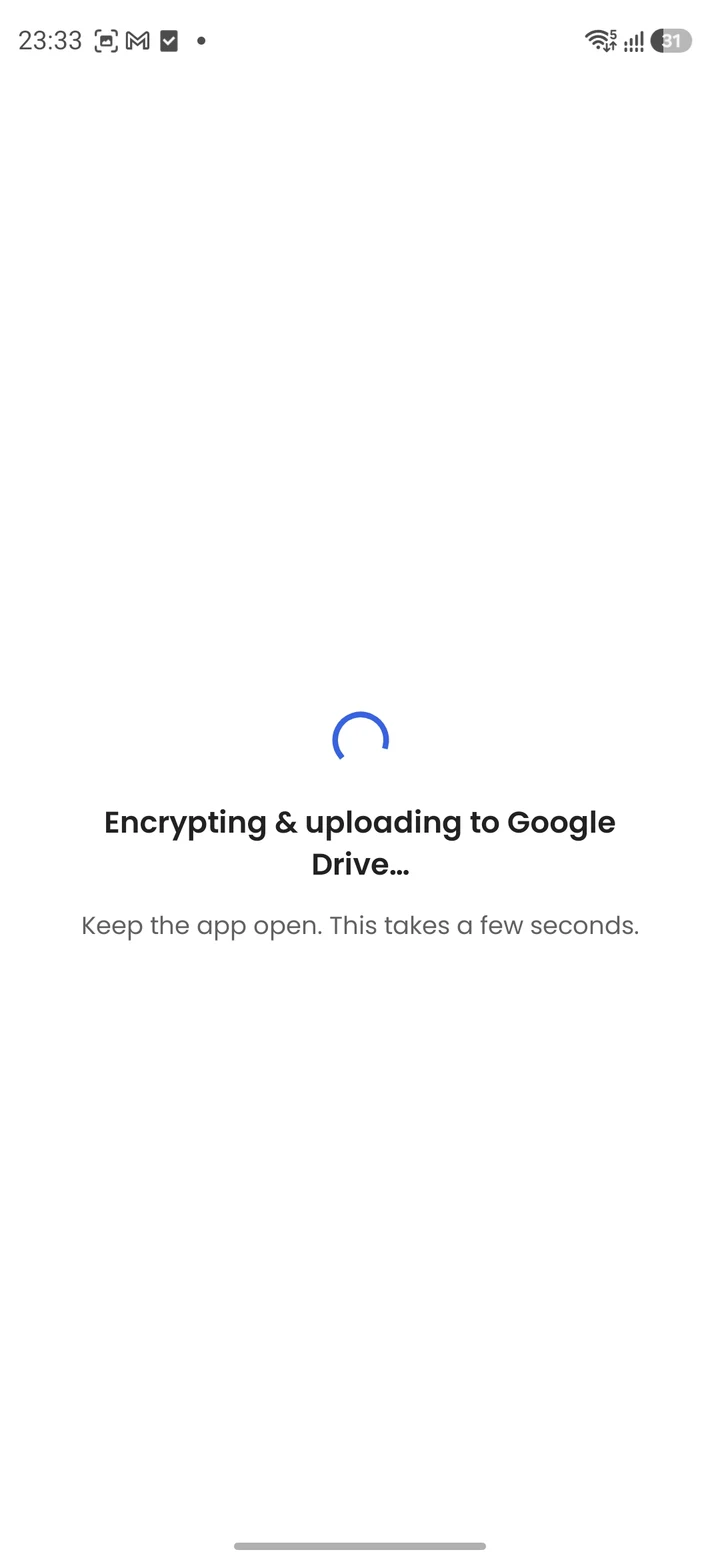
密钥分片创建完成后,应用会要求你进行备份。点击 Turn on auto backup。密钥分片会在手机上加密后保存到你的 Google Drive,因此:
- 你无需记住任何密码
- 你可以使用 passkey 恢复它
- Fystack 永远无法读取它
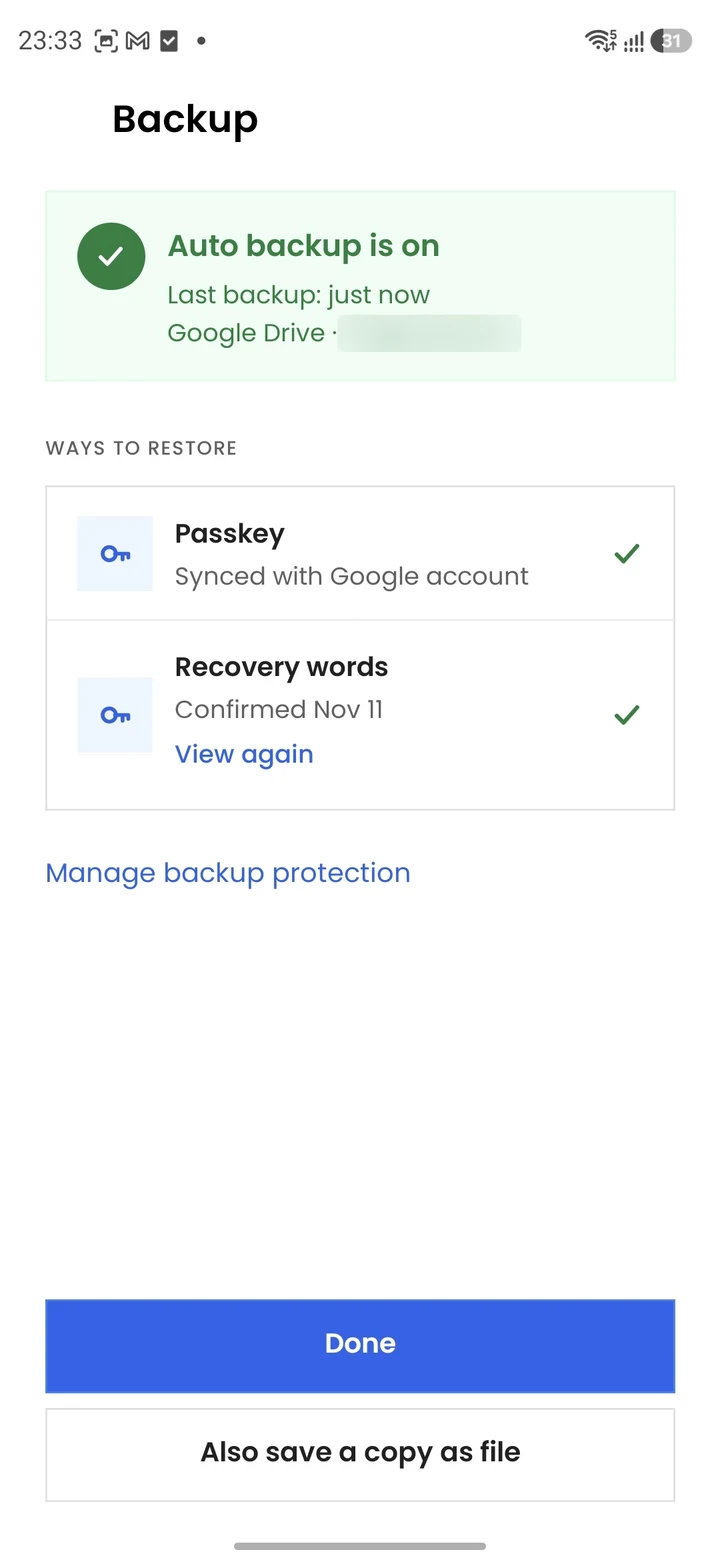
Backup 页面会列出你的 Ways to restore:已同步的 Passkey 以及 Recovery words。如果你想额外保存一份离线副本,请点击 Also save a copy as file,然后点击 Done。
如果你跳过备份并丢失了手机,你的密钥分片也会随之丢失。在 2 of 2 门限下,缺少它钱包将无法签名。
第 7 步:确认钱包已就绪
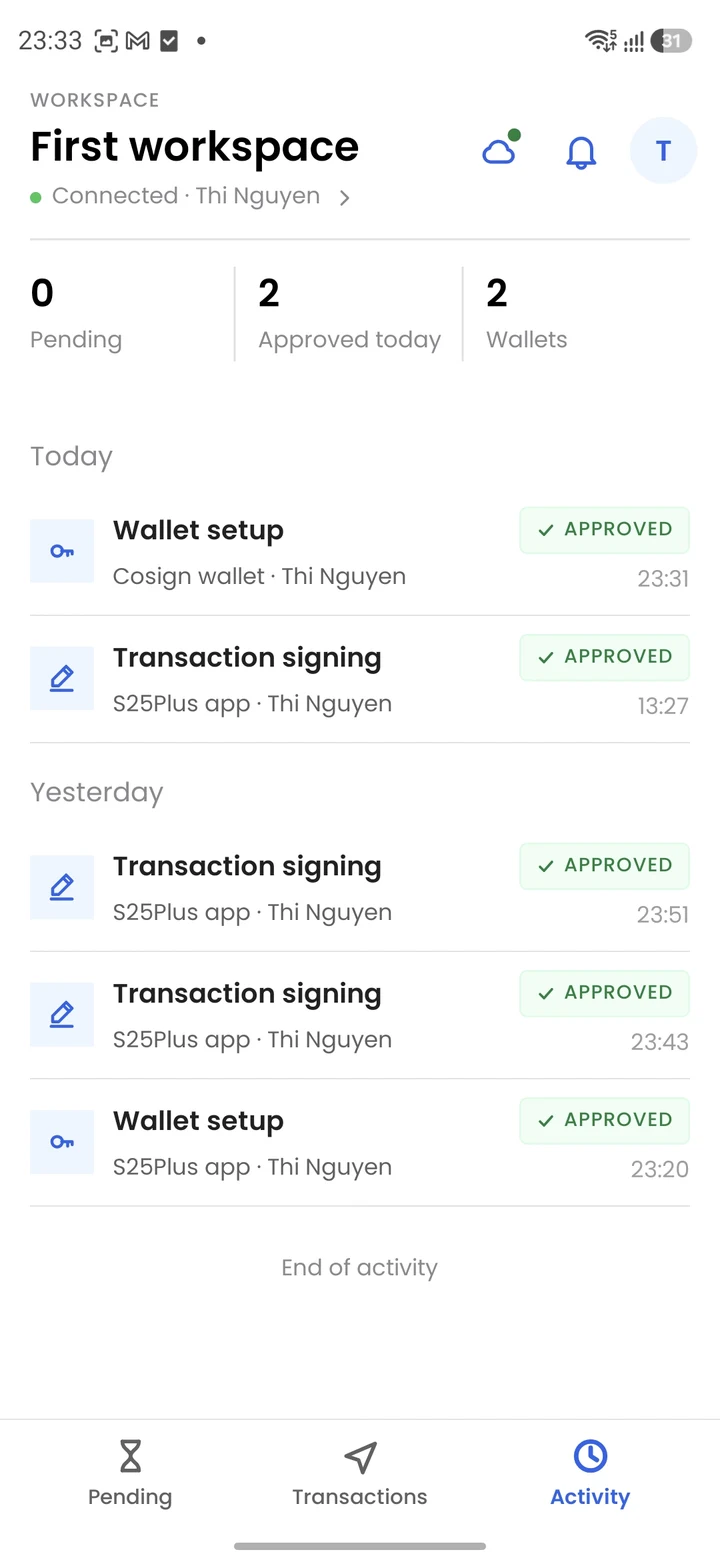
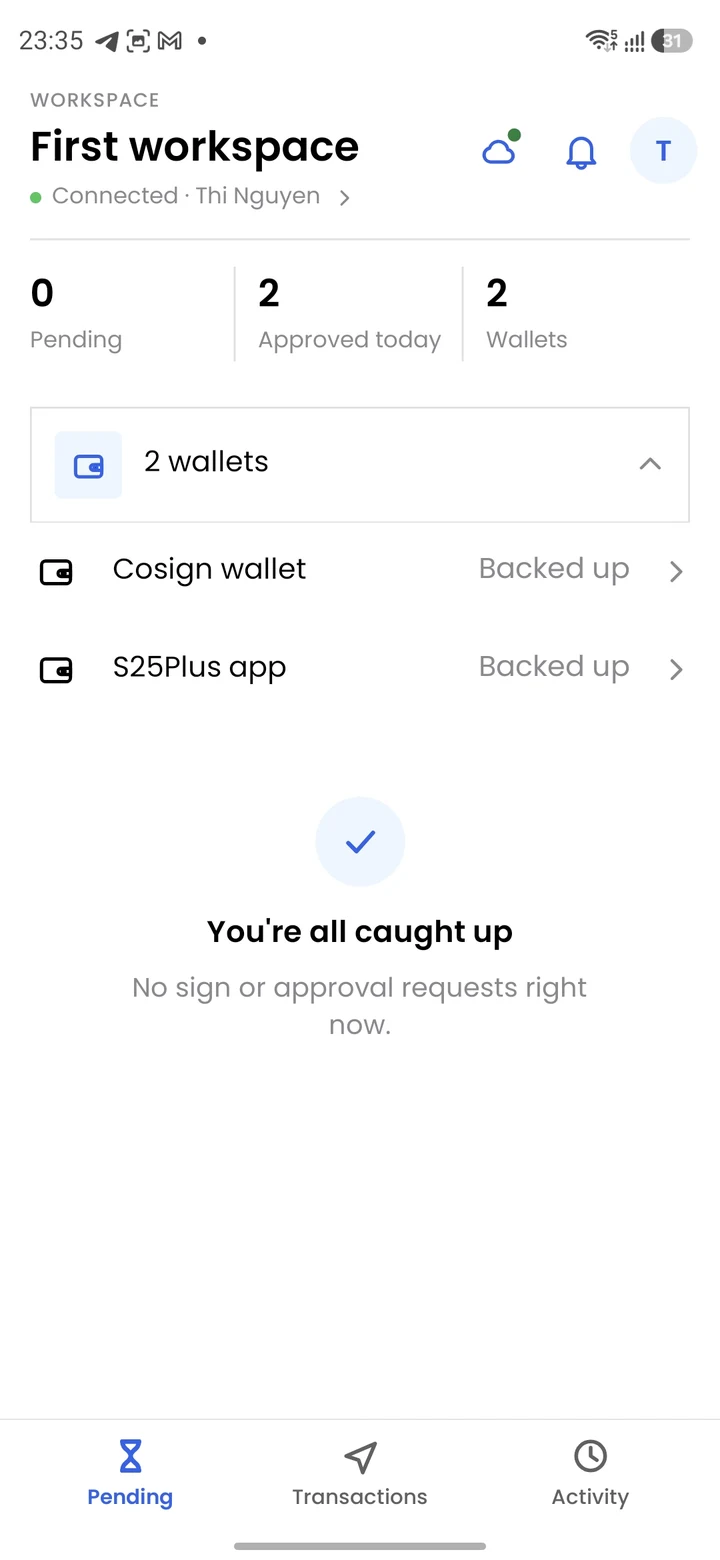
该批准会在 Activity 标签页中显示为 Approved,新钱包会出现在钱包列表中并标记为 Backed up。在控制台中,该钱包会以 Co-signed 签名模式列出。
提现并签名
共同签名钱包的提现在广播之前,需要获得你的 cosigner 的签名。
第 1 步:创建提现
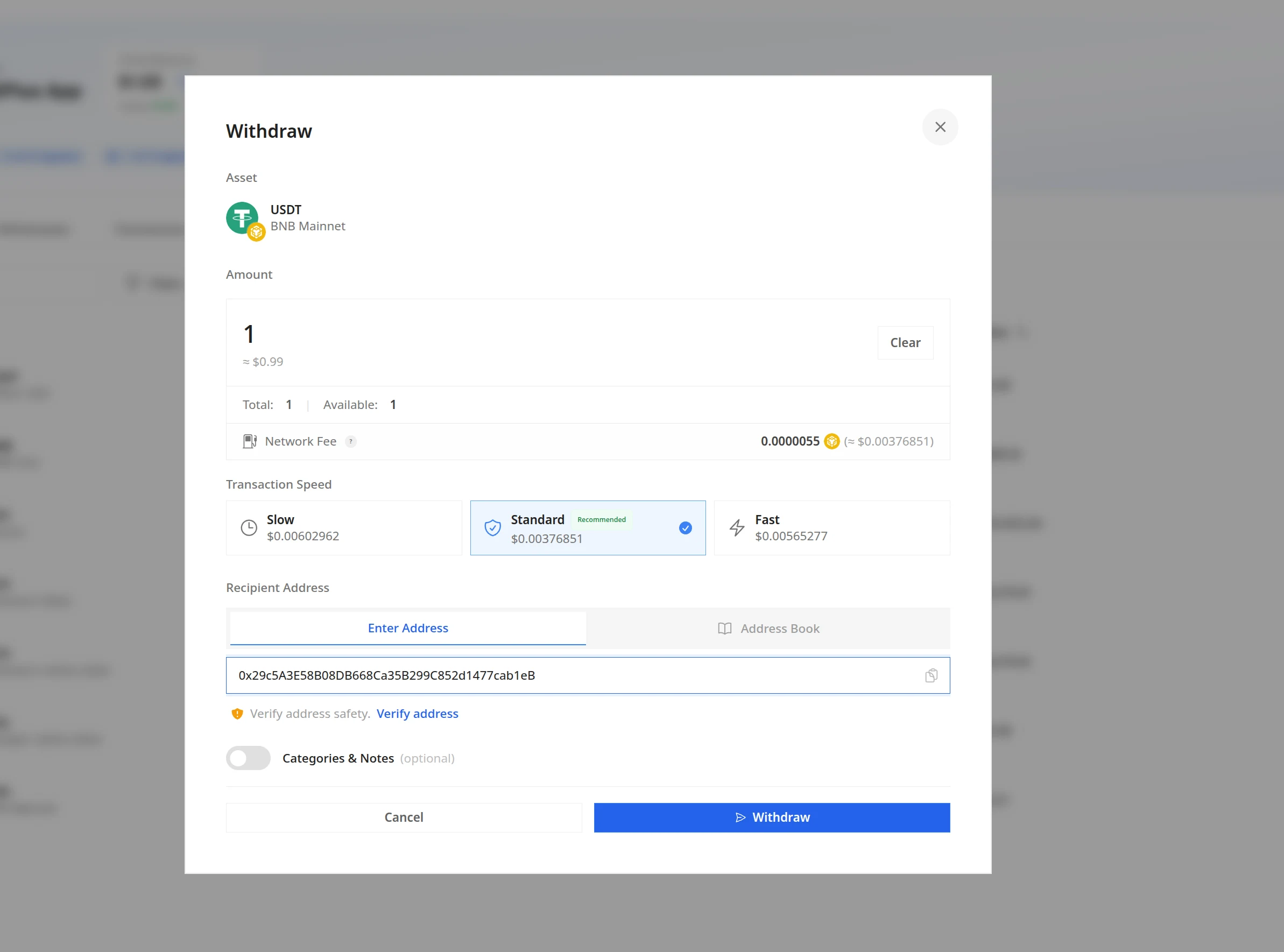
在 Fystack 控制台中打开共同签名钱包,点击 Send,并填写:
- Asset 和 Amount
- Transaction Speed:Slow、Standard 或 Fast
- Recipient Address:手动输入或从 Address Book 中选择。点击 Verify address 检查其风险评分。
点击 Withdraw。如果钱包配置了审批组,提现会先在审批组中完成审批。完整的提现选项请参阅提现。
第 2 步:在手机上审核签名请求
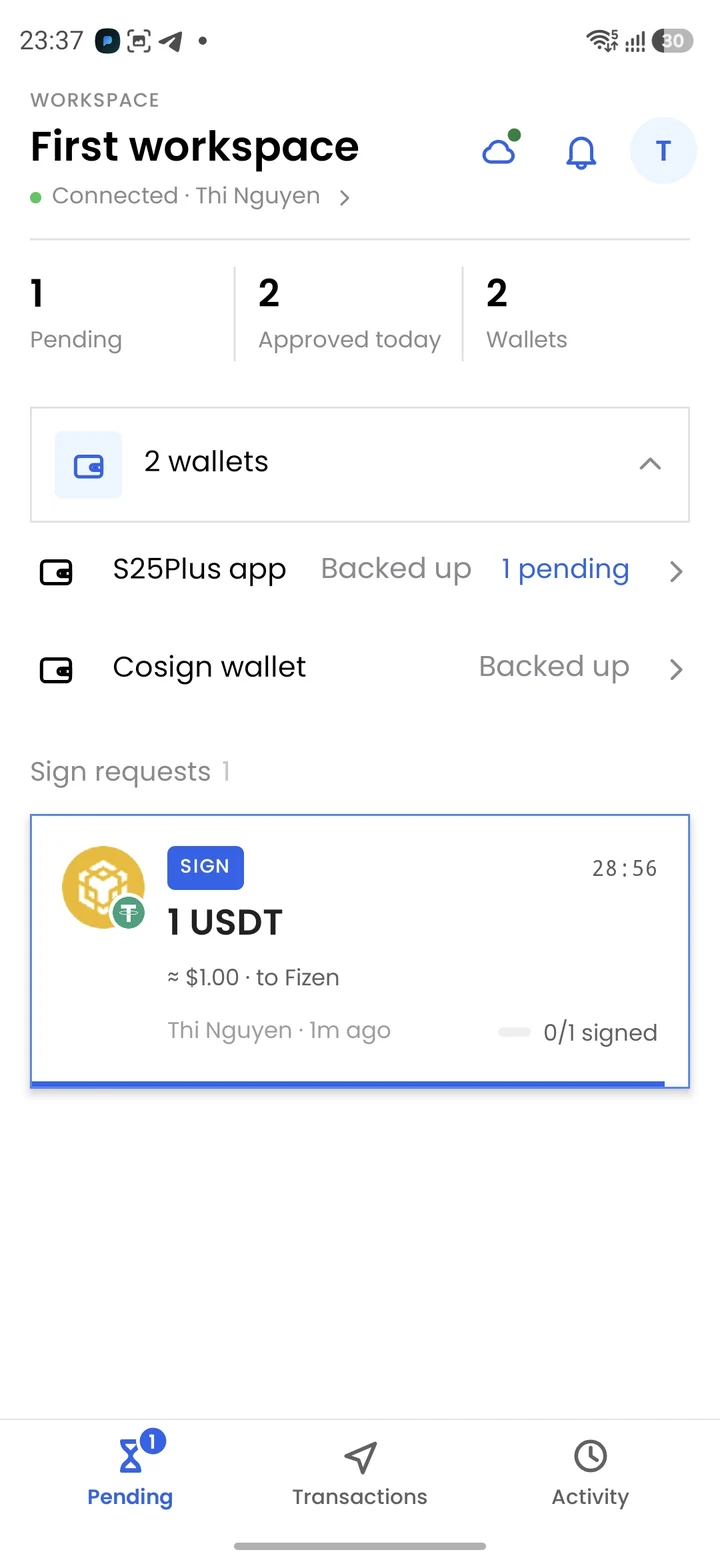
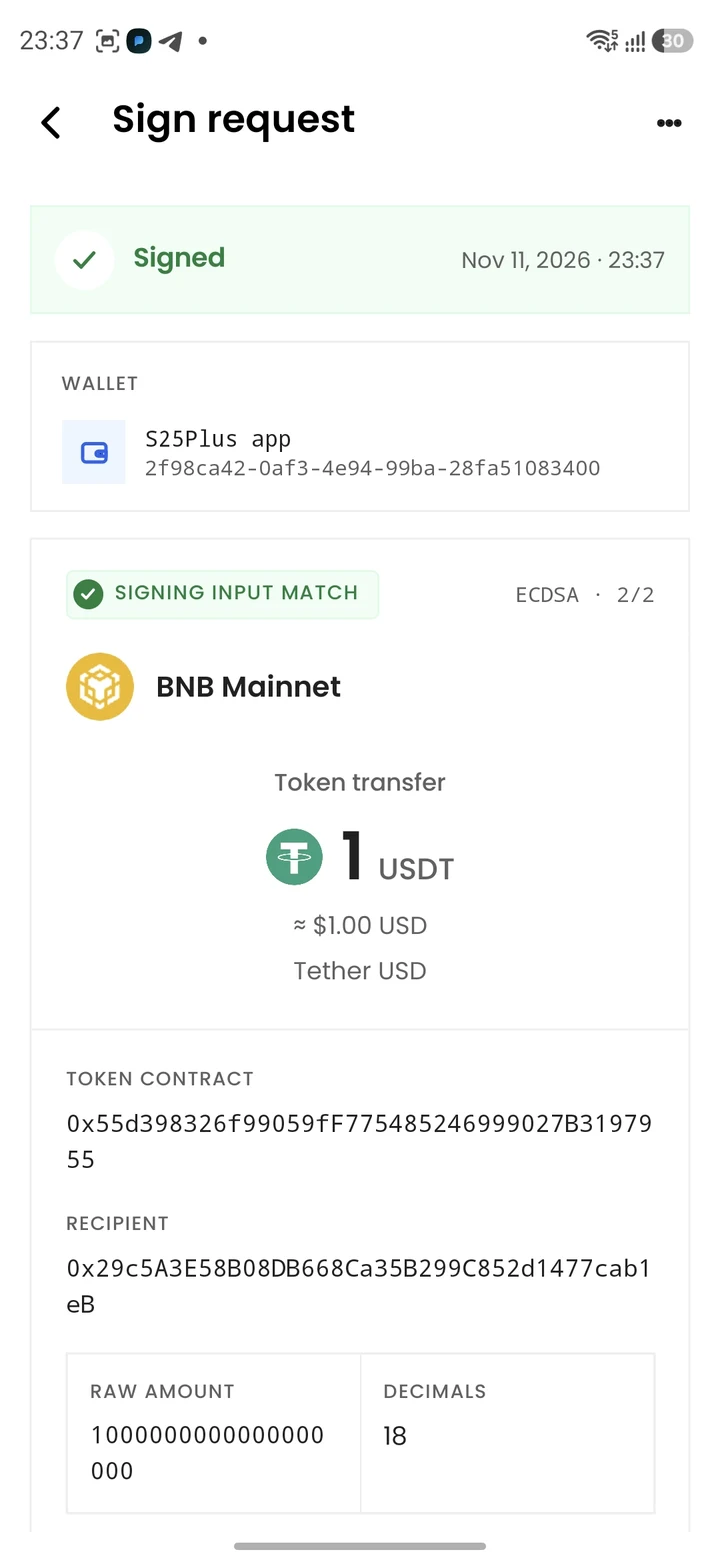
Fystack Cosigner 应用会在 Sign requests 下显示一条新请求,钱包上会显示 1 pending。点击它进行审核。
签名前请检查每一项细节:
- Signing input match:确认应用已独立校验其签名的内容与所显示的交易一致
- Network、amount 和 token
- Token contract 和 Recipient 地址
- Raw amount 和 Decimals
长按 Hold to sign。如果发现任何异常,请点击 Reject。
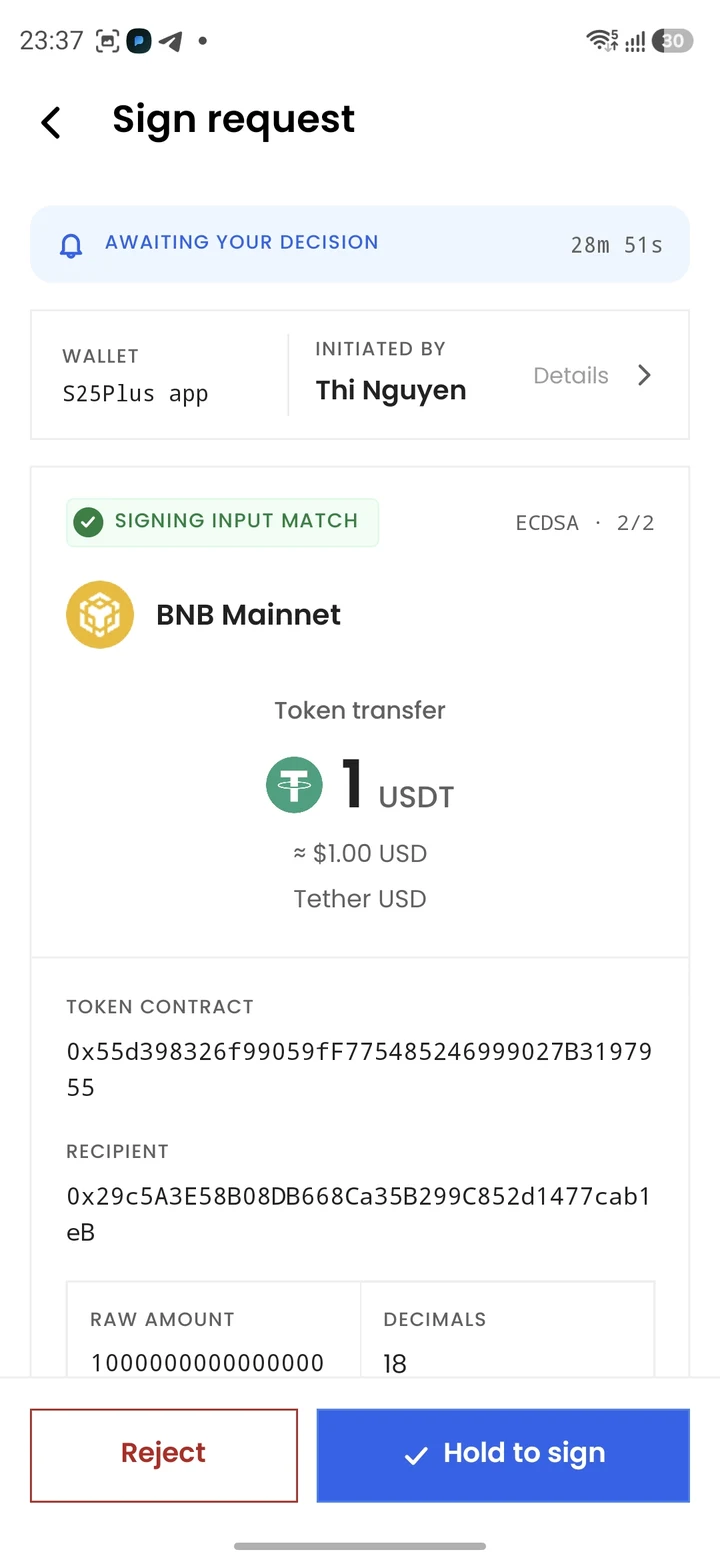
请务必将手机上显示的收款地址与你在控制台中输入的地址进行比对。 你的手机是一道独立的校验:如果两者不一致, 请拒绝该请求。
第 3 步:跟踪交易
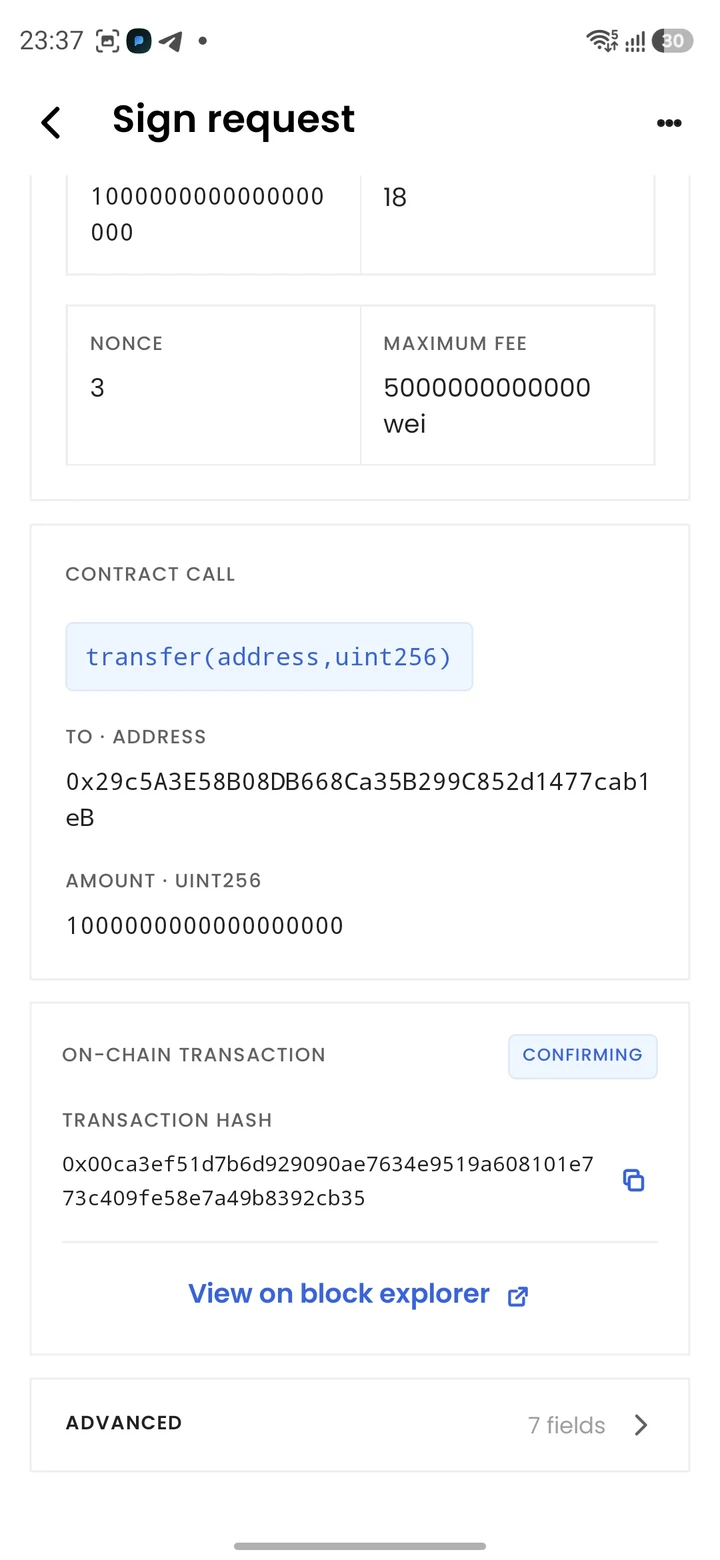
签名后,该请求会显示 Signed 及时间戳。向下滚动可以看到解码后的 Contract call、Nonce 和 Maximum fee,以及带有哈希的 On-chain transaction。点击 View on block explorer 即可打开。
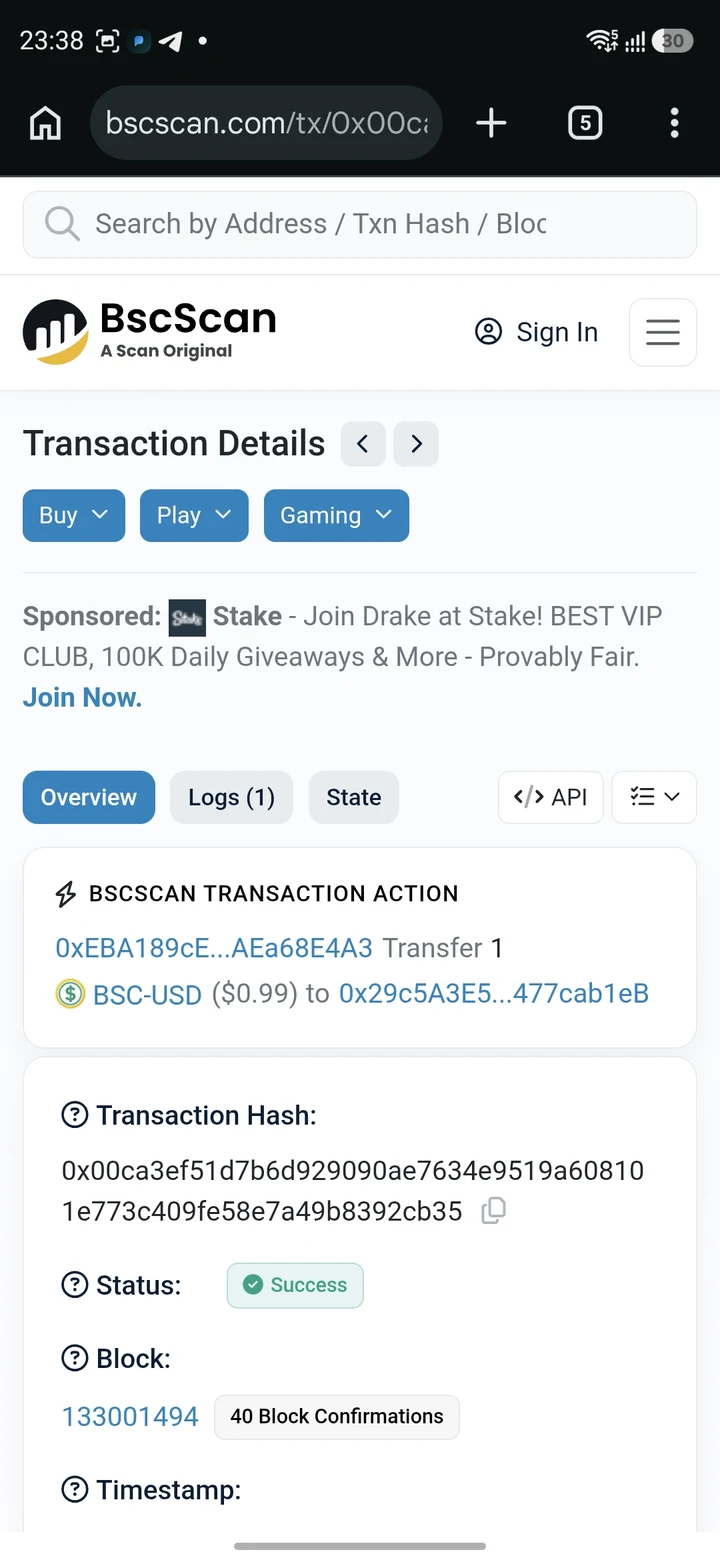
Transactions 标签页会列出你签名过的每一笔转账及其状态。显示 Confirmed 后,提现即完成。