审批组
审批组 是一组具名的工作区成员,以及敏感操作生效前所需的签名数量。
每个审批组包含三项内容:
- Members(成员):被允许代表该组进行审批的工作区用户
- Threshold(门限):操作继续进行前必须有多少名成员批准
- Status(状态):该组本身是否已获批准并可供使用
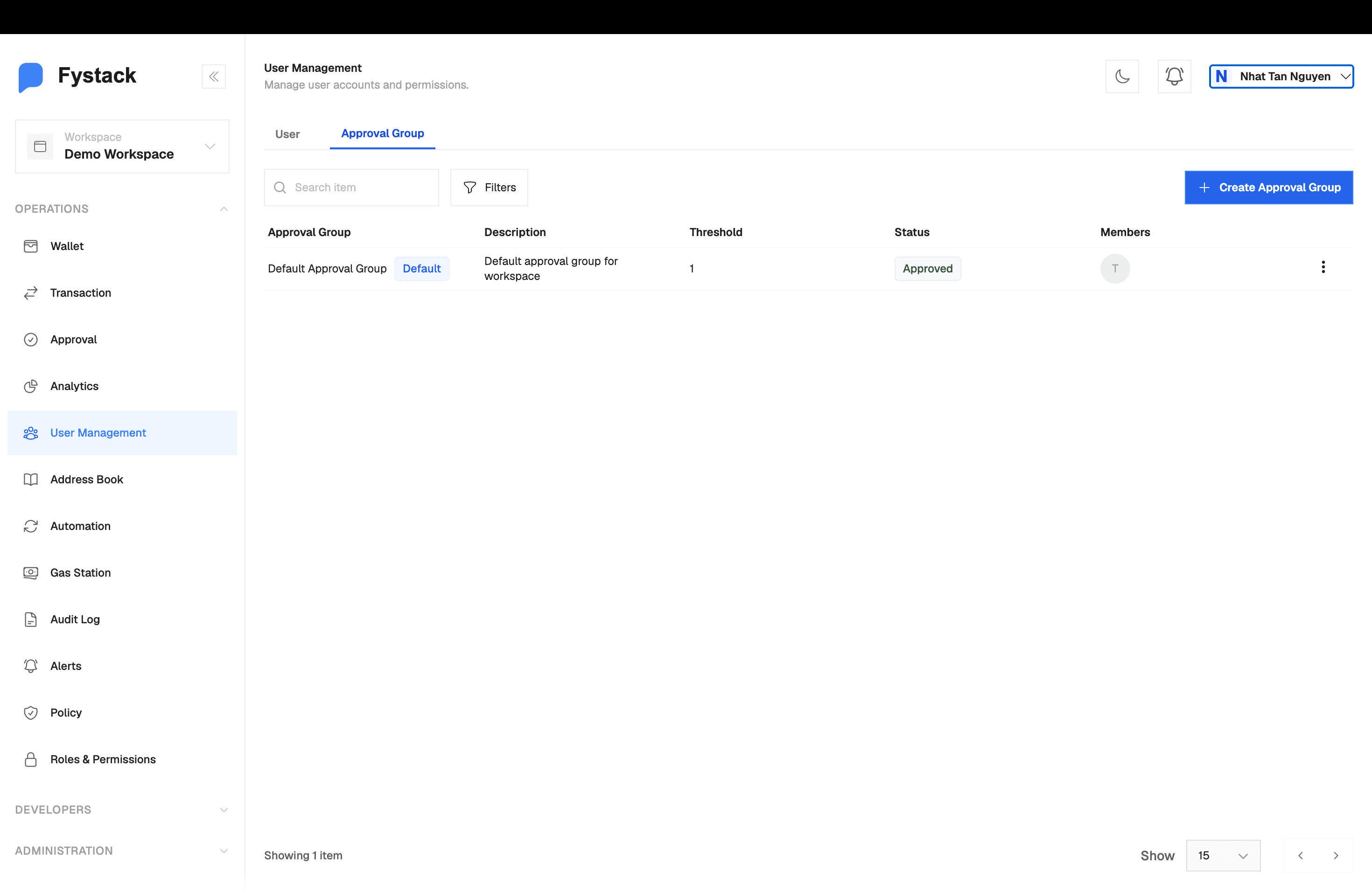
每个工作区都自带一个 Default Approval Group(默认审批组),自动创建,门限为 1。它负责审核其他审批组的创建,因此在你需要之前就已存在。
审批组的适用范围
审批组在关联到某个对象后才会生效。
关联对象 | 管控内容 |
|---|---|
钱包 | 只有该组成员可以按照该组的门限批准该钱包的提现。 |
策略 | 创建、编辑或删除该策略及其规则时,必须先经过该组签批,变更才会生效。 |
另一个审批组 | 创建新审批组本身就是一项需要审批的操作,由现有审批组进行审核。 |
只有工作区 Owner 可以创建审批组。其他角色可以被添加为成员并审批请求。 各角色的权限请参阅用户管理。
如何创建审批组
第 1 步:打开 Approval Group 标签页
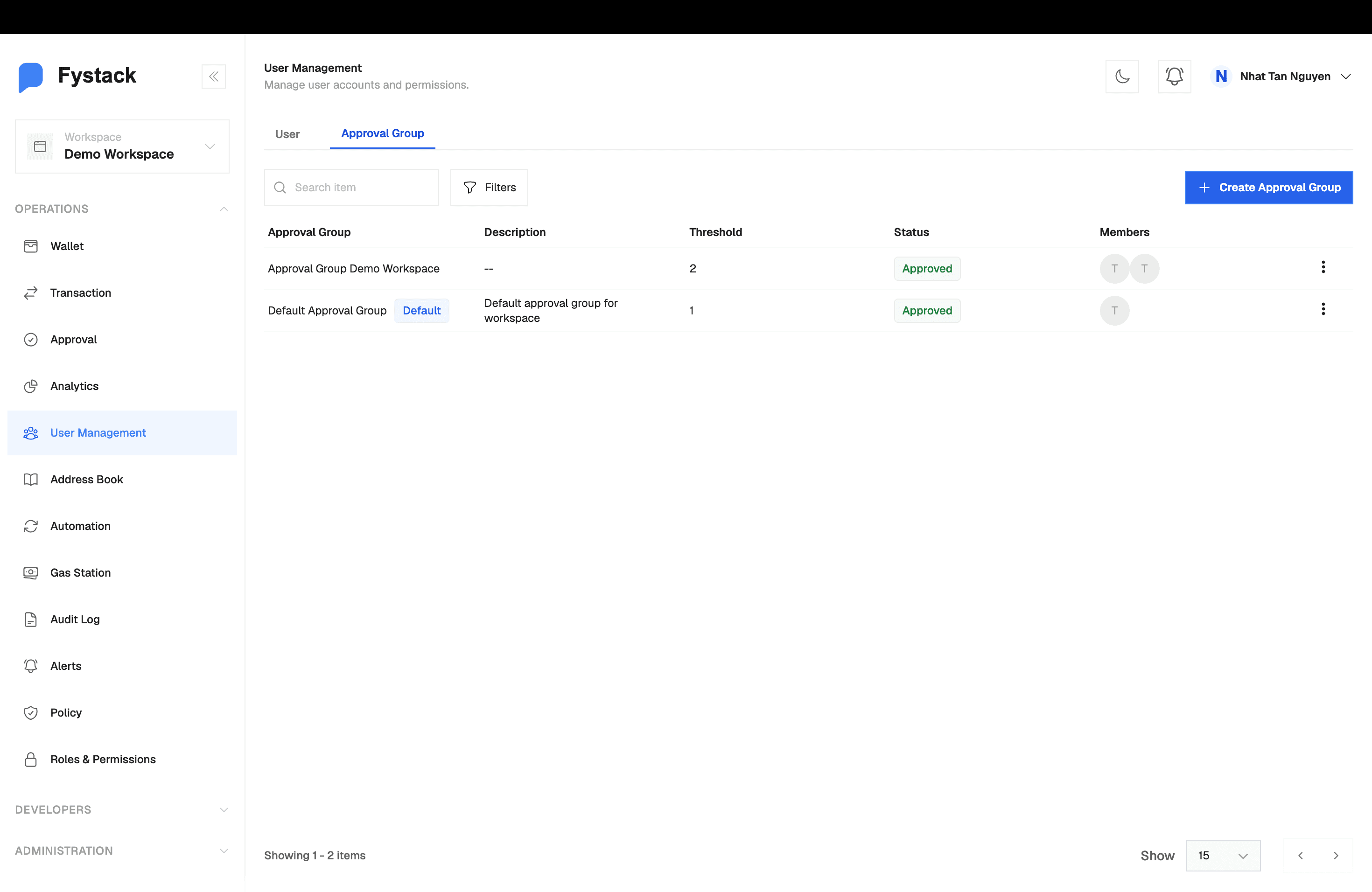
在左侧边栏中打开 User Management,然后选择 Approval Group 标签页。现有审批组会连同其描述、门限、状态和成员头像一起列出。点击 + Create Approval Group。
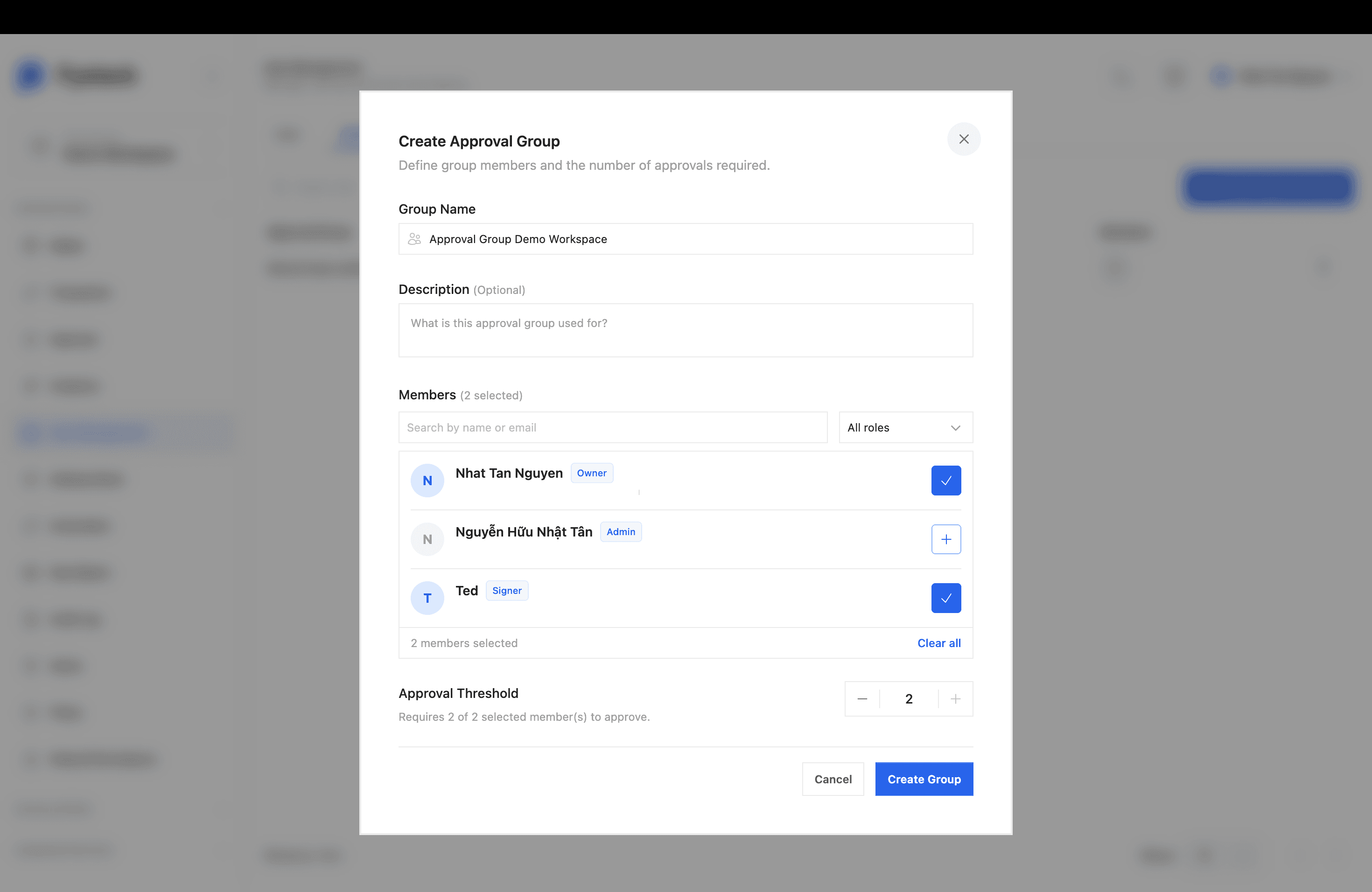
第 2 步:为审批组命名并选择成员
填写 Group Name,并可选填写 Description。建议按照该组的职责命名,例如 Treasury Signers 或 Policy Reviewers。
在 Members 下,可按姓名或邮箱搜索,或按角色筛选。每个用户的名字旁边都会显示其工作区角色。点击用户即可选中。
第 3 步:设置审批门限
使用步进器选择必须有多少名成员批准。表单下方会复述你的选择,例如 "Requires 2 of 2 selected member(s) to approve."
门限不能超过所选成员的数量。拥有 2 名成员的审批组,门限最大为 2。 如需 3 个签名,请先添加第三名成员。
确认成员和门限无误后,点击 Create Group。
第 4 步:等待创建请求获批
创建审批组会发起一个审批请求,发送给现有的审批组,通常是 Default Approval Group。新审批组会立即出现在列表中,但在该请求获得签批之前,其状态会一直保持为 Pending。
请求发起后,审核者会立即收到通知。
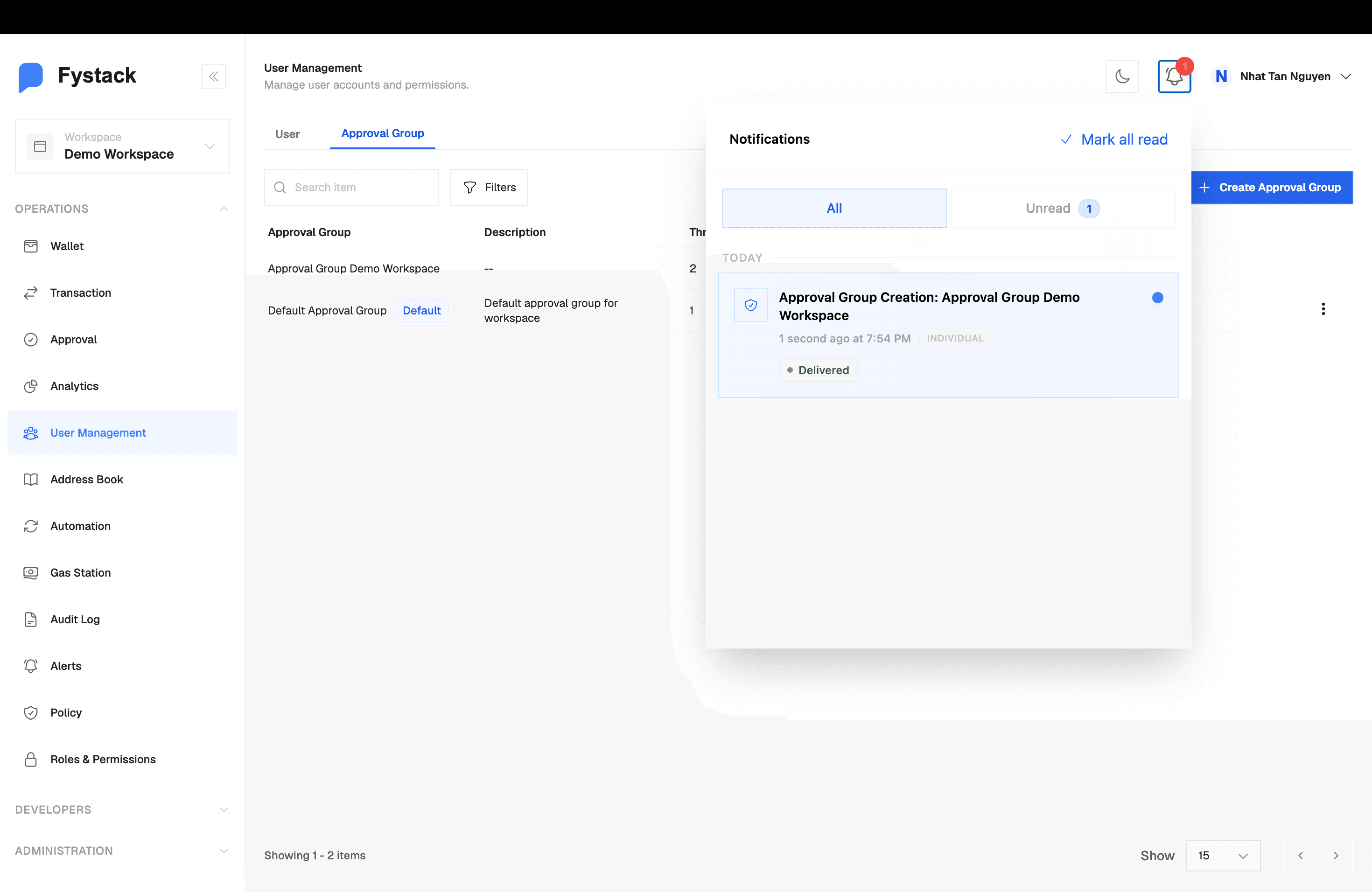
如果没有这道关卡,某个人就可以创建一个只包含自己的审批组,将其关联到钱包, 然后自己批准自己的提现。
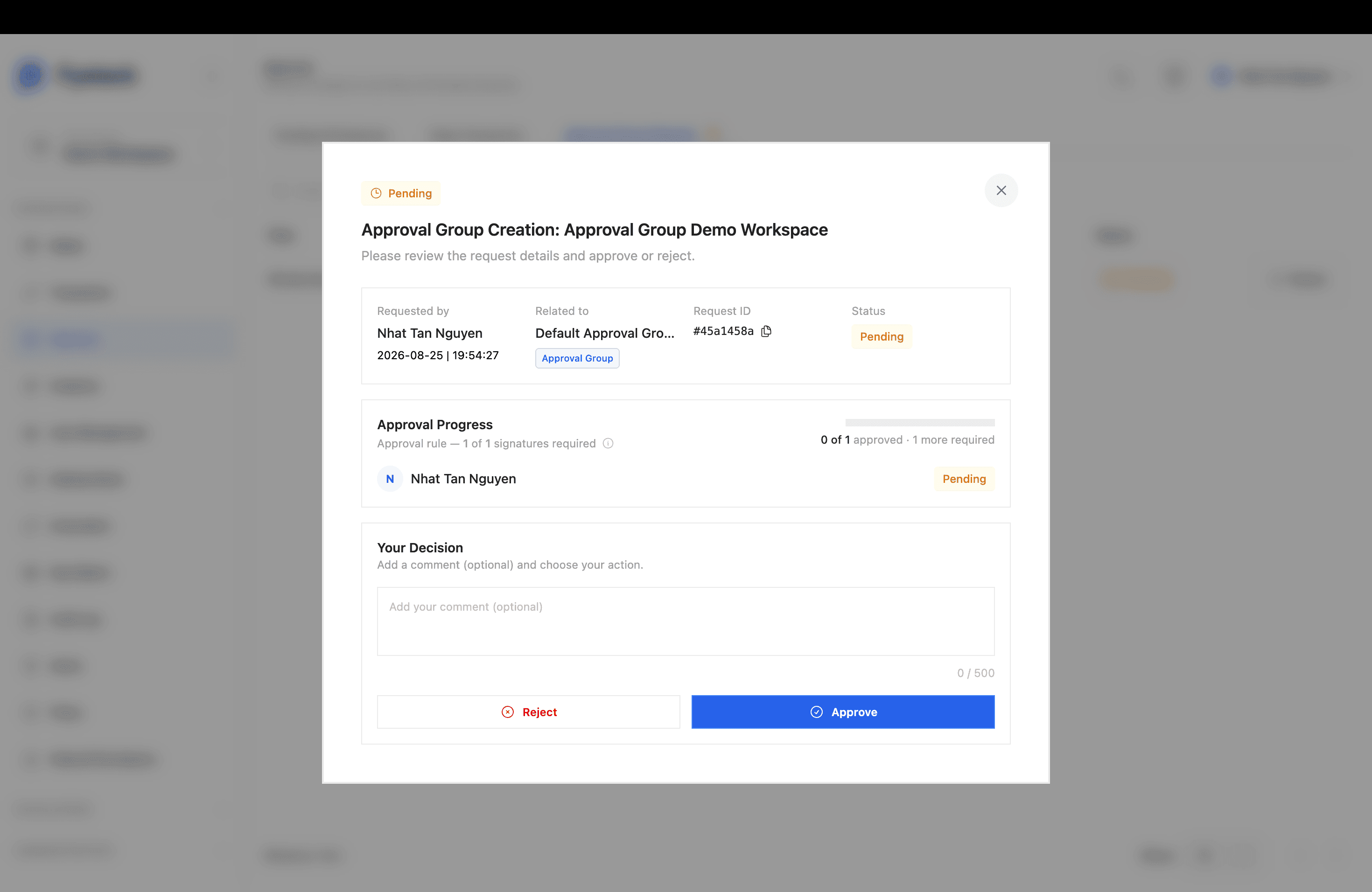
第 5 步:审核并批准请求
审核者在侧边栏中打开 Approval,并选择 Approval Group Request 标签页,有待处理项时该标签页会显示计数徽标。每一行列出请求的发起时间、发起人、负责审核的审批组、标题、审批类型和状态。点击 Review。
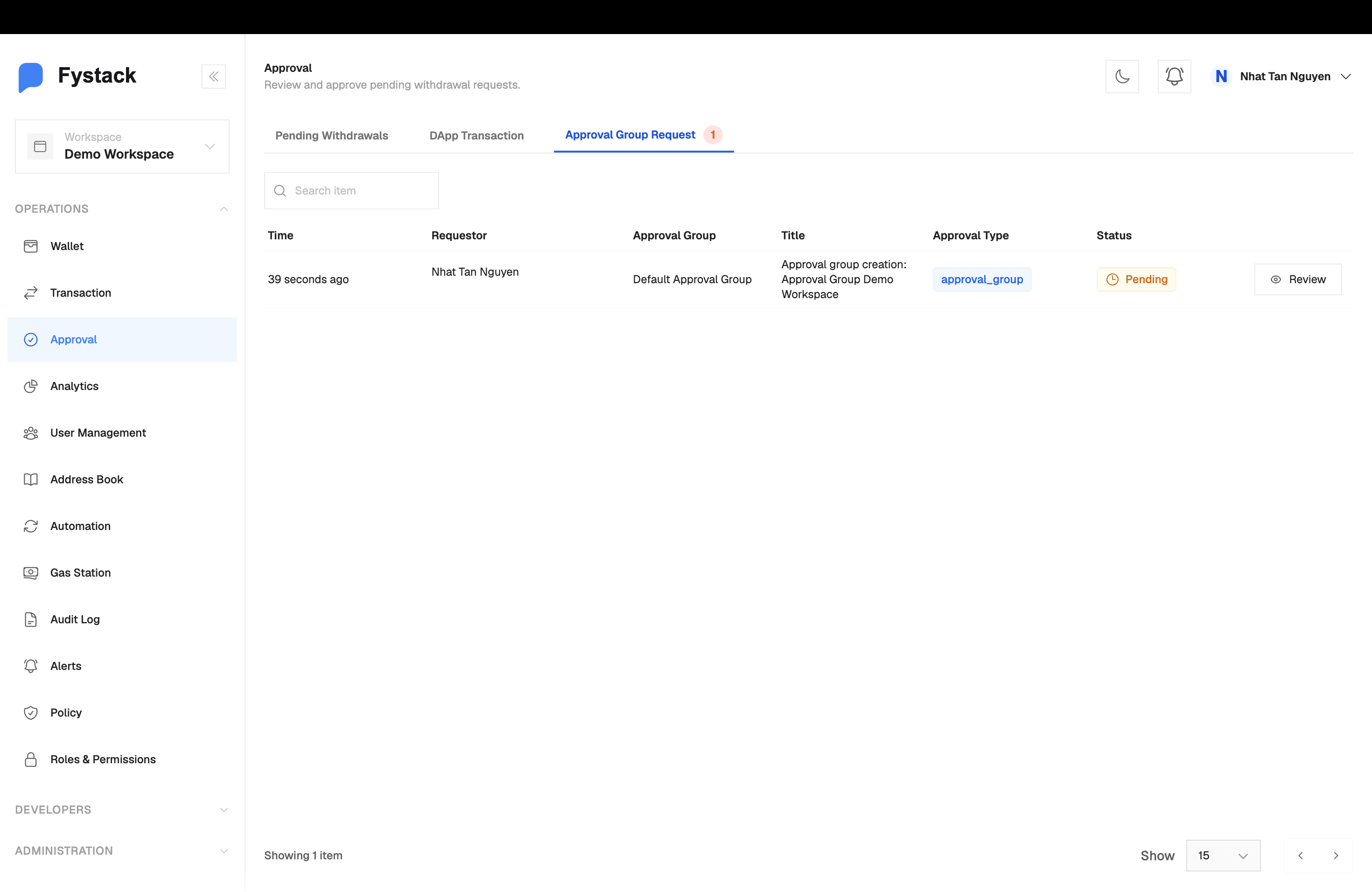
对话框会显示变更的请求人、可复制的请求 ID(便于记录),以及包含每位审核者各自状态的 Approval Progress。可选择添加评论,然后点击 Approve 或 Reject。评论最多 500 个字符。拒绝时建议附上评论,让请求人知道需要修改什么。
达到门限后,审批组的状态会变为 Approved,并可在钱包和策略中选用。
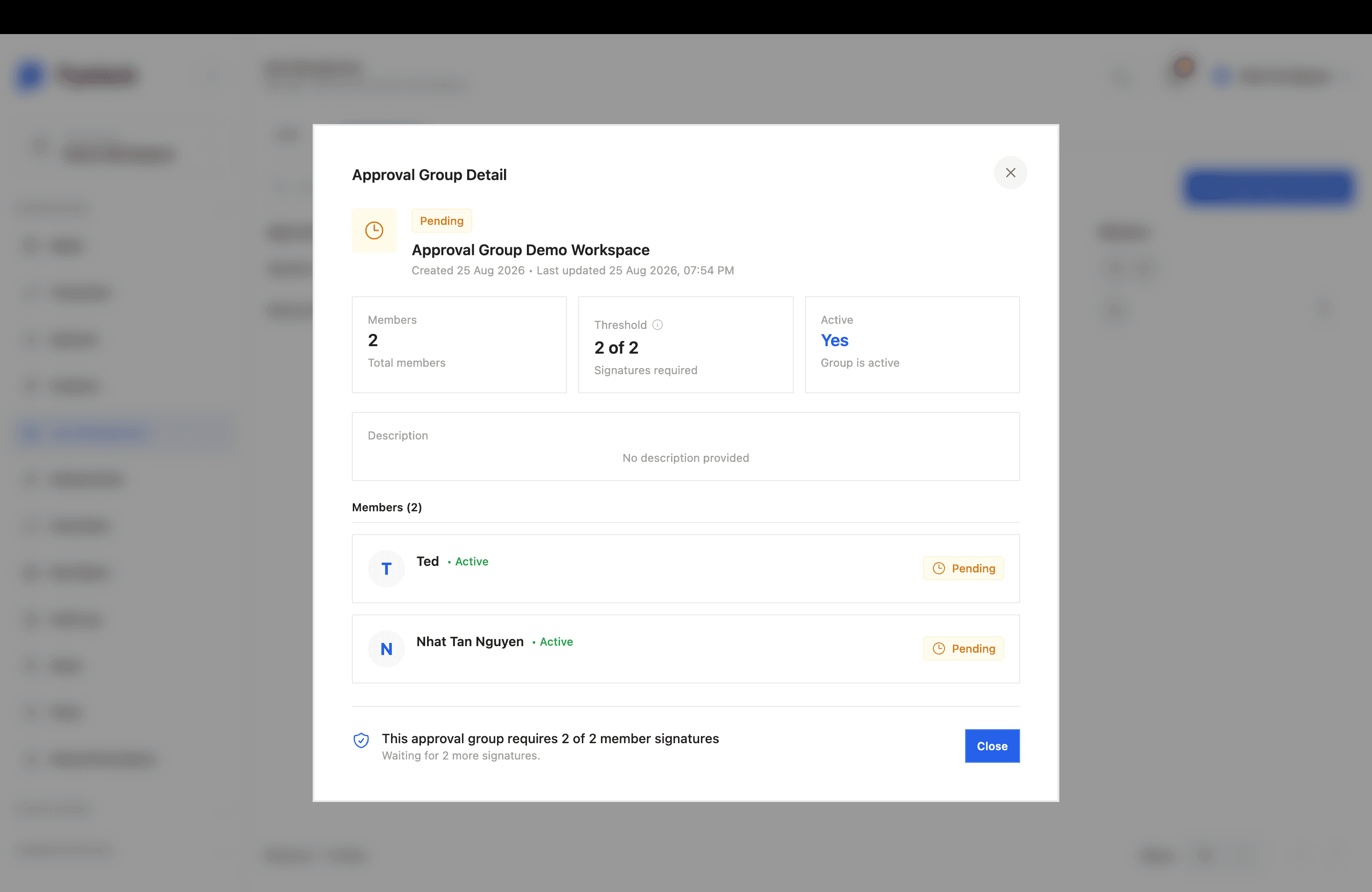
查看审批组
打开任意审批组,即可查看成员总数、门限、该组是否处于启用状态,以及请求待处理期间每位成员的审批状态。底部会复述审批规则以及仍缺少多少个签名。
成员变更同样需要审批。将用户添加到审批组会发起单独的请求,必须获得签批后才会生效, 因此任何人都无法悄悄地将自己加入守护钱包的审批组。
审批组状态
状态 | 含义 |
|---|---|
Pending | 该审批组已被提议,正在等待审核组的签名。目前还不能分配给钱包或策略。 |
Approved | 该审批组已达到审核组的门限,可在整个工作区中使用。 |
Rejected | 审核者拒绝了该请求,请求未生效。如需重试,请发起新的请求。 |
为钱包分配审批组
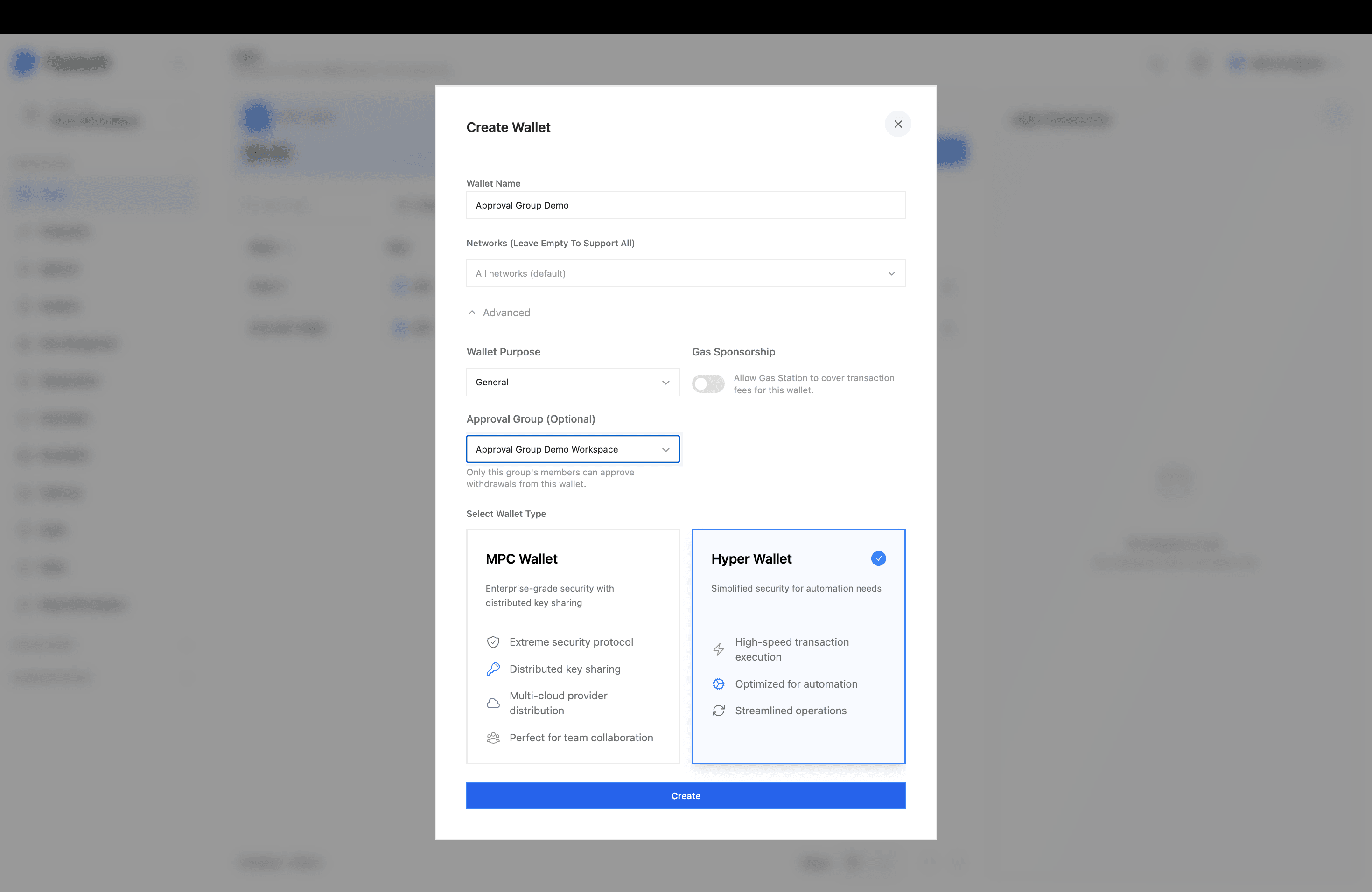
创建钱包时
在 Create Wallet 对话框中,展开 Advanced。Approval Group (Optional) 下拉框会列出已获批准的审批组。选定后,只有该组成员可以批准此钱包的提现。
现有钱包
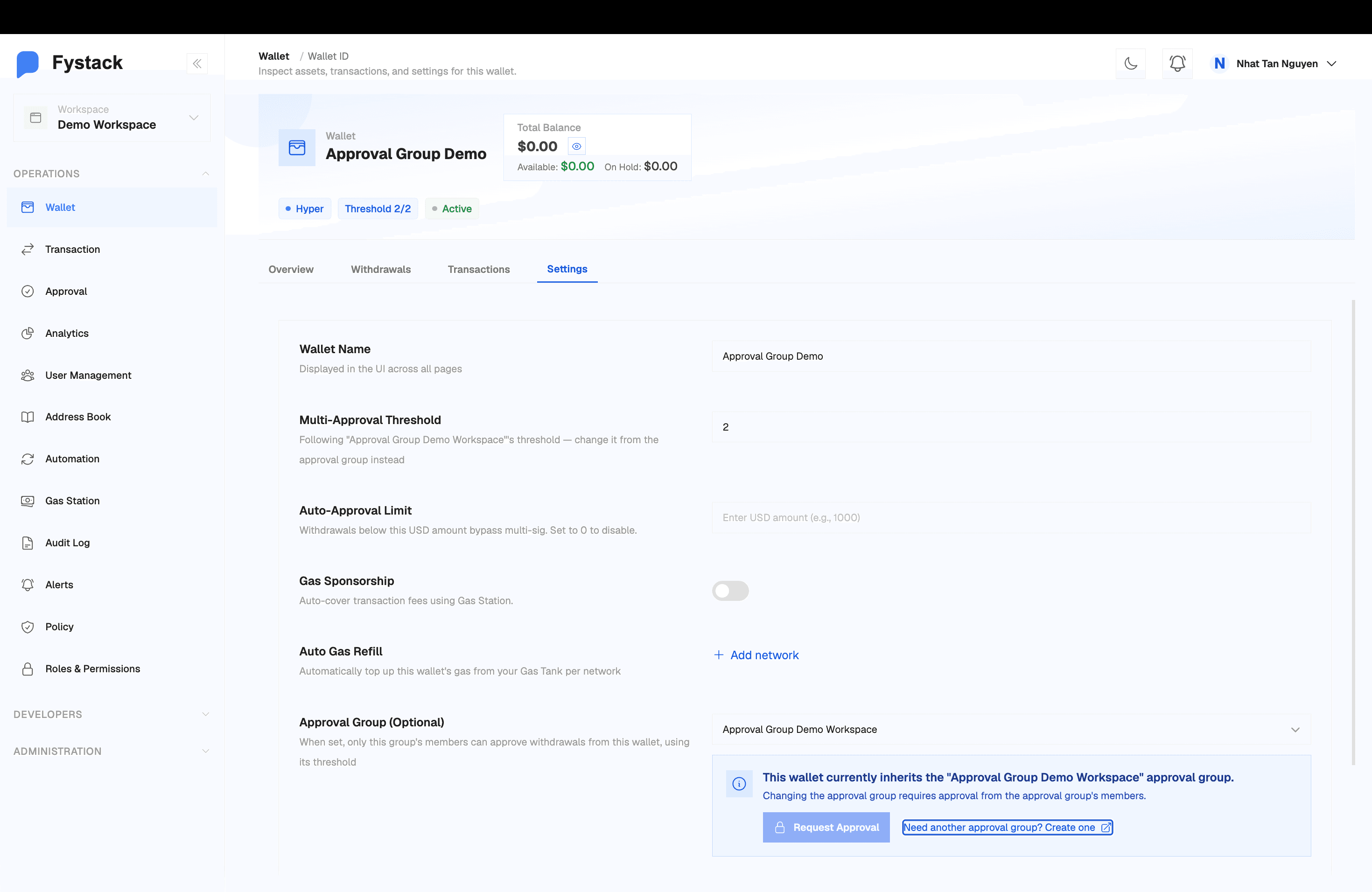
打开钱包,然后进入 Settings 标签页。钱包头部会显示当前生效的门限。
此页面上有两个字段与审批组配合使用:
- Multi-Approval Threshold:跟随所分配审批组的门限。如需更改钱包所需的签名数量,请修改该审批组的门限。
- Auto-Approval Limit:低于此美元金额的提现将完全跳过审批。将其设为 0 即可让每笔提现都需要审批。
更换钱包所使用的审批组本身也需要审批。页面会显示钱包所继承的审批组,并提供 Request Approval 操作,因此任何单个管理员都无法将严格的审批组替换为宽松的审批组。
为策略分配审批组
每个策略都会指定一个审批组,由其决定谁在策略规则生效前进行审核。策略的作用以及规则条件的评估方式,请参阅策略。
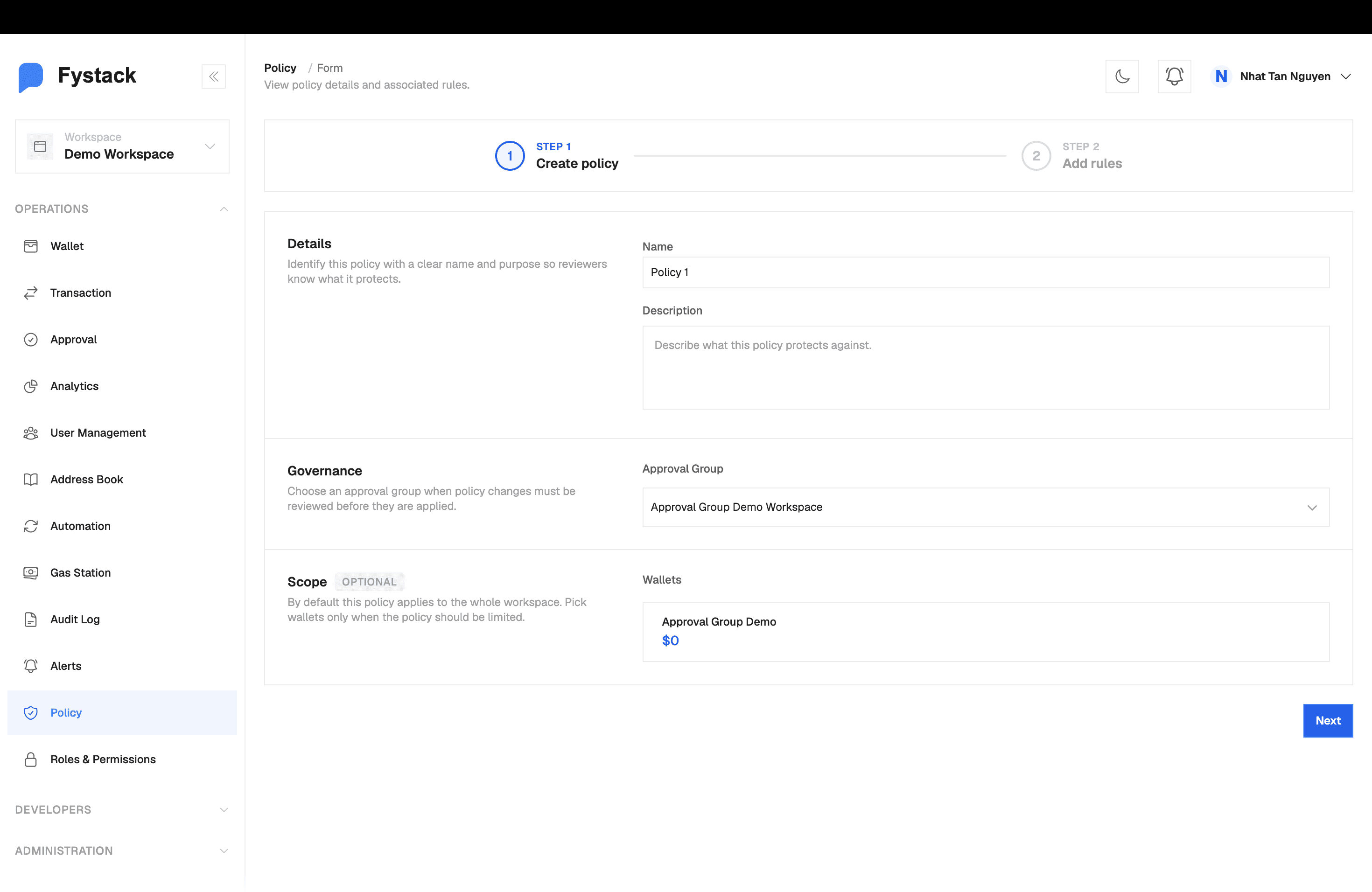
选择治理审批组
在策略向导中,Governance 区域包含 Approval Group 下拉框。选择应负责该策略的成员所在的审批组。
等待审批
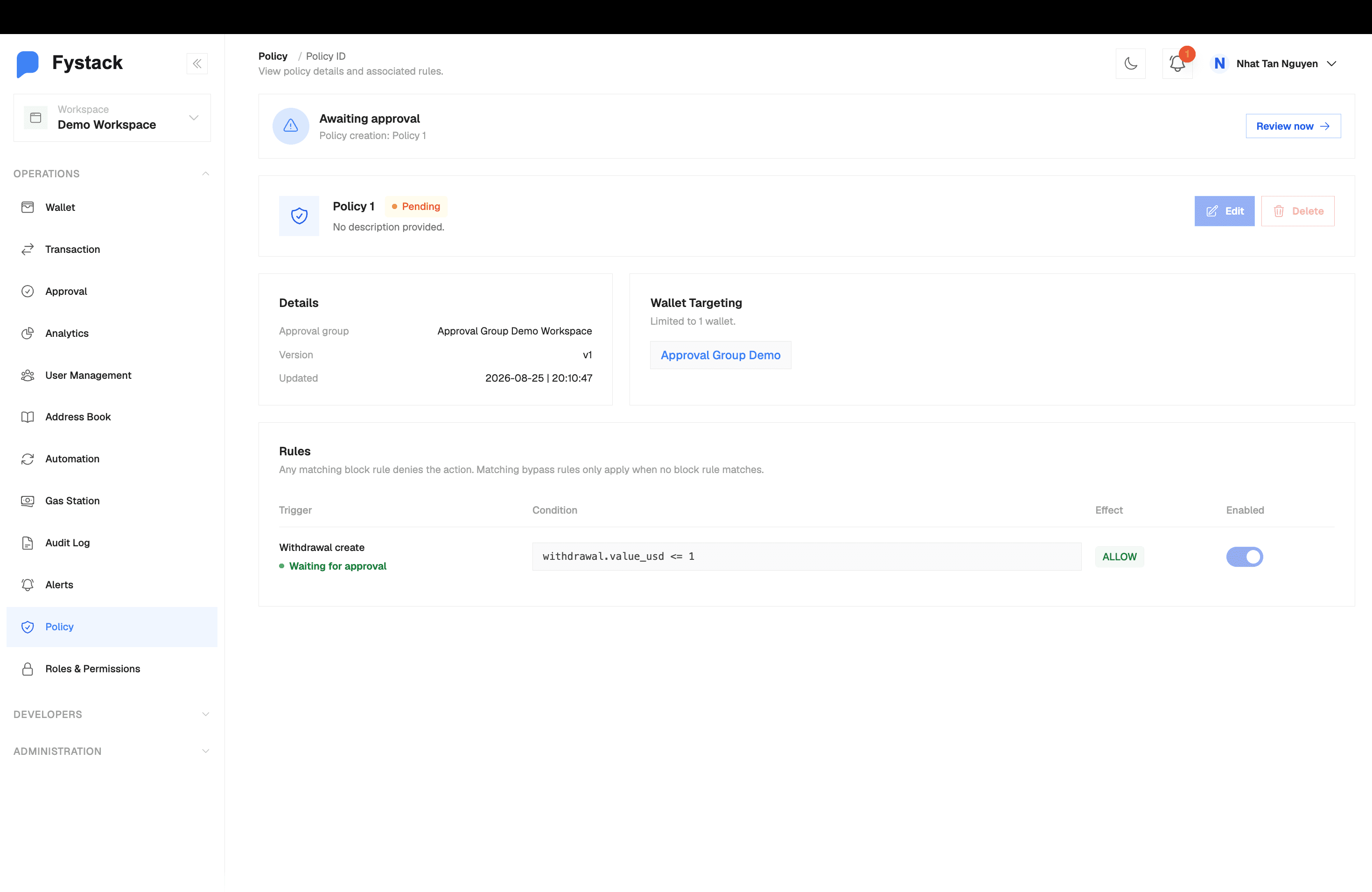
新创建的策略会处于 Pending 状态,并显示 "Awaiting approval" 横幅,其规则也显示为等待审批。详情页会注明负责的审批组。
审核变更
策略审批会显示 Revision changes,逐字段列出新增或修改的内容,包括每条规则的触发操作、效果、条件和启用状态。这就是你所签批内容的记录。
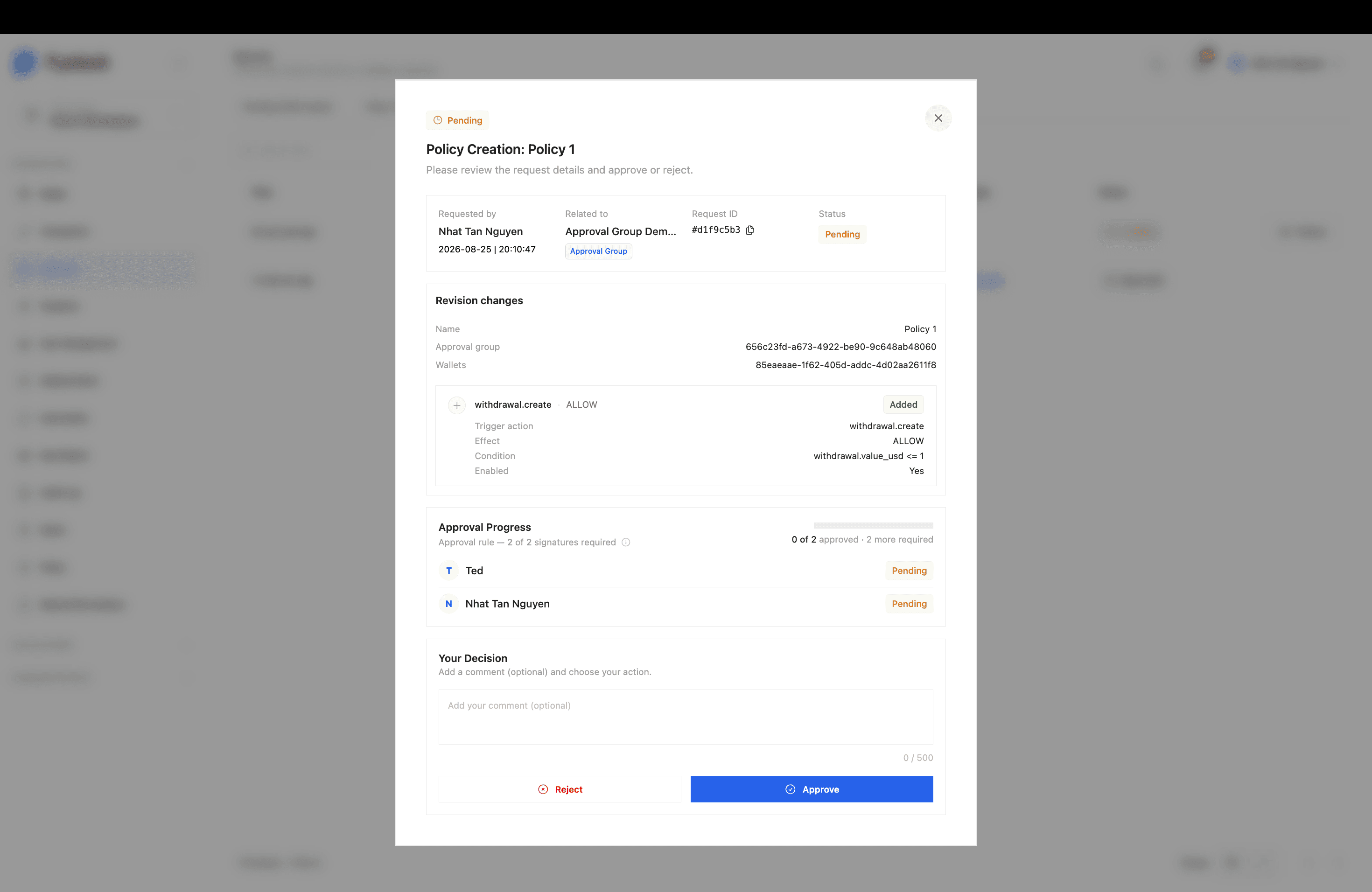
之后的变更也适用同样的关卡。编辑规则、添加规则或删除策略都会发起新的审批请求, 在审批组签批之前,任何变更都不会生效。
审批提现
当钱包分配了审批组时,该钱包的提现会进入审批队列,而不是直接进入签名环节。提现会收集该组成员的签名,直到达到门限,然后进入执行阶段。
打开钱包并选择 Withdrawals 标签页,即可查看每个请求及其进展。头部会显示当前生效的门限以及待处理数量。余额面板将 Available 和 On Hold 分开显示,因此已用于待处理提现的资金依然清晰可见。
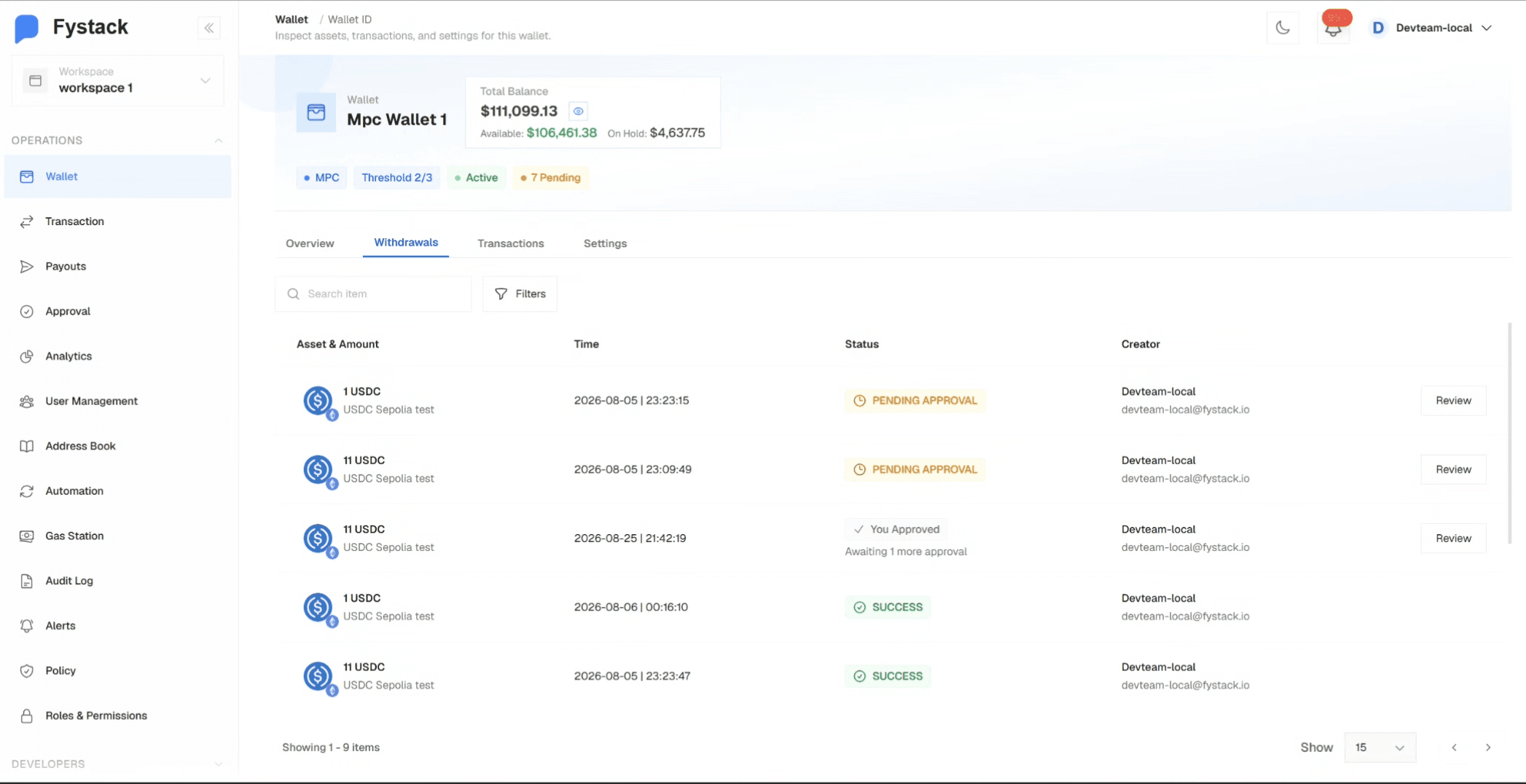
状态 | 含义 |
|---|---|
Pending Approval | 请求正在等待中,该组尚无成员签名。 |
You Approved | 你的签名已记录,但请求尚未达到门限。该行会注明还需要多少个批准。 |
Success | 已达到门限,提现已签名并广播。 |
跟踪签名情况
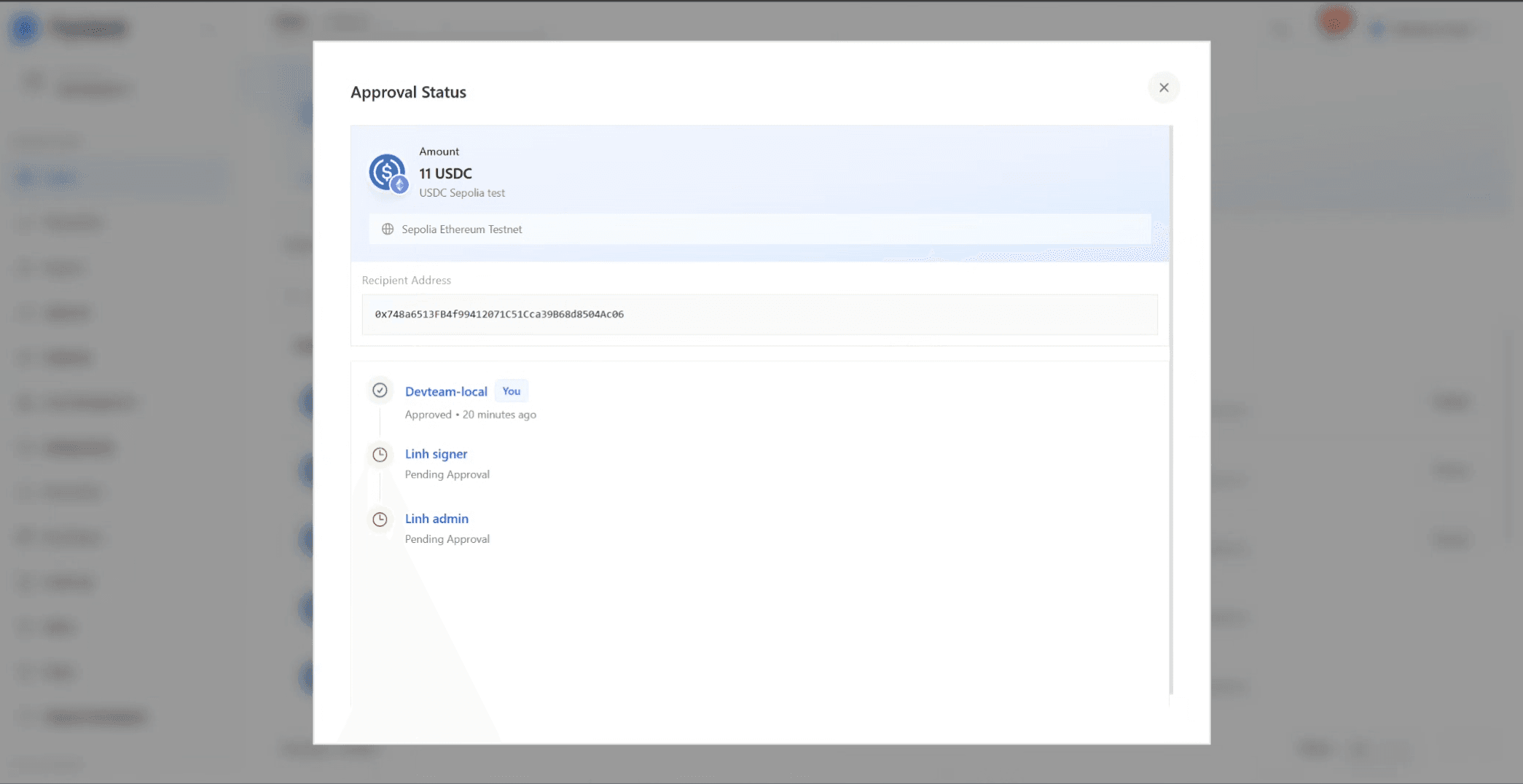
打开待处理的提现即可查看其审批时间线:待批准的金额、网络和收款地址,以及该组每位成员的决定和做出决定的时间。
每个签名都对应到具体的人,因此当你需要回应审计人员或追查异常转账时,这份记录就非常有用。
哪些情况会改变审批路径
- 提现金额低于钱包的 Auto-Approval Limit,此时会跳过多签审批。
- 匹配到效果为 Allow 的策略规则,提现可以跳过审批队列。
- 匹配到效果为 Deny 的策略规则,提现会被直接阻止。Deny 的优先级始终高于 Allow。
最佳实践
- 为每个生产钱包分配门限至少为 2 的审批组,这样任何单个被攻破的账户都无法转移资金
- 让审批组的成员数量大于门限,例如 3 名成员、门限为 2,这样即使某个人无法到场,也不会导致运营停滞
- 对持有真实余额的钱包,将 Auto-Approval Limit 保持为 0,因为低于该金额的任何提现都会在无人复核的情况下被签名并发出
- 将策略的审核组与提议策略变更的人员分开,以保持用户管理中所述的 maker-checker(制单与复核)分离
- 按职责而非个人为审批组命名,这样人员变动后审批组仍可继续使用