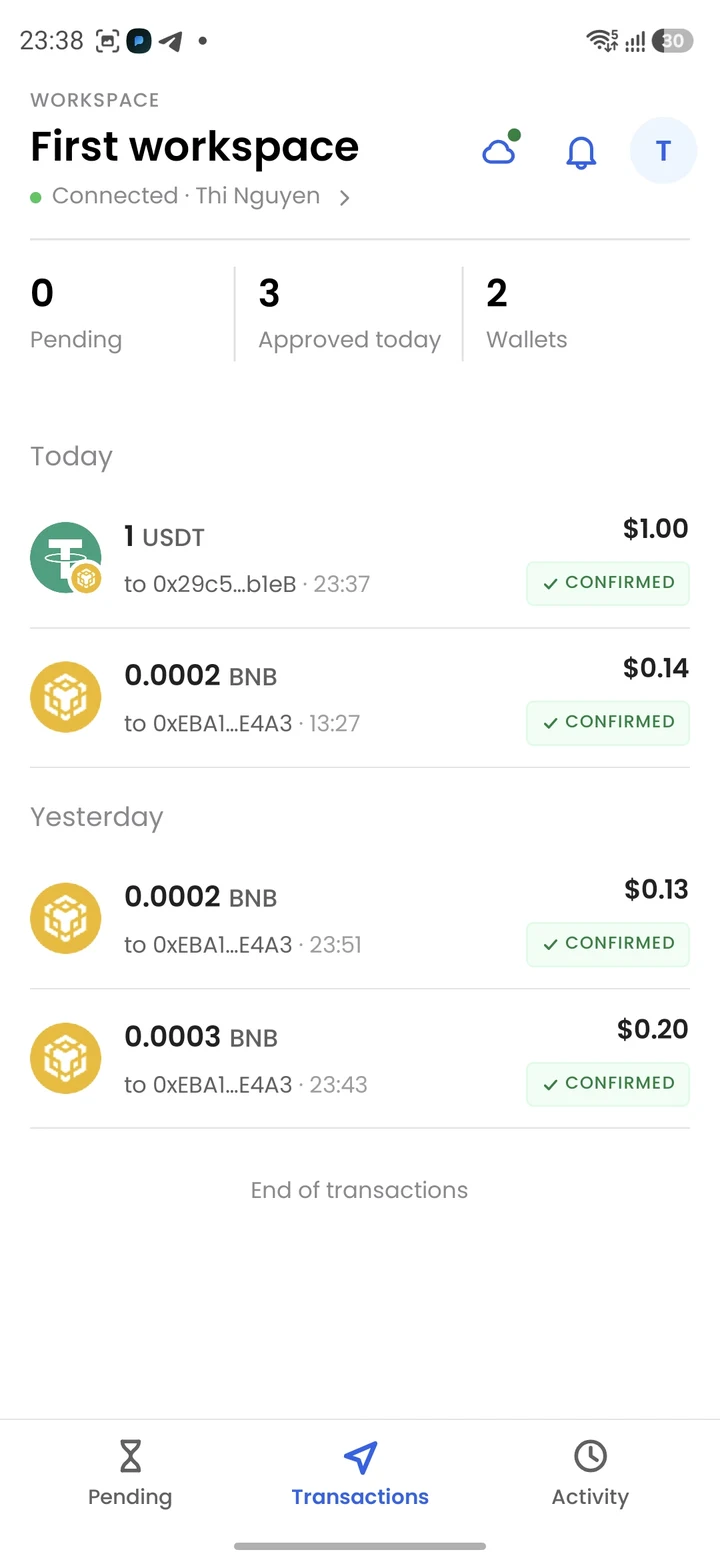
Ví đồng ký
Ví MPC đồng ký chia khóa ký giữa Fystack và một hoặc nhiều cosigner do bạn kiểm soát, chẳng hạn như ứng dụng di động Fystack Cosigner. Mọi phần khóa đều cần thiết để ký, vì vậy Fystack không bao giờ có thể tự mình di chuyển tiền.
Hướng dẫn này trình bày hai luồng bạn sẽ dùng nhiều nhất:
- Tạo ví đồng ký: phê duyệt việc tạo khóa trên điện thoại và sao lưu phần khóa của bạn.
- Rút tiền và ký: khởi tạo giao dịch rút tiền trên dashboard và ký trên điện thoại.
Trước khi bắt đầu, hãy cài đặt ứng dụng di động Fystack Cosigner và kết nối nó với workspace của bạn. Điện thoại của bạn sẽ xuất hiện như một cosigner có thể chọn khi tạo ví. Đối với cosigner phía máy chủ, xem tài liệu Cosigner.
Tạo ví MPC đồng ký
Bước 1: Mở Create Wallet
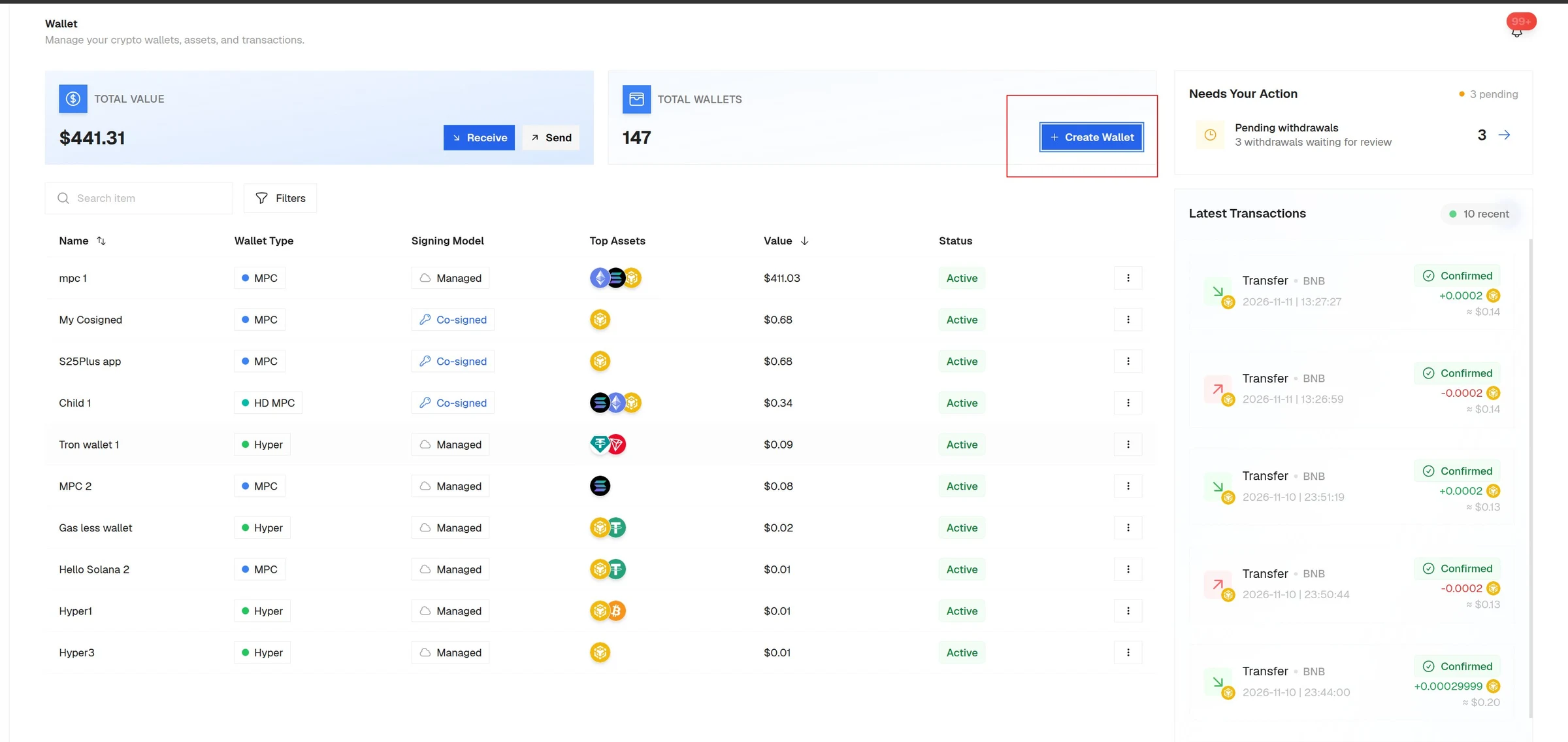
Đăng nhập vào dashboard Fystack, vào Wallet trên thanh bên và nhấn Create Wallet.
Bước 2: Chọn Co-signed MPC
Chuyển sang tab Co-signed và chọn Co-signed MPC. Loại ví này được ký cùng với các cosigner của bạn và hoạt động với cả Mobile cosigner lẫn Server cosigner.
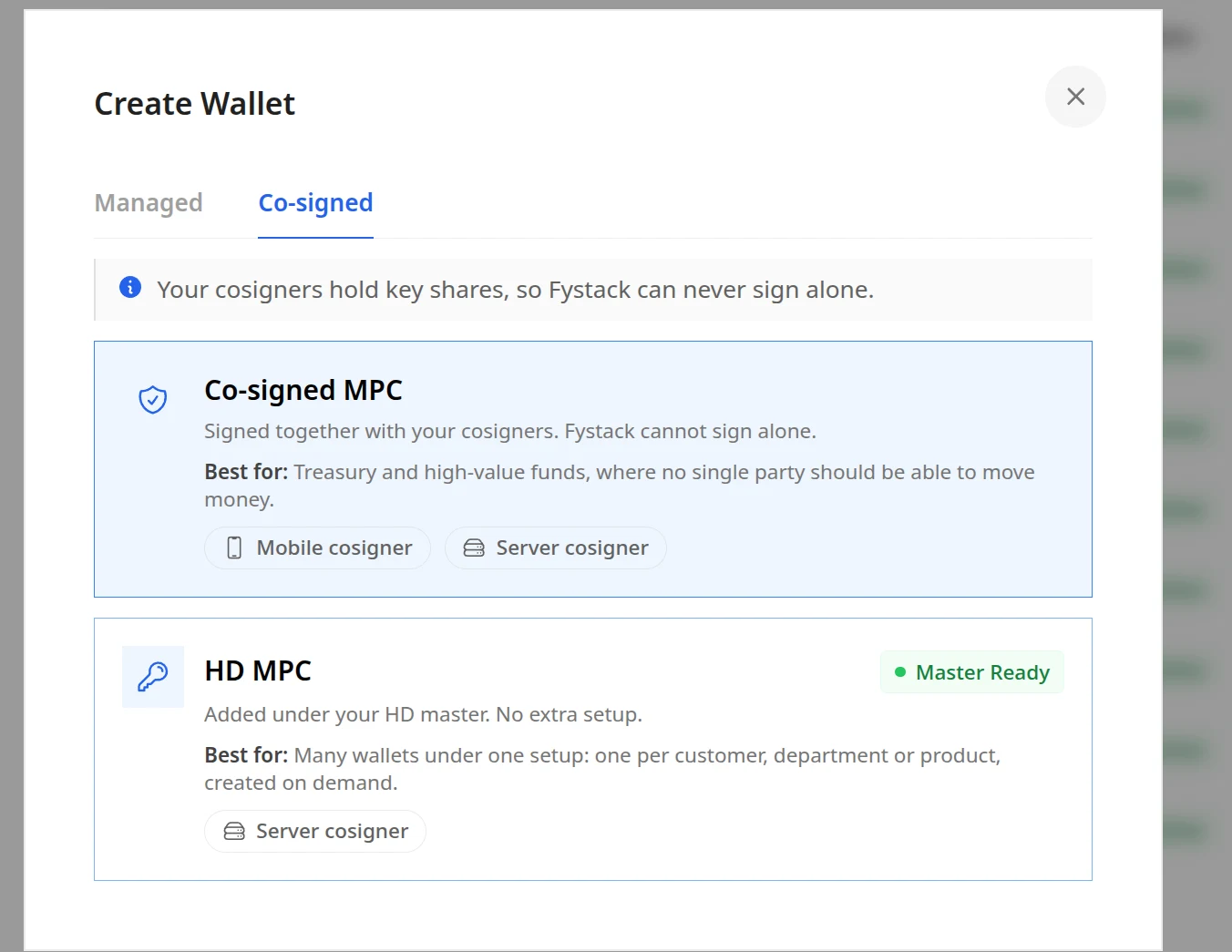
HD MPC tạo các ví con dưới một HD master có sẵn và không cần thiết lập thêm. Hãy dùng nó khi bạn cần nhiều ví, ví dụ mỗi khách hàng một ví.
Bước 3: Cấu hình cosigner và ngưỡng
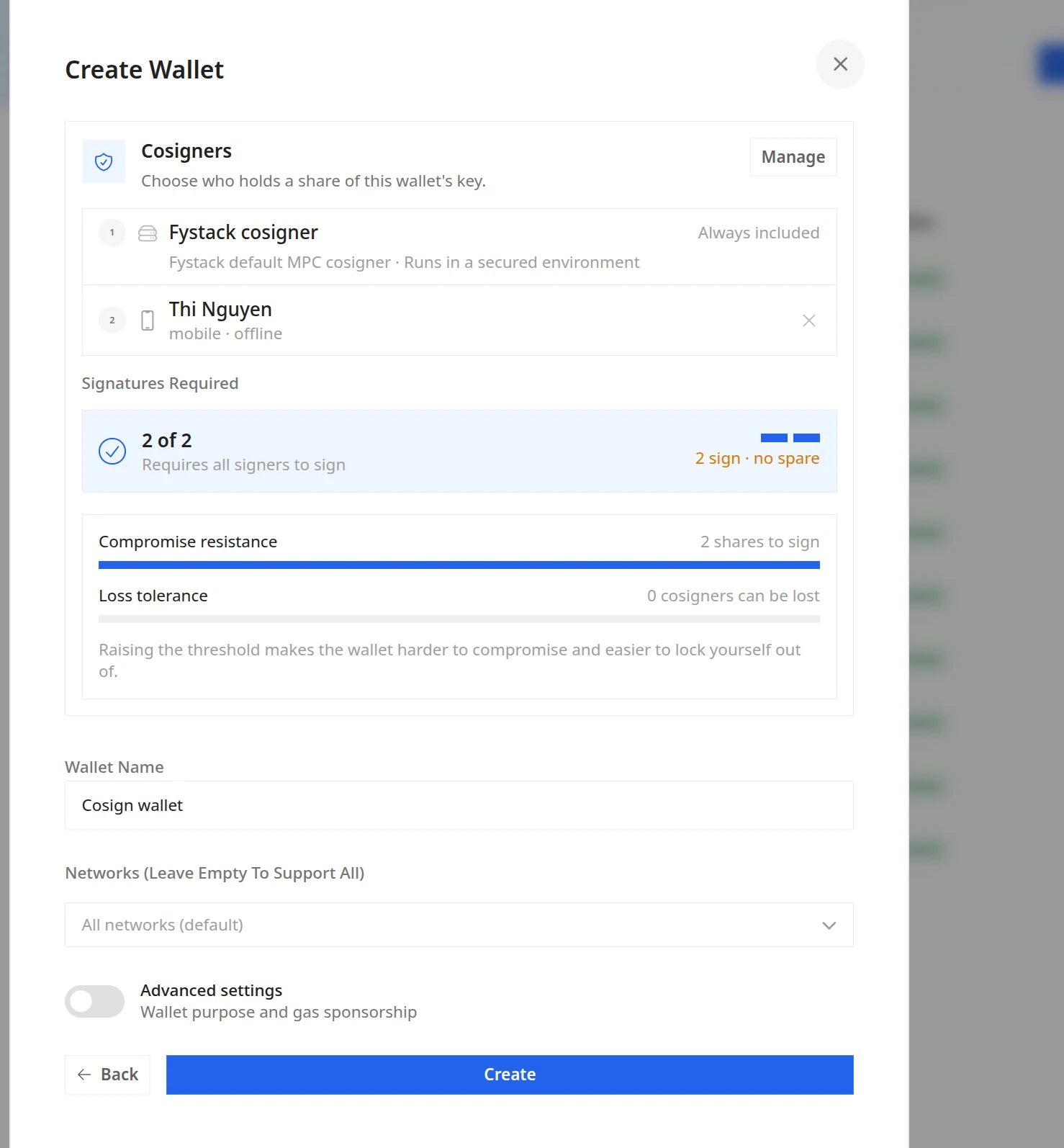
Thiết lập những ai nắm giữ một phần khóa của ví:
- Cosigners: Fystack cosigner luôn được bao gồm. Nhấn Manage để thêm mobile cosigner của bạn.
- Signatures Required: số cosigner phải ký mỗi giao dịch. Với 2 trên 2, mọi cosigner đều phải ký.
- Wallet Name: tên để nhận diện ví.
- Networks: để trống để hỗ trợ tất cả các mạng lưới.
Các thanh Compromise resistance và Loss tolerance thể hiện sự đánh đổi: ngưỡng càng cao thì ví càng khó bị xâm phạm, nhưng sẽ ít dư địa hơn nếu một cosigner bị mất.
Nhấn Create.
Bước 4: Chờ phê duyệt trên di động
Dashboard giờ sẽ chờ cosigner của bạn phê duyệt việc tạo khóa. Giữ hộp thoại này mở và cầm điện thoại lên.
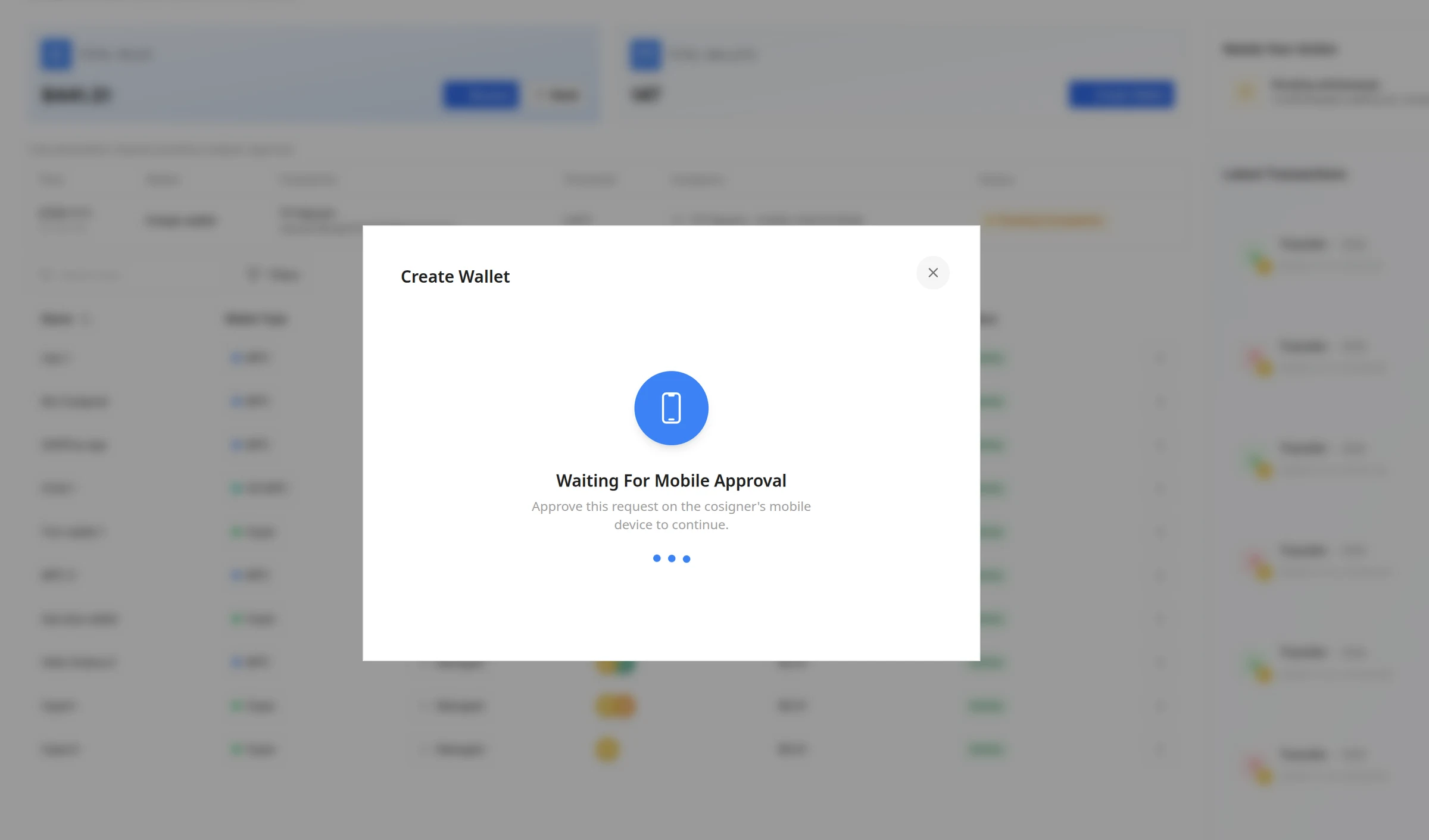
Bước 5: Phê duyệt việc tạo khóa trên điện thoại
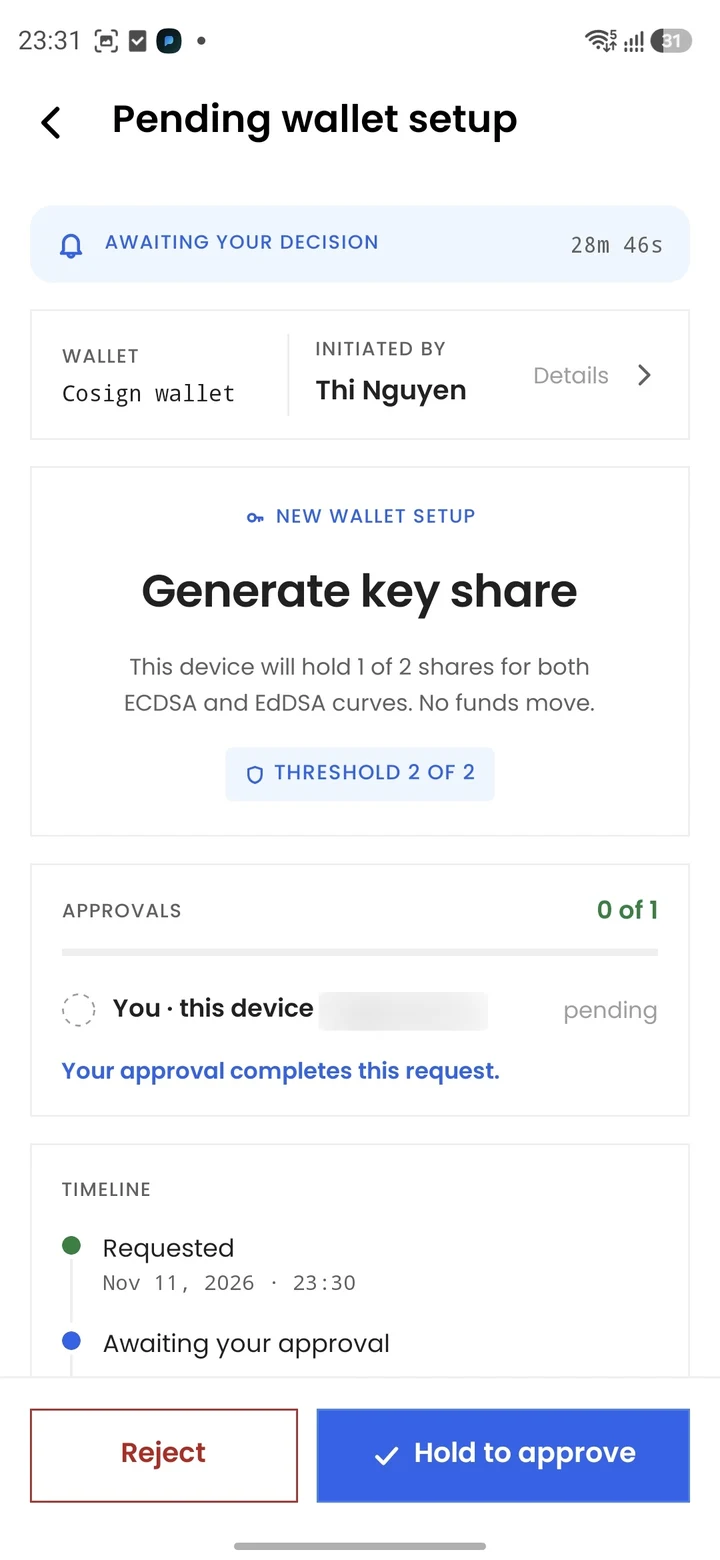
Mở ứng dụng Fystack Cosigner. Ví mới xuất hiện trong mục Wallet setup với nhãn Key generation. Chạm vào để xem xét:
- Tên ví và người khởi tạo yêu cầu
- Ngưỡng, ví dụ 2 of 2
- Điều gì xảy ra tiếp theo: thiết bị của bạn tạo và giữ 1 phần khóa cho cả hai đường cong ECDSA và EdDSA. Không có khoản tiền nào bị di chuyển.
Nhấn giữ Hold to approve. Chạm Reject nếu bạn không mong đợi yêu cầu này.
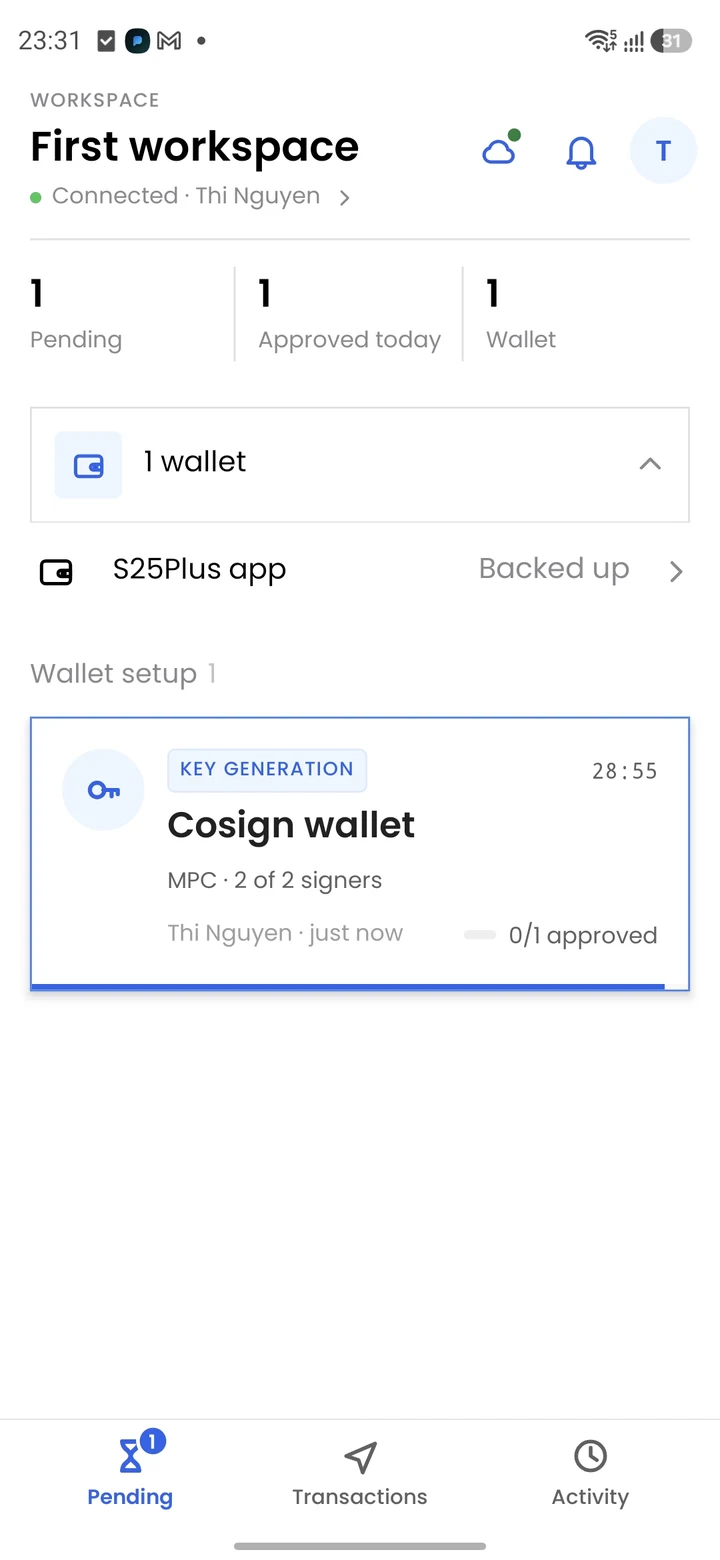
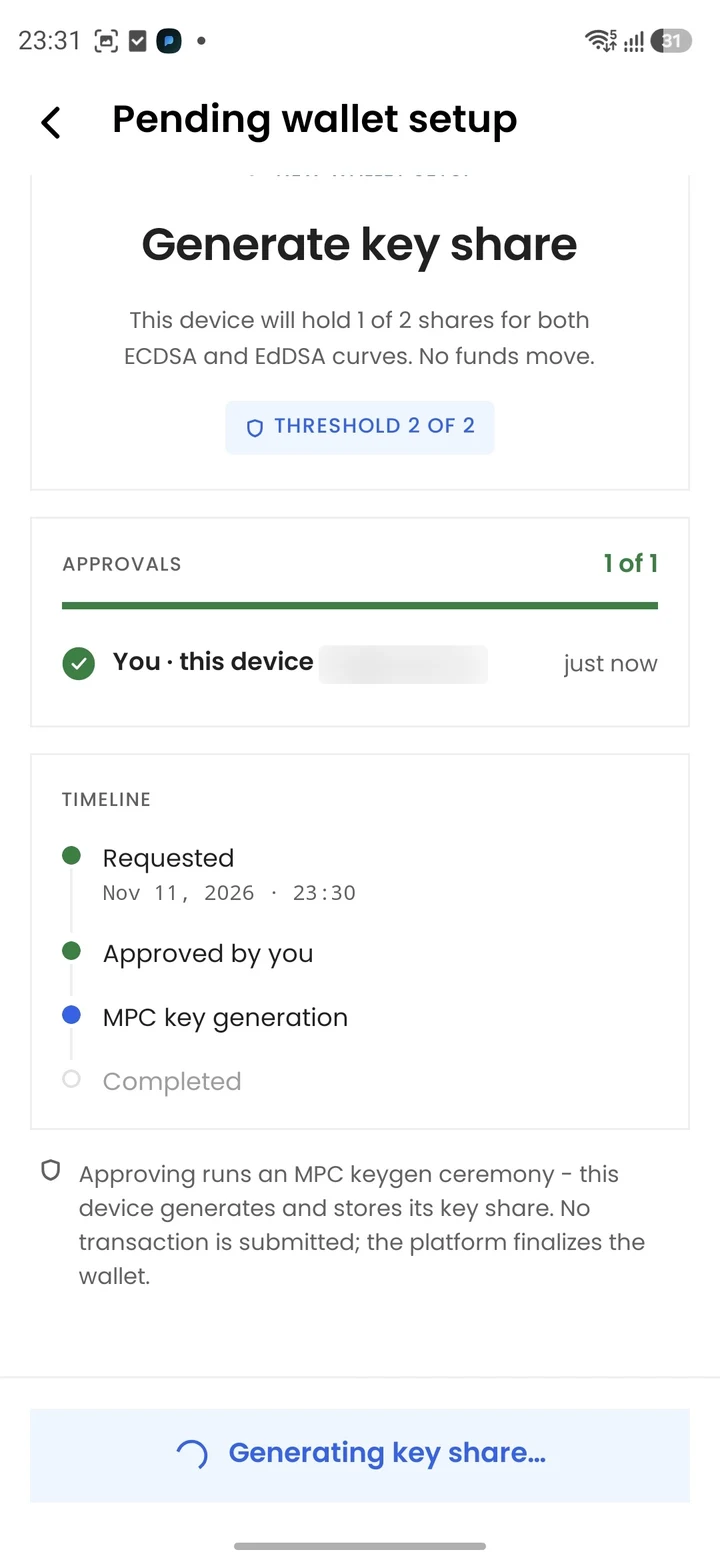
Ứng dụng thực hiện nghi thức tạo khóa MPC cùng với Fystack. Giữ ứng dụng mở cho đến khi hoàn tất. Dòng thời gian chuyển từ Approved by you sang MPC key generation rồi đến Completed.
Bước 6: Sao lưu phần khóa của bạn
Khi phần khóa đã được tạo, ứng dụng sẽ yêu cầu bạn sao lưu. Chạm Turn on auto backup. Phần khóa được mã hóa trên điện thoại và lưu vào Google Drive của bạn, vì vậy:
- Bạn không cần nhớ mật khẩu nào
- Bạn khôi phục bằng passkey của mình
- Fystack không bao giờ có thể đọc được nó
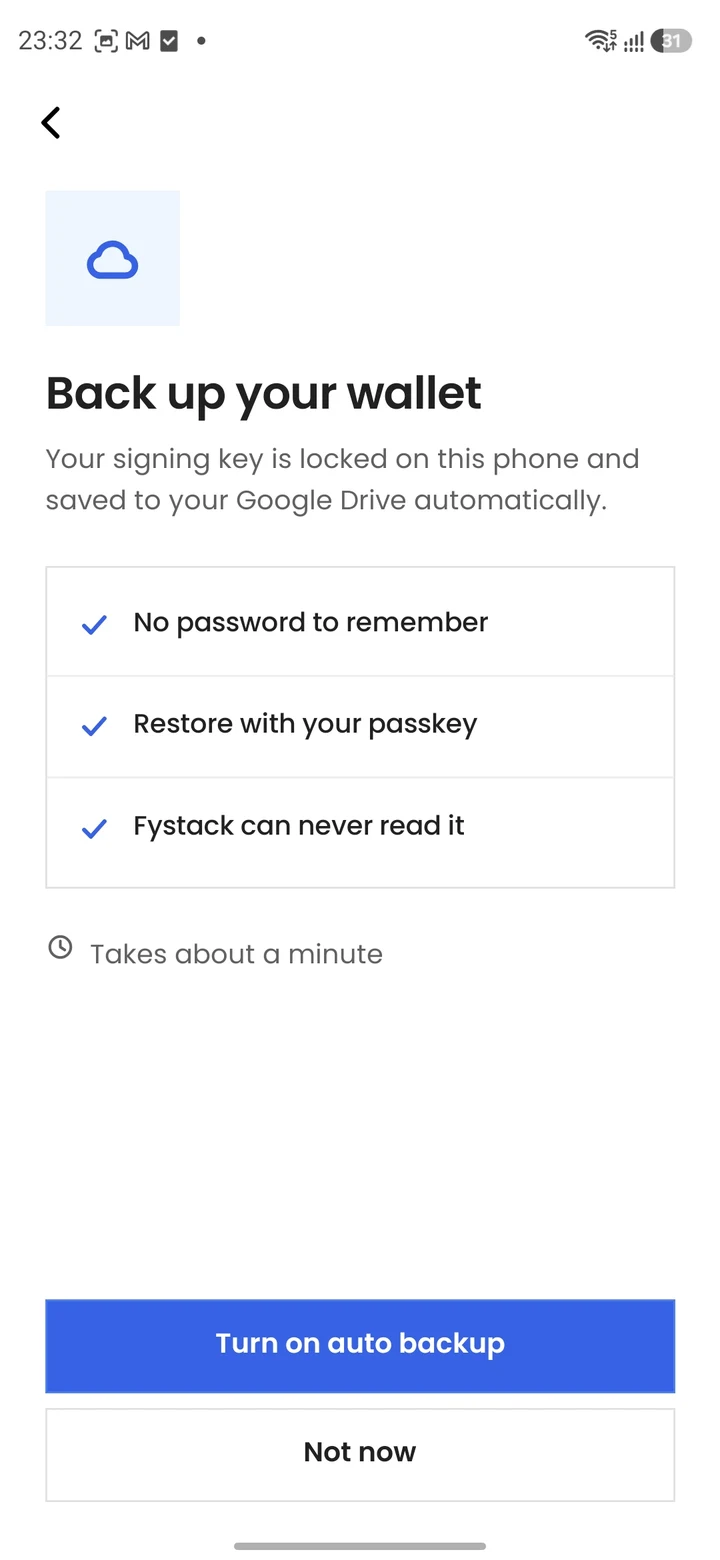
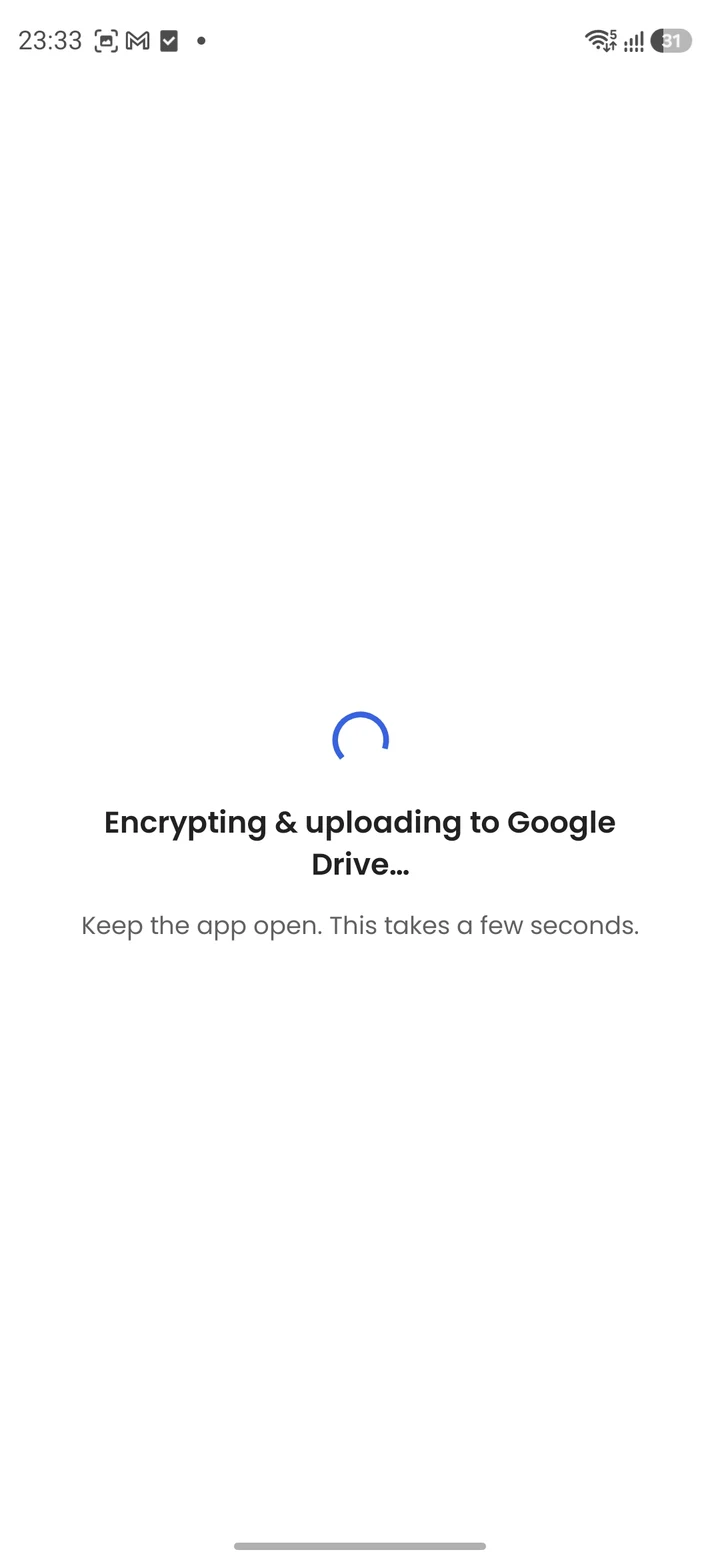
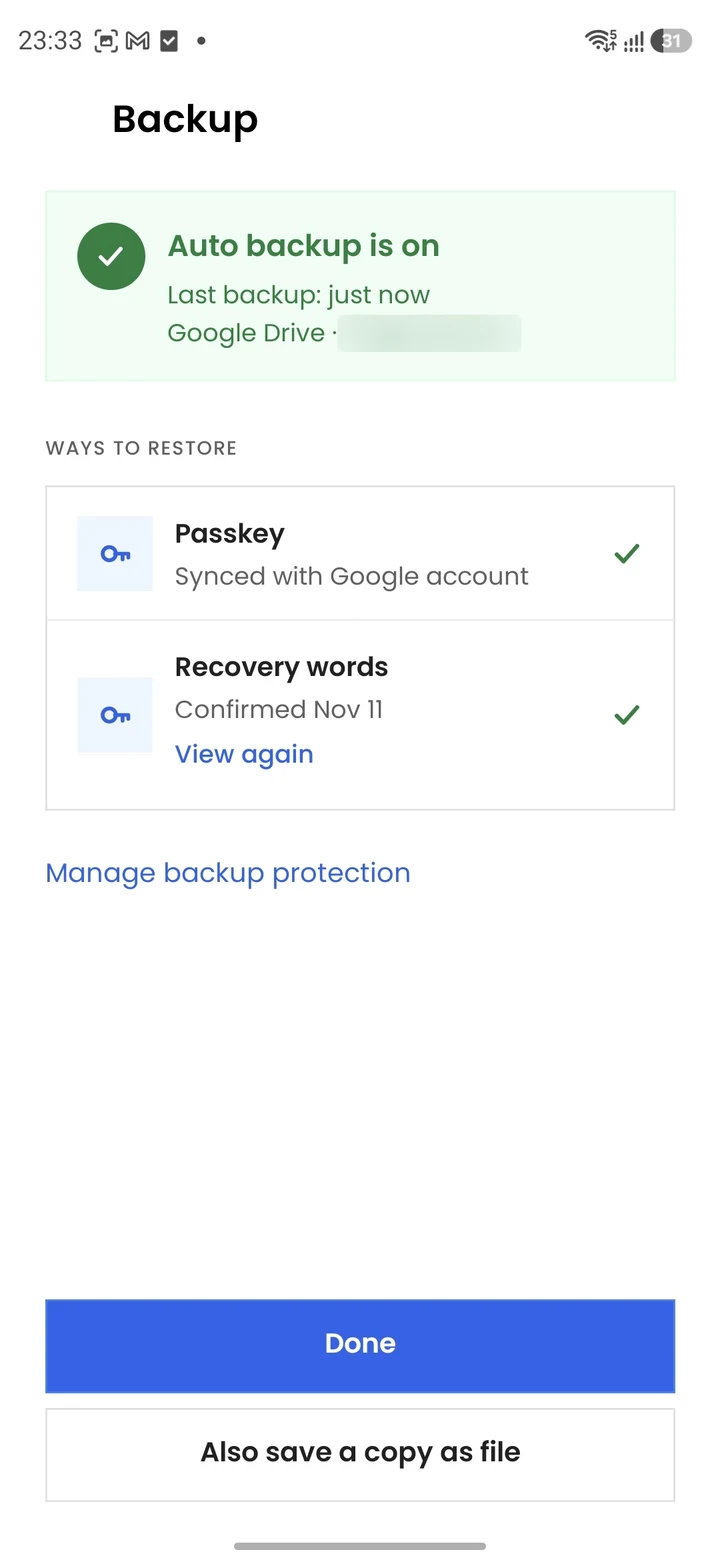
Màn hình Backup liệt kê các Ways to restore của bạn: Passkey đã đồng bộ và Recovery words. Chạm Also save a copy as file nếu bạn muốn có thêm một bản sao ngoại tuyến, sau đó chạm Done.
Nếu bạn bỏ qua bước sao lưu và làm mất điện thoại, bạn sẽ mất phần khóa của mình. Với ngưỡng 2 trên 2, ví không thể ký nếu thiếu phần khóa đó.
Bước 7: Xác nhận ví đã sẵn sàng
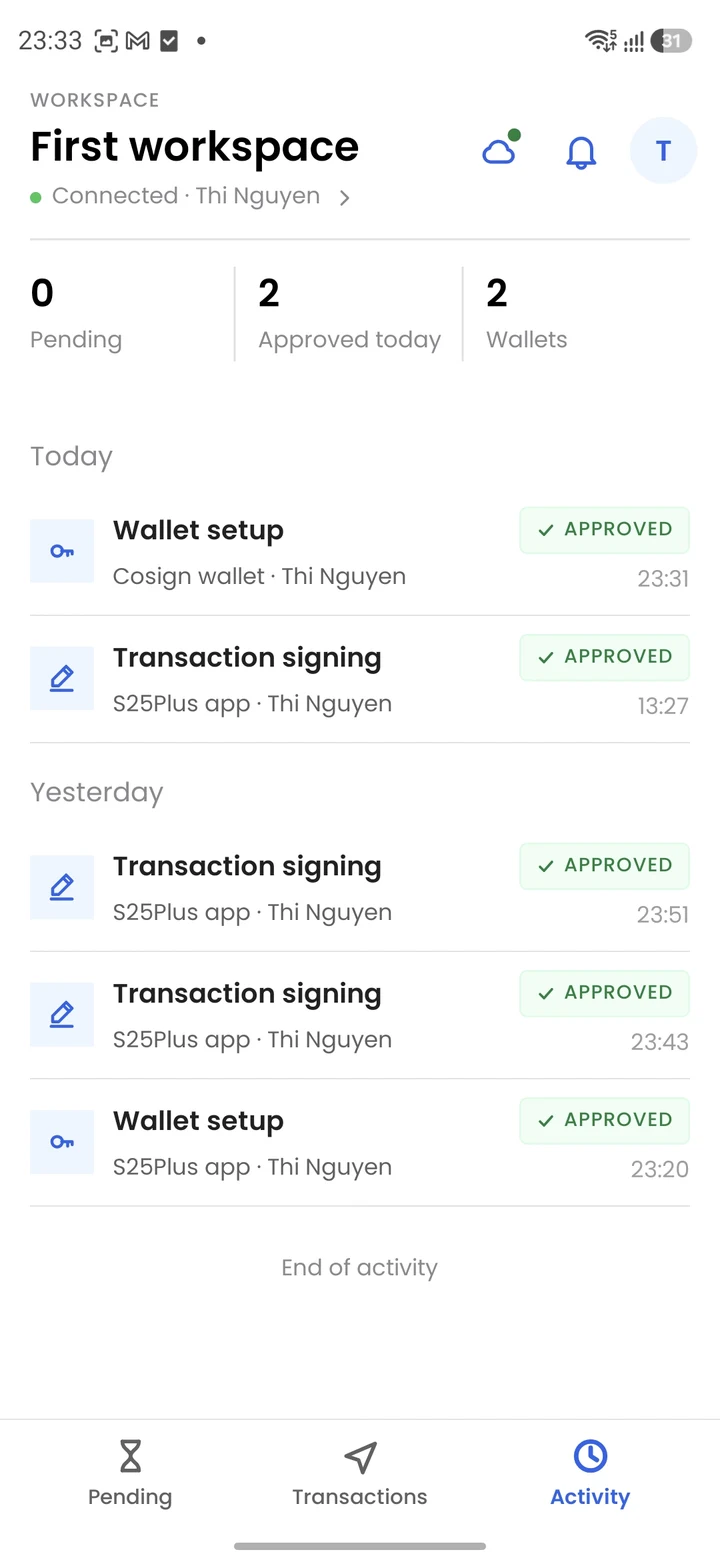
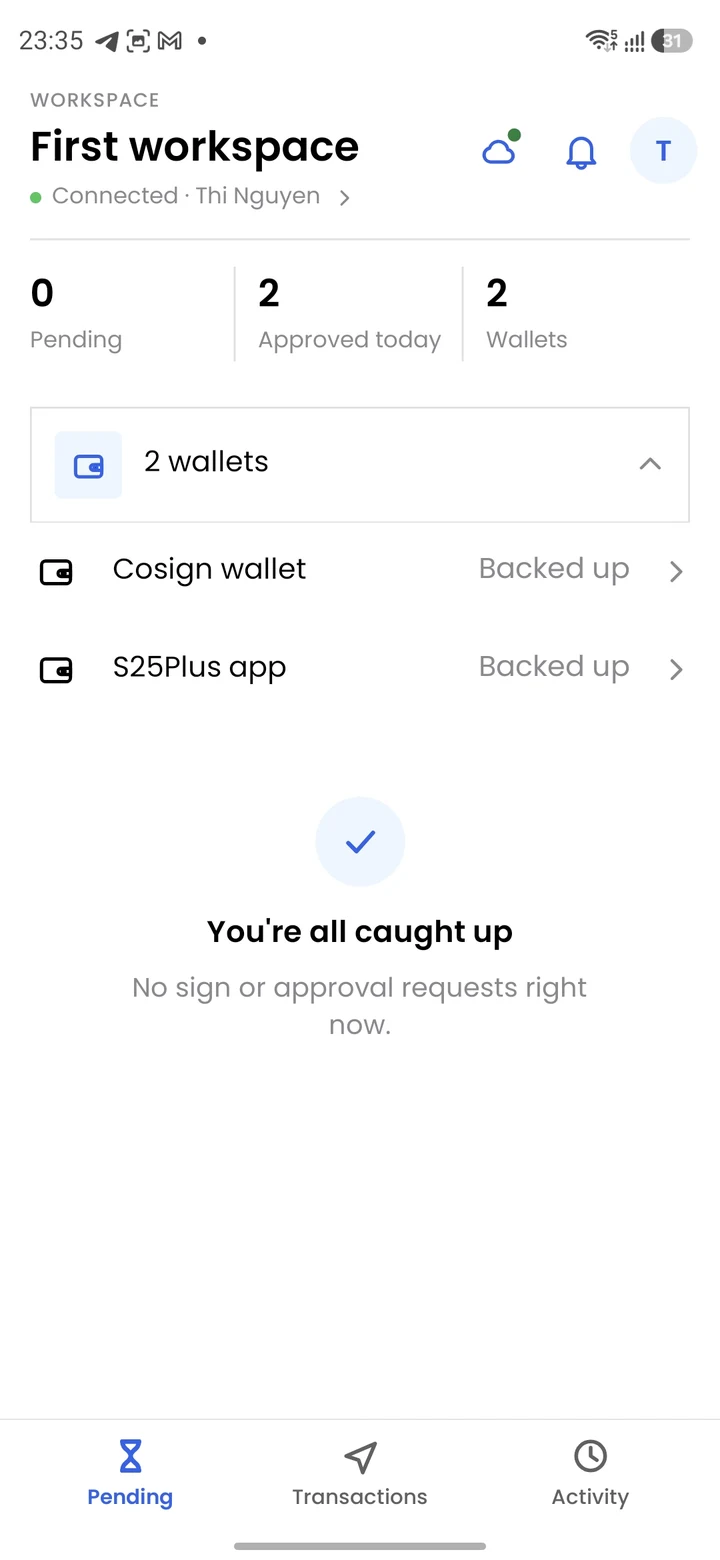
Phê duyệt hiển thị là Approved trong tab Activity, và ví mới xuất hiện trong danh sách ví với nhãn Backed up. Trên dashboard, ví được liệt kê với mô hình ký Co-signed.
Rút tiền và ký
Giao dịch rút tiền từ ví đồng ký cần chữ ký từ cosigner của bạn trước khi được phát lên mạng.
Bước 1: Tạo giao dịch rút tiền
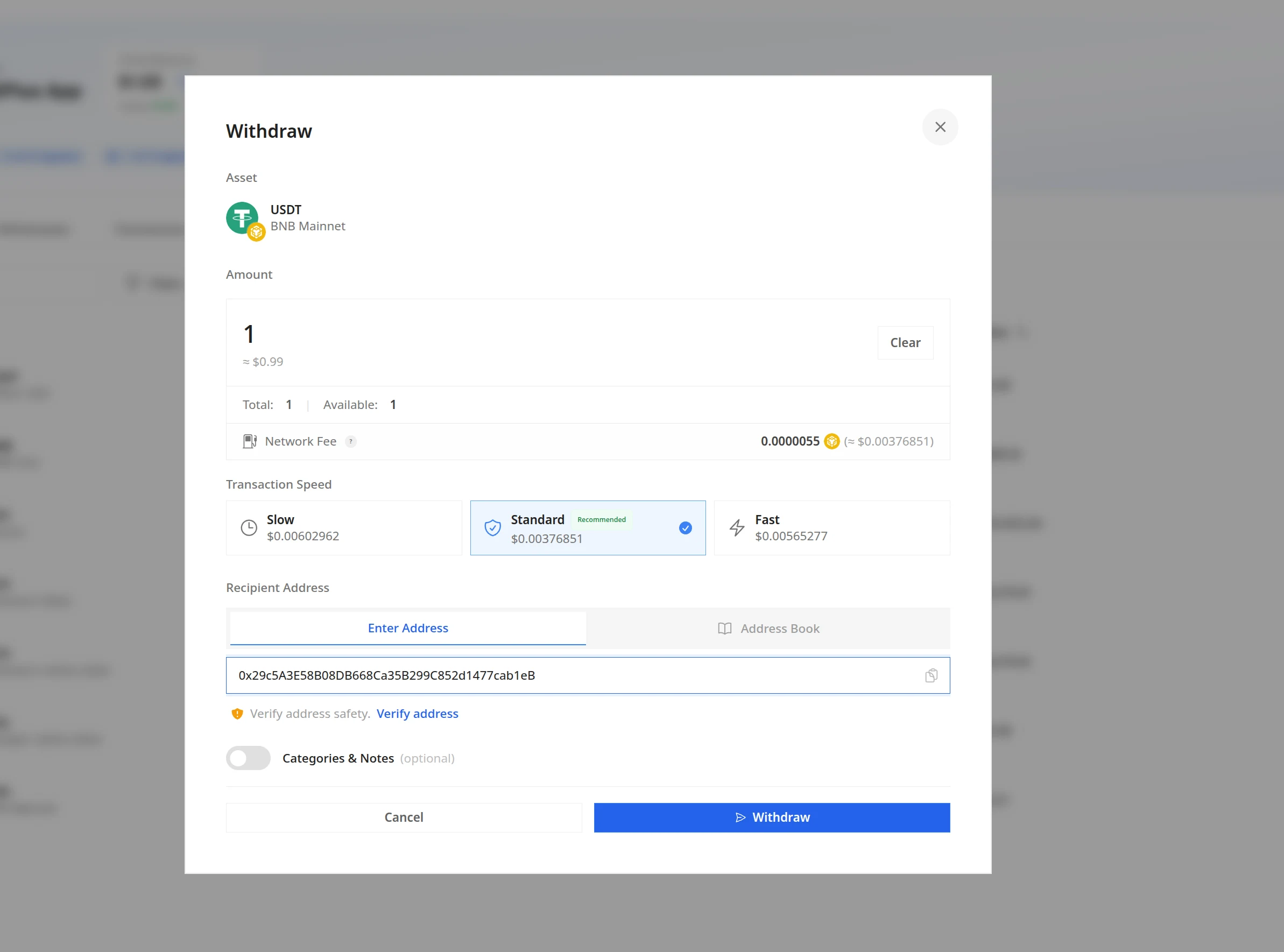
Trên dashboard Fystack, mở ví đồng ký và nhấn Send. Điền:
- Asset và Amount
- Transaction Speed: Slow, Standard hoặc Fast
- Recipient Address: nhập địa chỉ hoặc chọn từ Address Book. Nhấn Verify address để kiểm tra điểm rủi ro của địa chỉ.
Nhấn Withdraw. Nếu ví có nhóm phê duyệt, giao dịch rút tiền sẽ được phê duyệt ở đó trước. Xem Rút tiền để biết đầy đủ các tùy chọn rút tiền.
Bước 2: Xem xét yêu cầu ký trên điện thoại
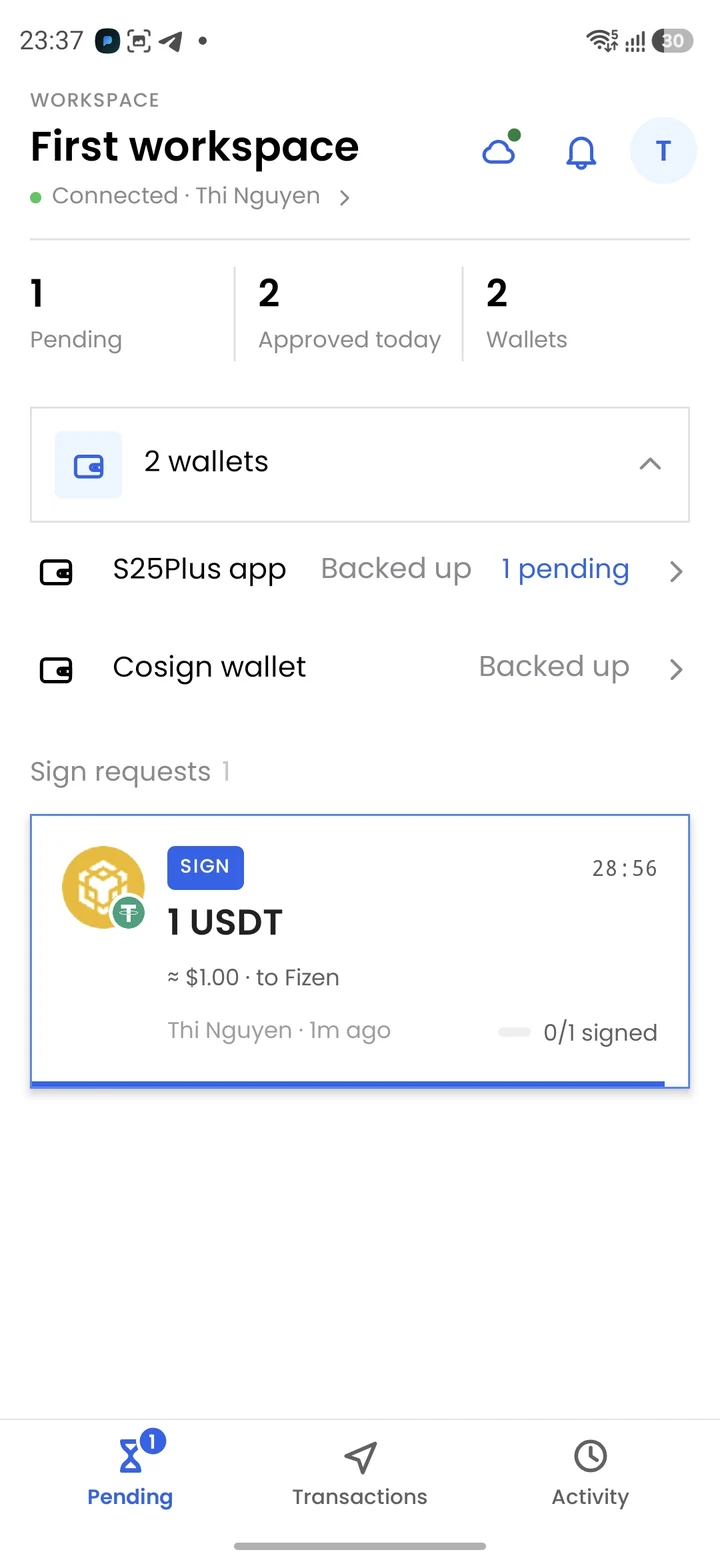
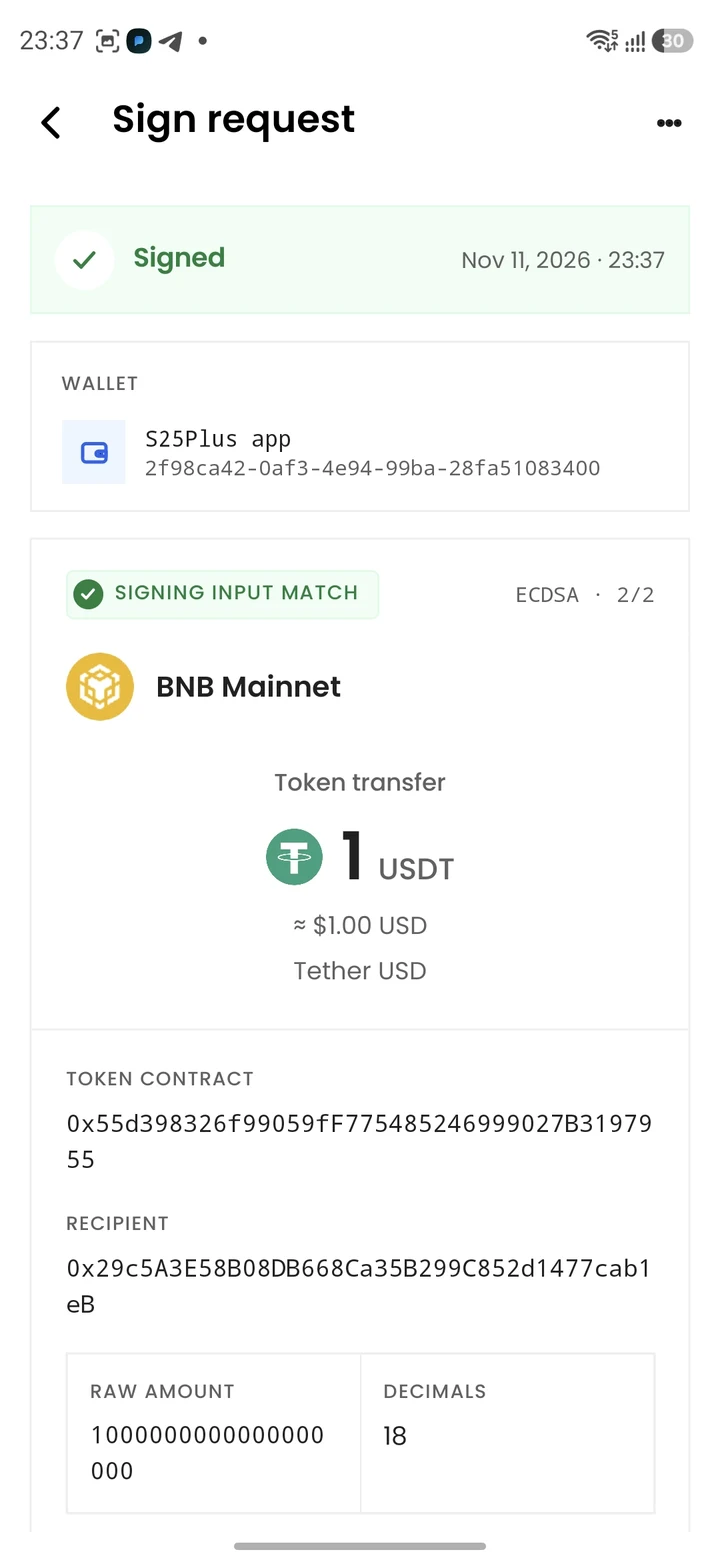
Ứng dụng Fystack Cosigner hiển thị một mục mới trong Sign requests, và ví hiển thị 1 pending. Chạm vào để xem xét.
Kiểm tra mọi chi tiết trước khi ký:
- Signing input match: xác nhận ứng dụng đã xác minh độc lập rằng nội dung nó ký khớp với giao dịch được hiển thị
- Network, amount và token
- Địa chỉ Token contract và Recipient
- Raw amount và Decimals
Nhấn giữ Hold to sign. Chạm Reject nếu có bất kỳ điều gì bất thường.
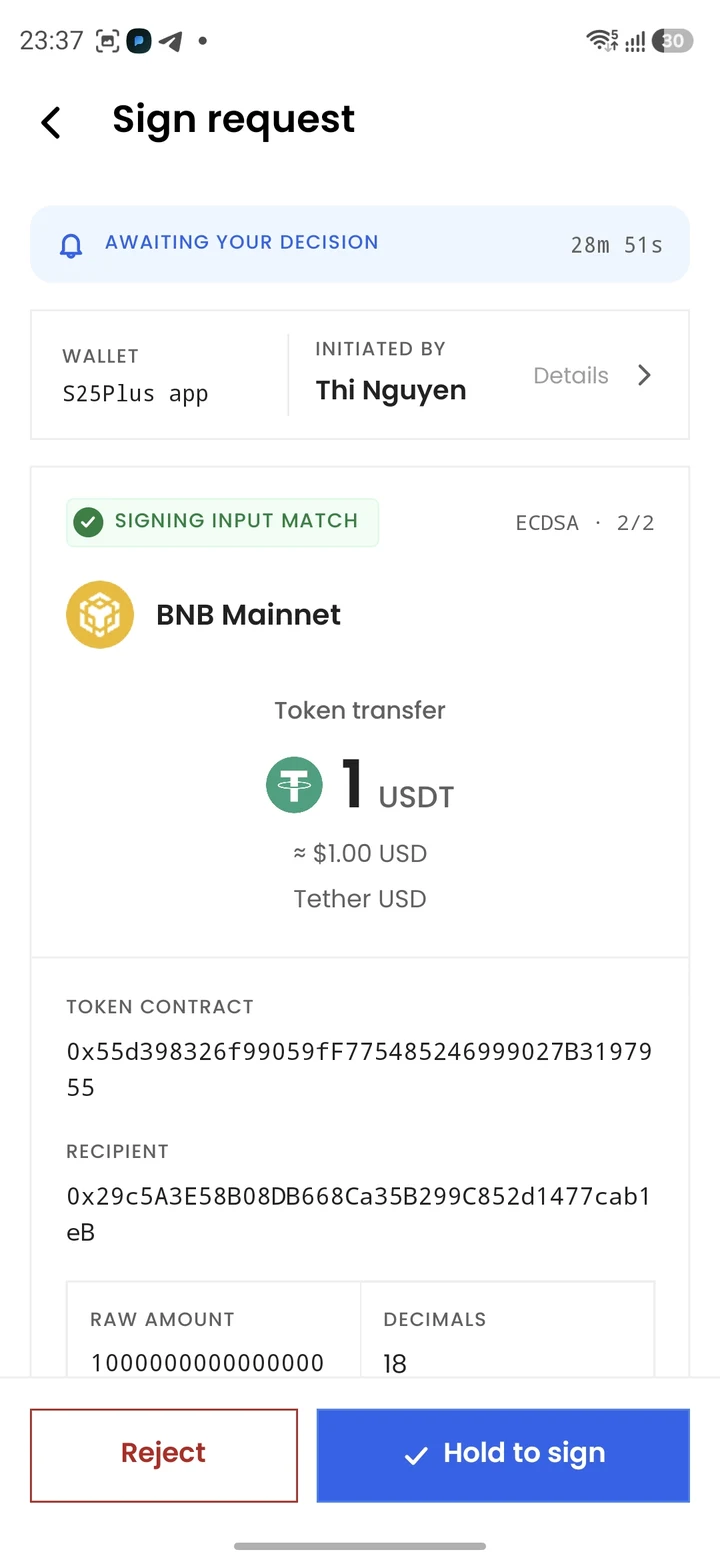
Luôn so sánh địa chỉ người nhận trên điện thoại với địa chỉ bạn đã nhập trên dashboard. Điện thoại của bạn là một lớp kiểm tra độc lập: nếu hai địa chỉ không khớp, hãy từ chối yêu cầu.
Bước 3: Theo dõi giao dịch
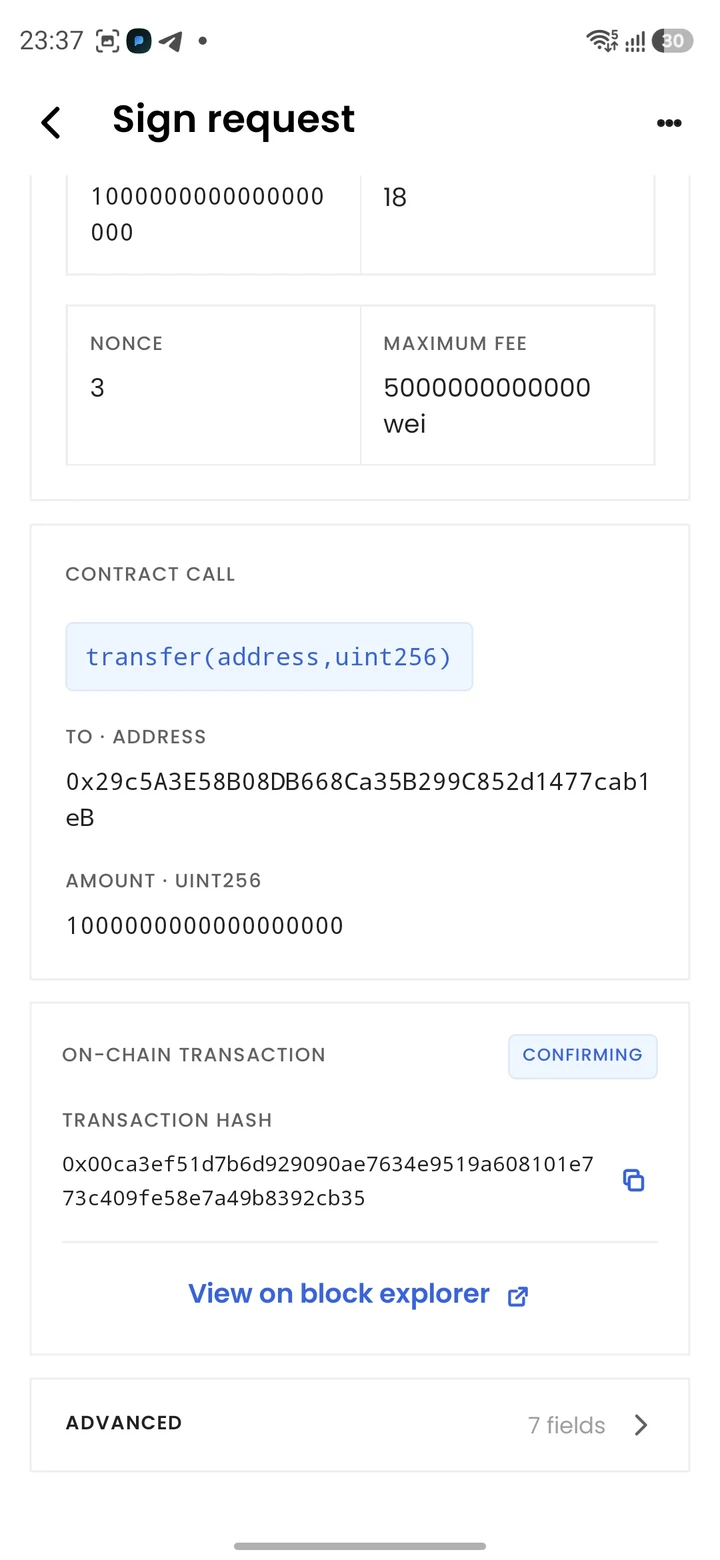
Sau khi bạn ký, yêu cầu hiển thị Signed kèm dấu thời gian. Cuộn xuống để xem Contract call đã được giải mã, Nonce và Maximum fee, cùng On-chain transaction với mã băm của nó. Chạm View on block explorer để mở giao dịch.
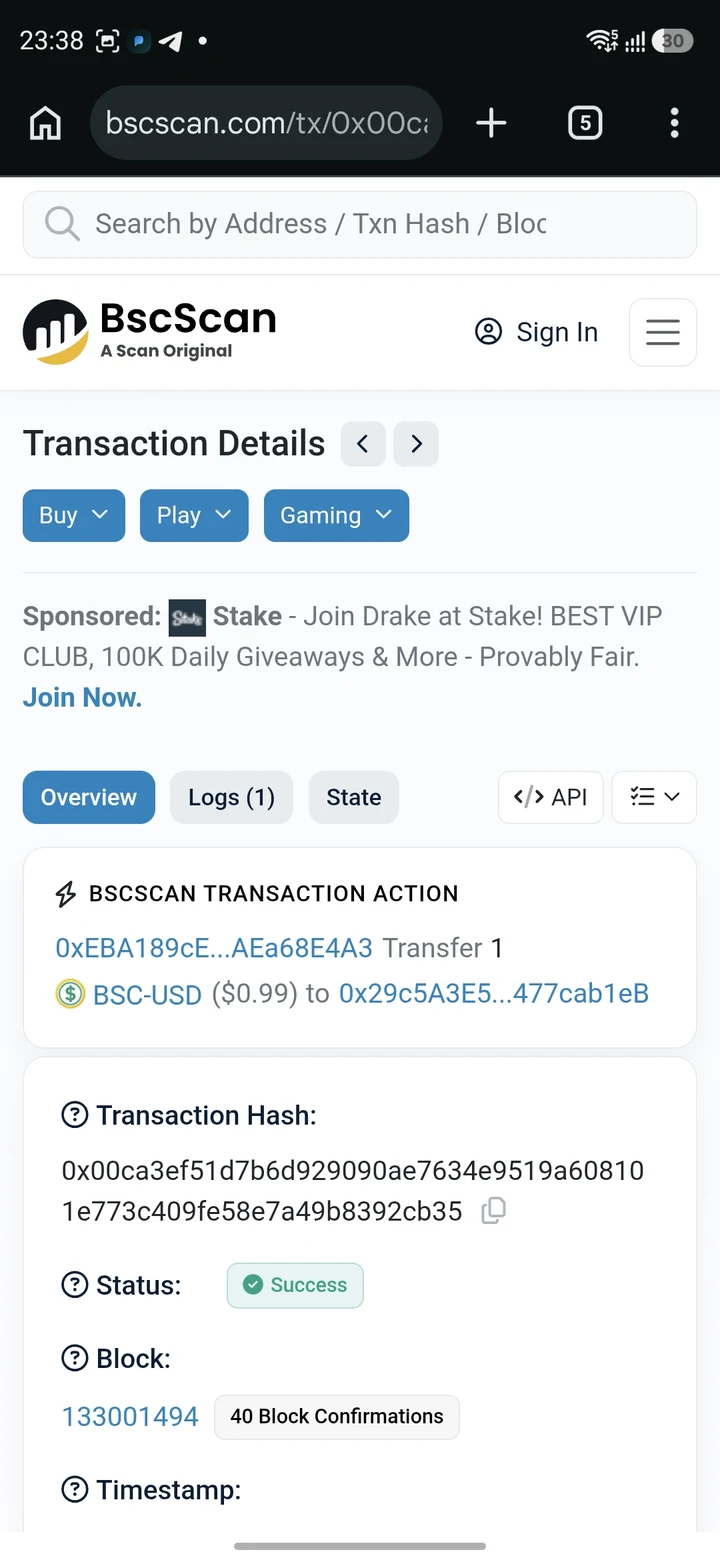
Tab Transactions liệt kê mọi giao dịch chuyển tiền bạn đã ký cùng trạng thái. Khi hiển thị Confirmed, giao dịch rút tiền đã hoàn tất.