Billetera cofirmada
Una billetera MPC cofirmada divide su clave de firma entre Fystack y uno o más cofirmantes que tú controlas, como la app móvil Fystack Cosigner. Se requiere cada fragmento de clave para firmar, por lo que Fystack nunca puede mover fondos por sí solo.
Esta guía recorre los dos flujos que más usarás:
- Crear una billetera cofirmada: aprueba la generación de claves en tu teléfono y respalda tu fragmento de clave.
- Retirar y firmar: inicia un retiro en el panel y fírmalo en tu teléfono.
Antes de empezar, instala la app móvil Fystack Cosigner y conéctala a tu espacio de trabajo. Tu teléfono aparece como un cofirmante que puedes elegir al crear una billetera. Para un cofirmante del lado del servidor, consulta la documentación de Cosigner.
Crear una billetera MPC cofirmada
Paso 1: Abre Create Wallet
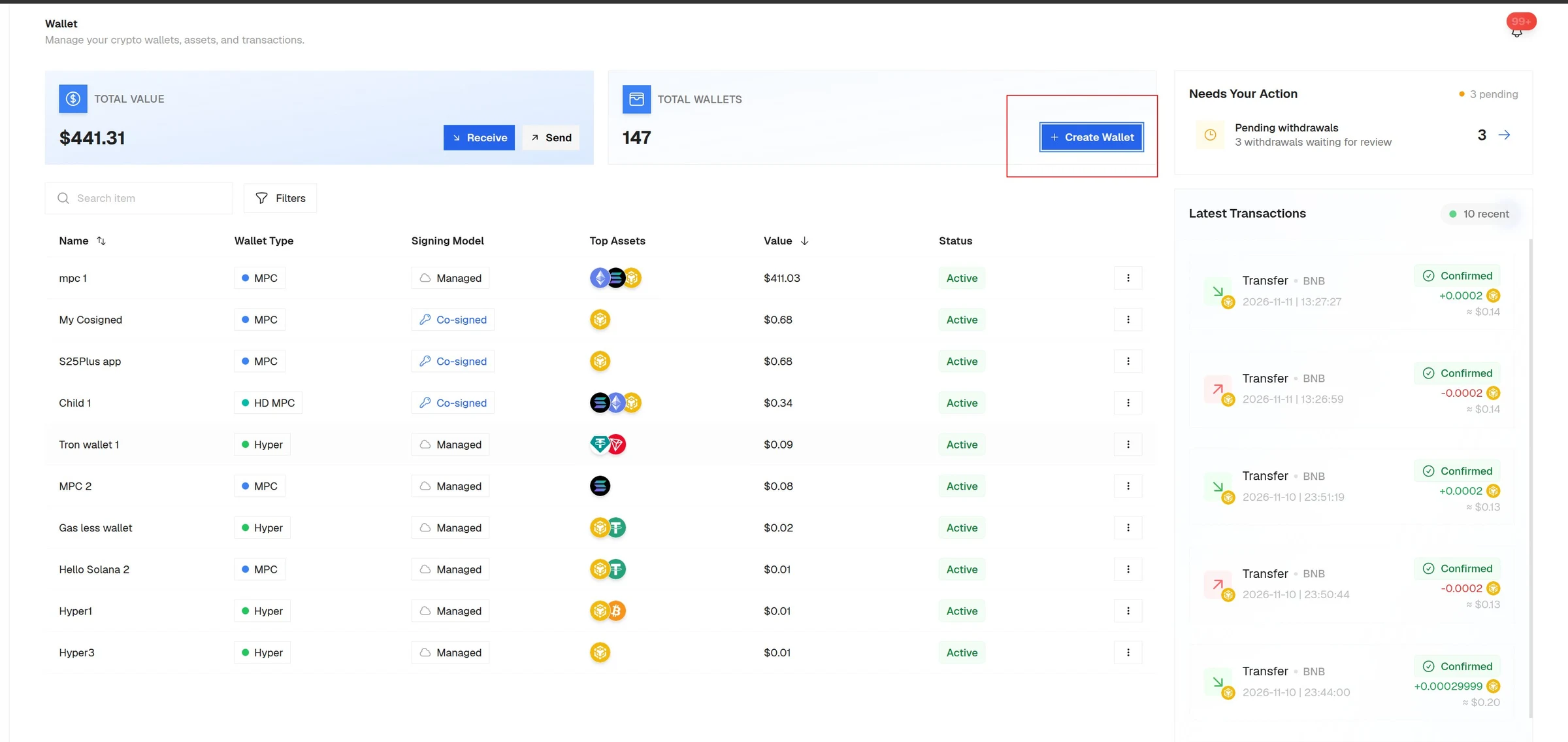
Inicia sesión en el panel de Fystack, ve a Wallet en la barra lateral y haz clic en Create Wallet.
Paso 2: Elige Co-signed MPC
Cambia a la pestaña Co-signed y selecciona Co-signed MPC. Este tipo de billetera se firma junto con tus cofirmantes y funciona tanto con un Mobile cosigner como con un Server cosigner.
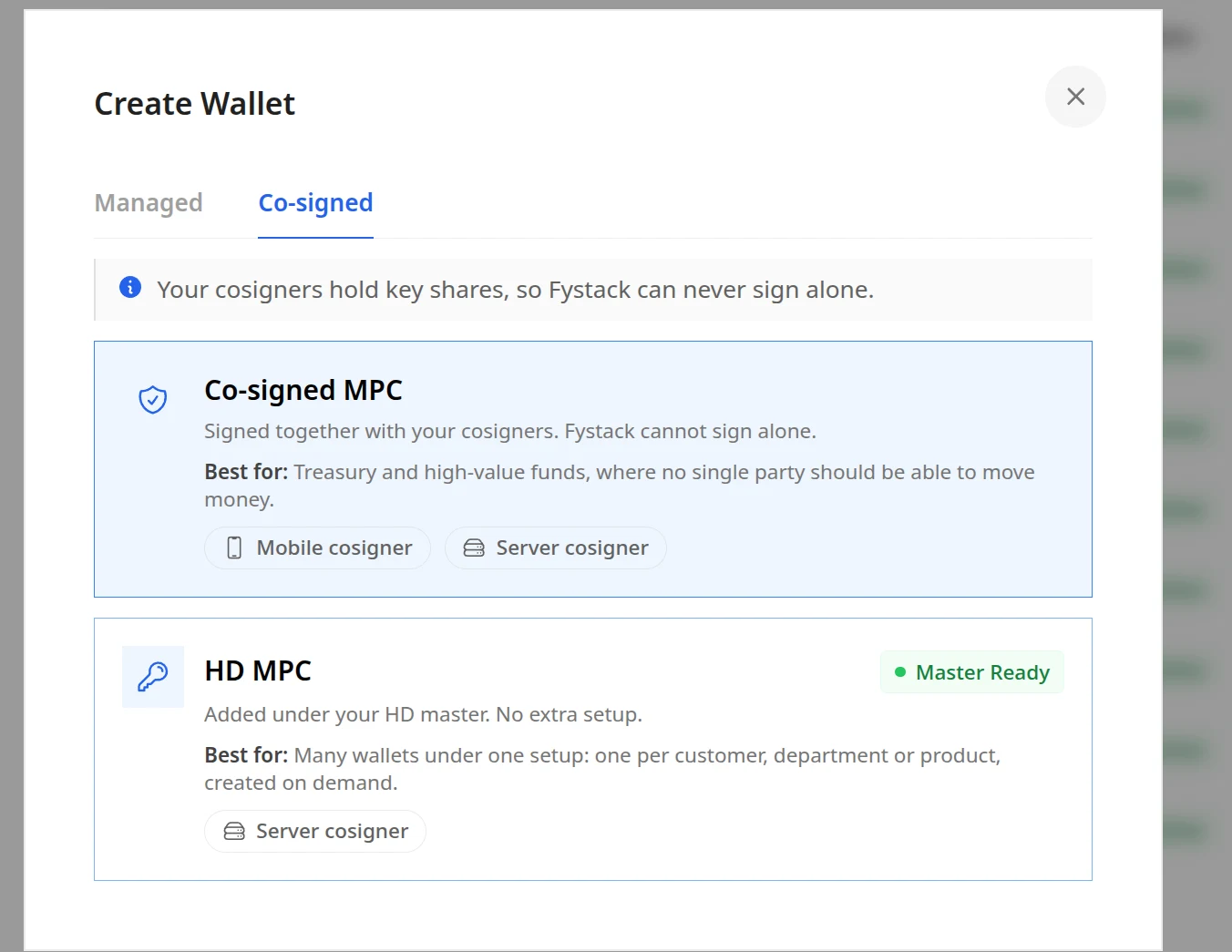
HD MPC crea billeteras hijas bajo una billetera maestra HD existente y no requiere configuración adicional. Úsala cuando necesites muchas billeteras, por ejemplo una por cliente.
Paso 3: Configura los cofirmantes y el umbral
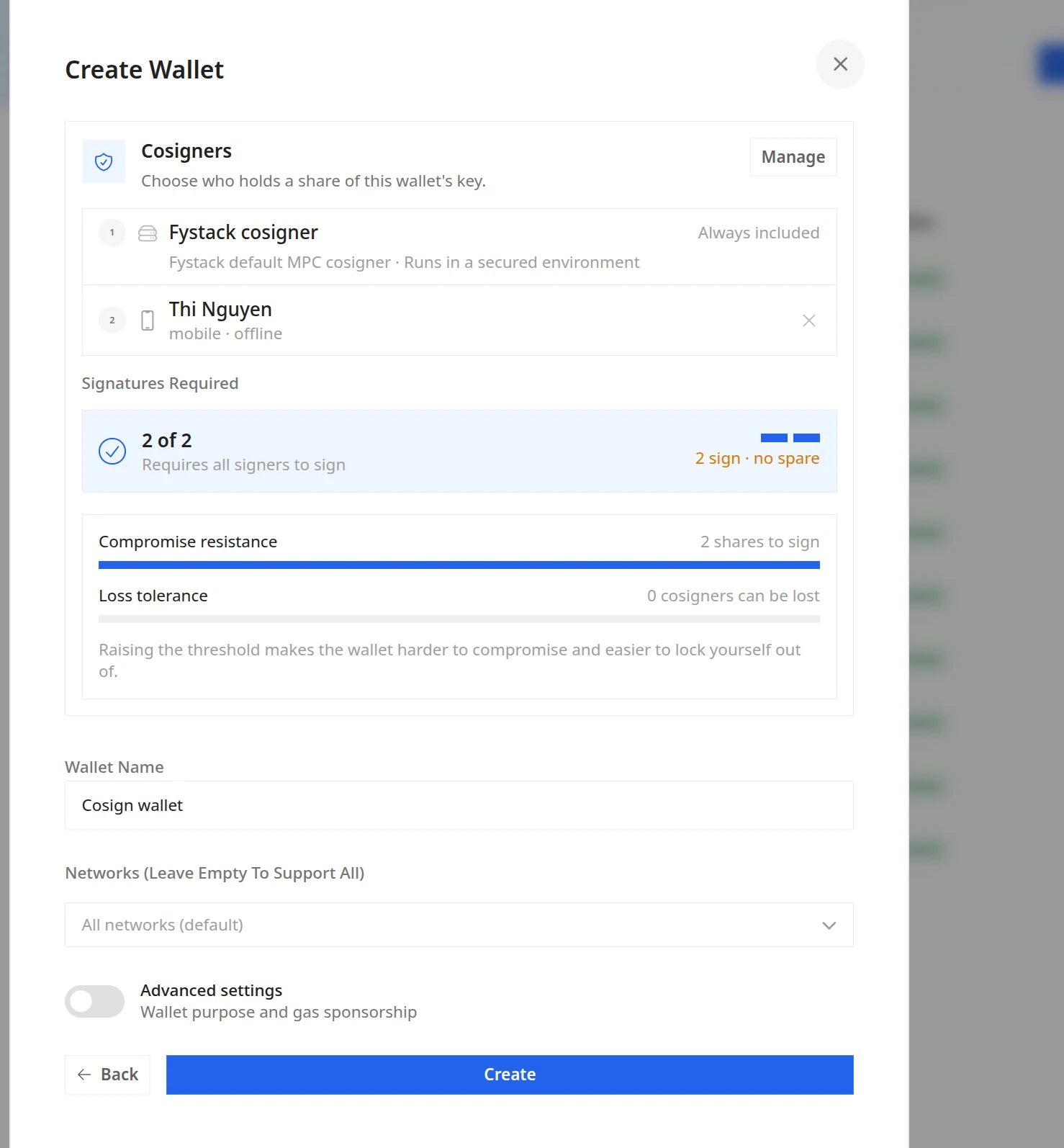
Define quién tiene un fragmento de la clave de la billetera:
- Cosigners: el Fystack cosigner siempre está incluido. Haz clic en Manage para agregar tu cofirmante móvil.
- Signatures Required: la cantidad de cofirmantes que deben firmar cada transacción. Con 2 de 2, todos los cofirmantes deben firmar.
- Wallet Name: un nombre para identificar la billetera.
- Networks: déjalo vacío para admitir todas las redes.
Las barras Compromise resistance y Loss tolerance muestran el equilibrio: un umbral más alto hace que la billetera sea más difícil de comprometer, pero deja menos margen si se pierde un cofirmante.
Haz clic en Create.
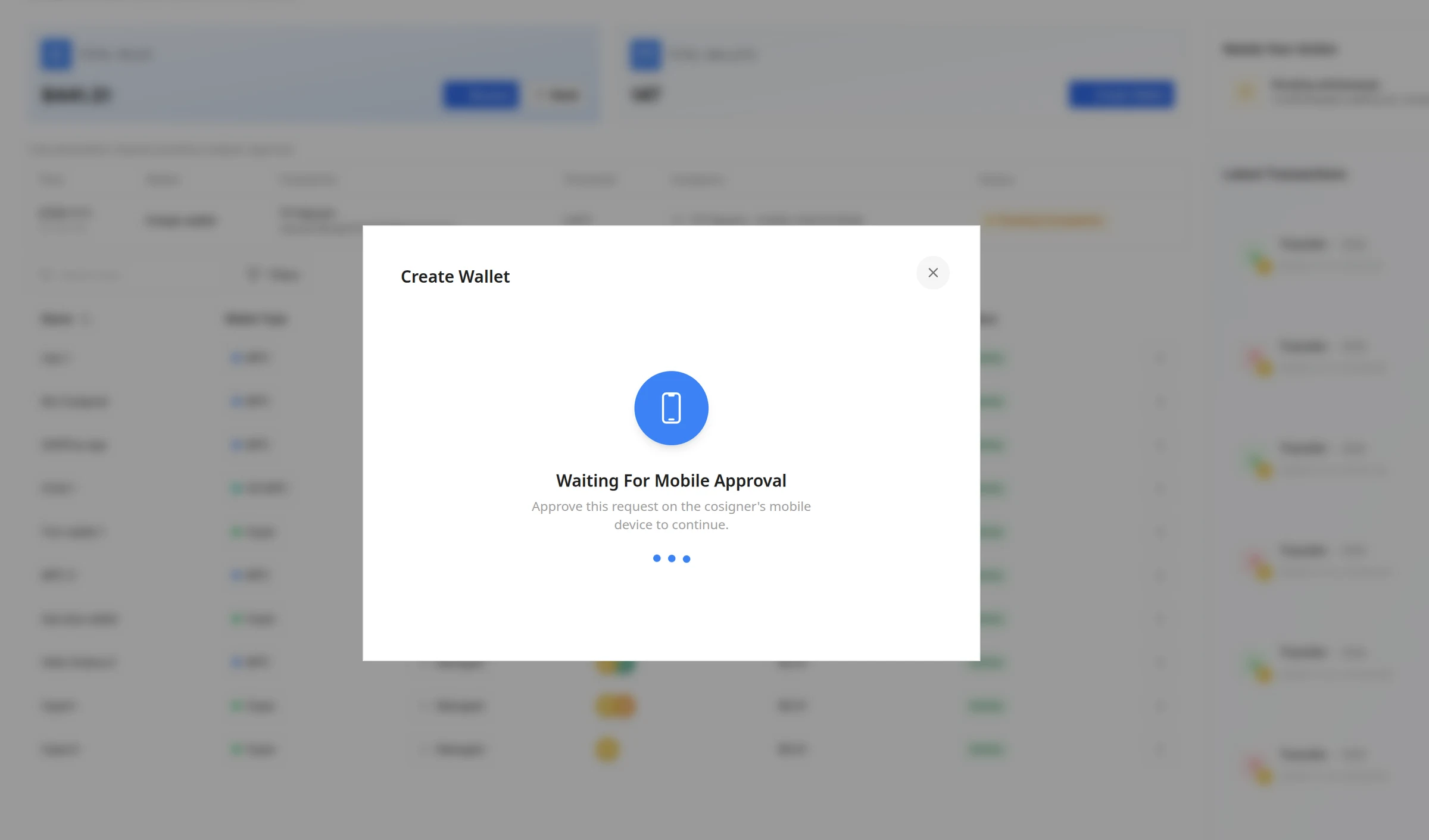
Paso 4: Espera la aprobación desde el móvil
El panel ahora espera a que tu cofirmante apruebe la generación de claves. Mantén este diálogo abierto y toma tu teléfono.
Paso 5: Aprueba la generación de claves en tu teléfono
Abre la app Fystack Cosigner. La nueva billetera aparece en Wallet setup con la etiqueta Key generation. Tócala para revisar:
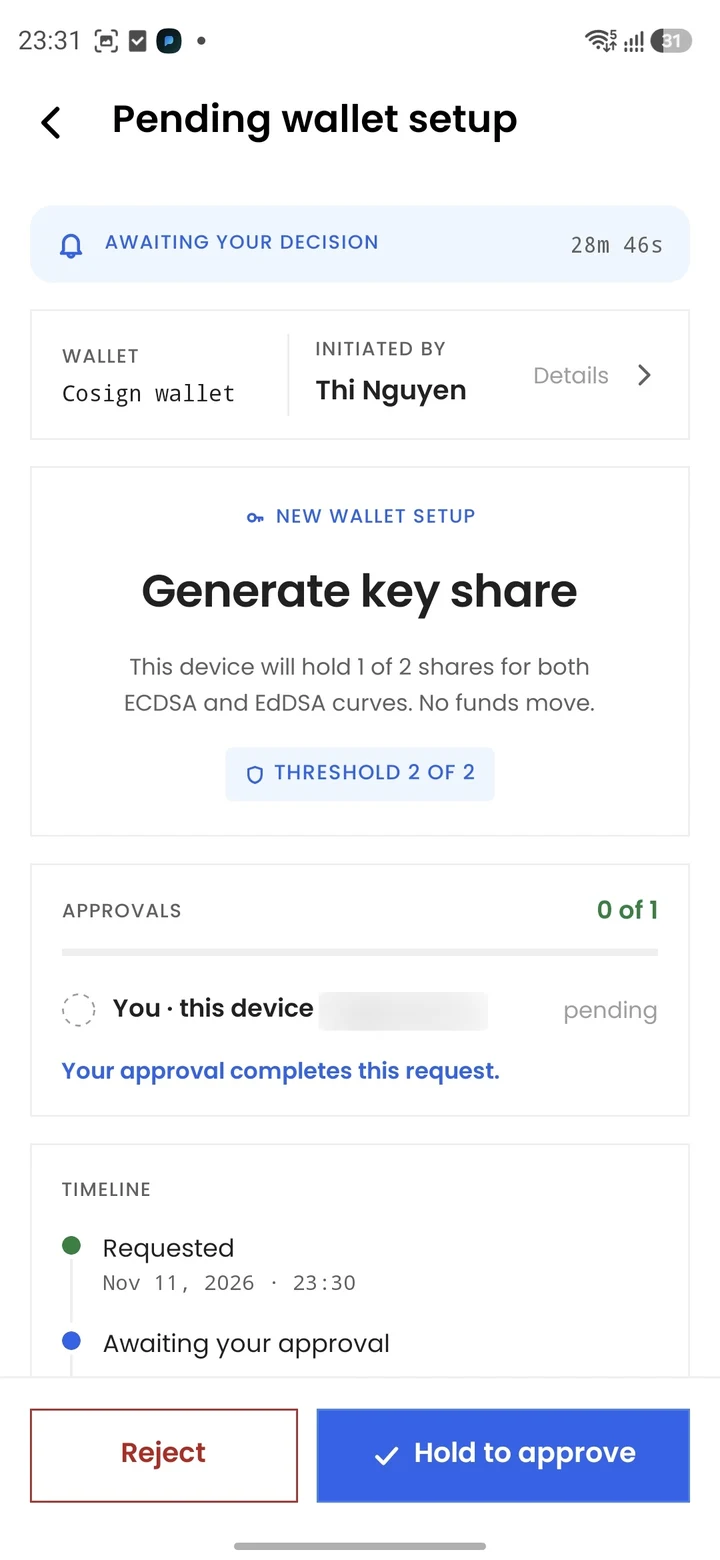
- El nombre de la billetera y quién inició la solicitud
- El umbral, por ejemplo 2 of 2
- Qué sucede a continuación: tu dispositivo genera y conserva 1 de los fragmentos de clave para las curvas ECDSA y EdDSA. No se mueven fondos.
Mantén presionado Hold to approve. Toca Reject si no esperabas esta solicitud.
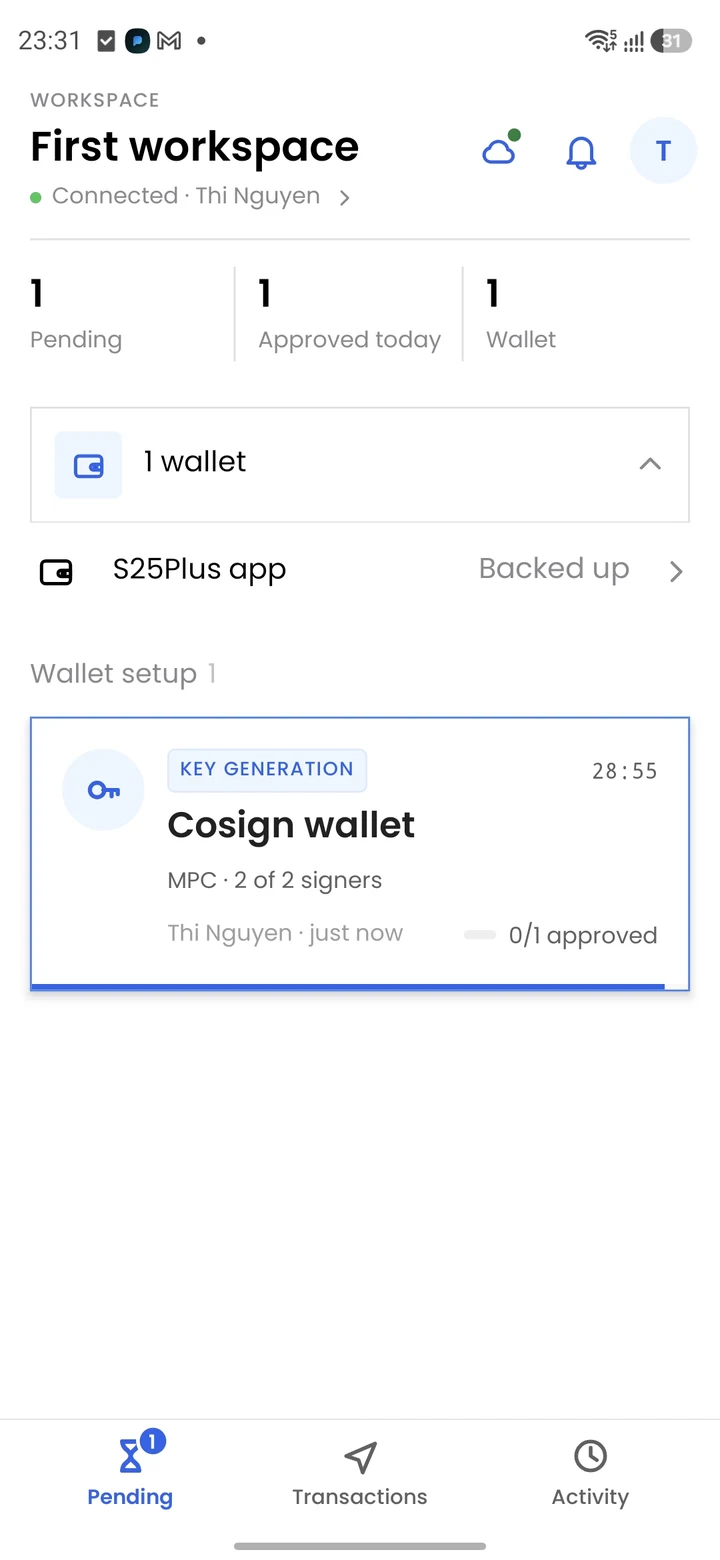
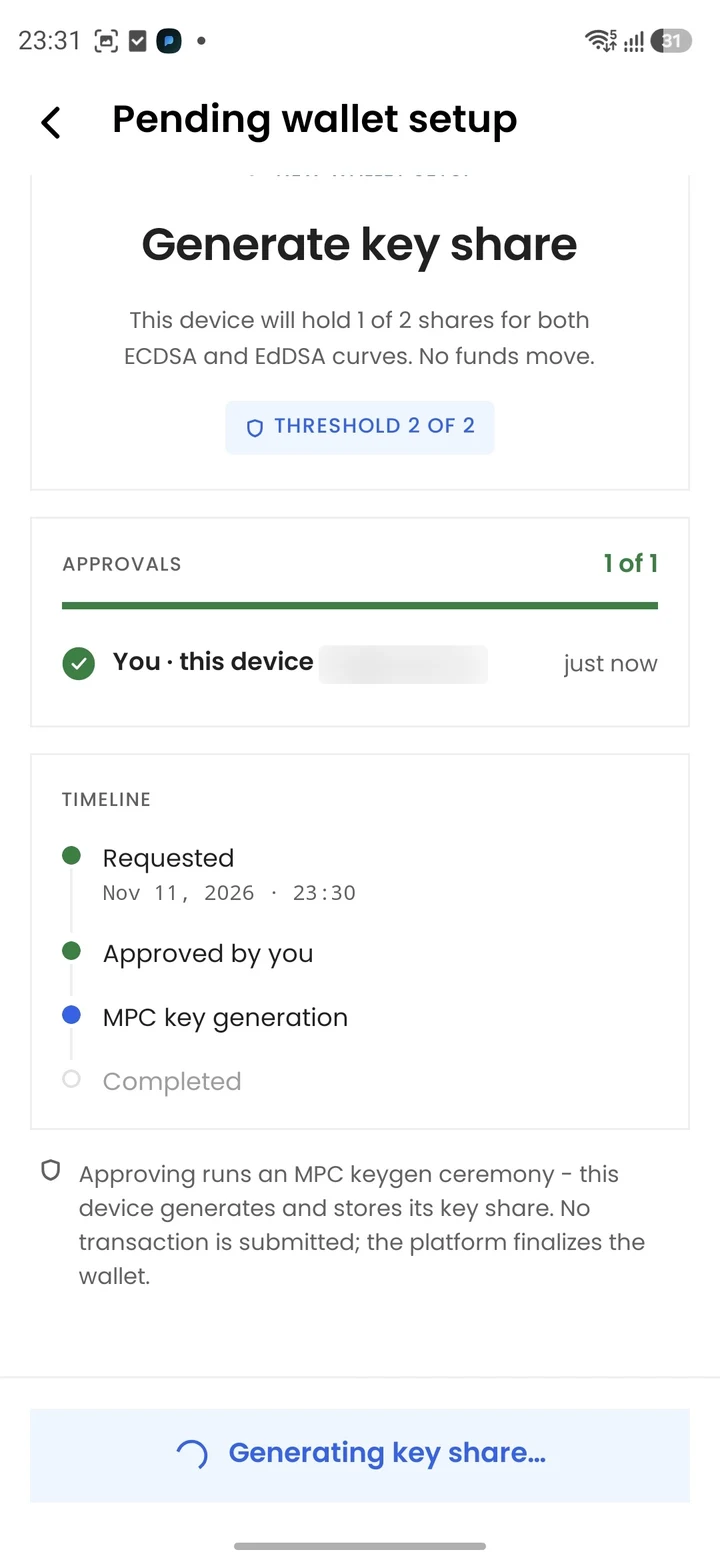
La app ejecuta la ceremonia de generación de claves MPC con Fystack. Mantén la app abierta hasta que termine. La línea de tiempo pasa de Approved by you a MPC key generation y luego a Completed.
Paso 6: Respalda tu fragmento de clave
Una vez creado tu fragmento de clave, la app te pide respaldarlo. Toca Turn on auto backup. El fragmento de clave se cifra en el teléfono y se guarda en tu Google Drive, de modo que:
- No tienes que recordar ninguna contraseña
- Lo restauras con tu passkey
- Fystack nunca puede leerlo
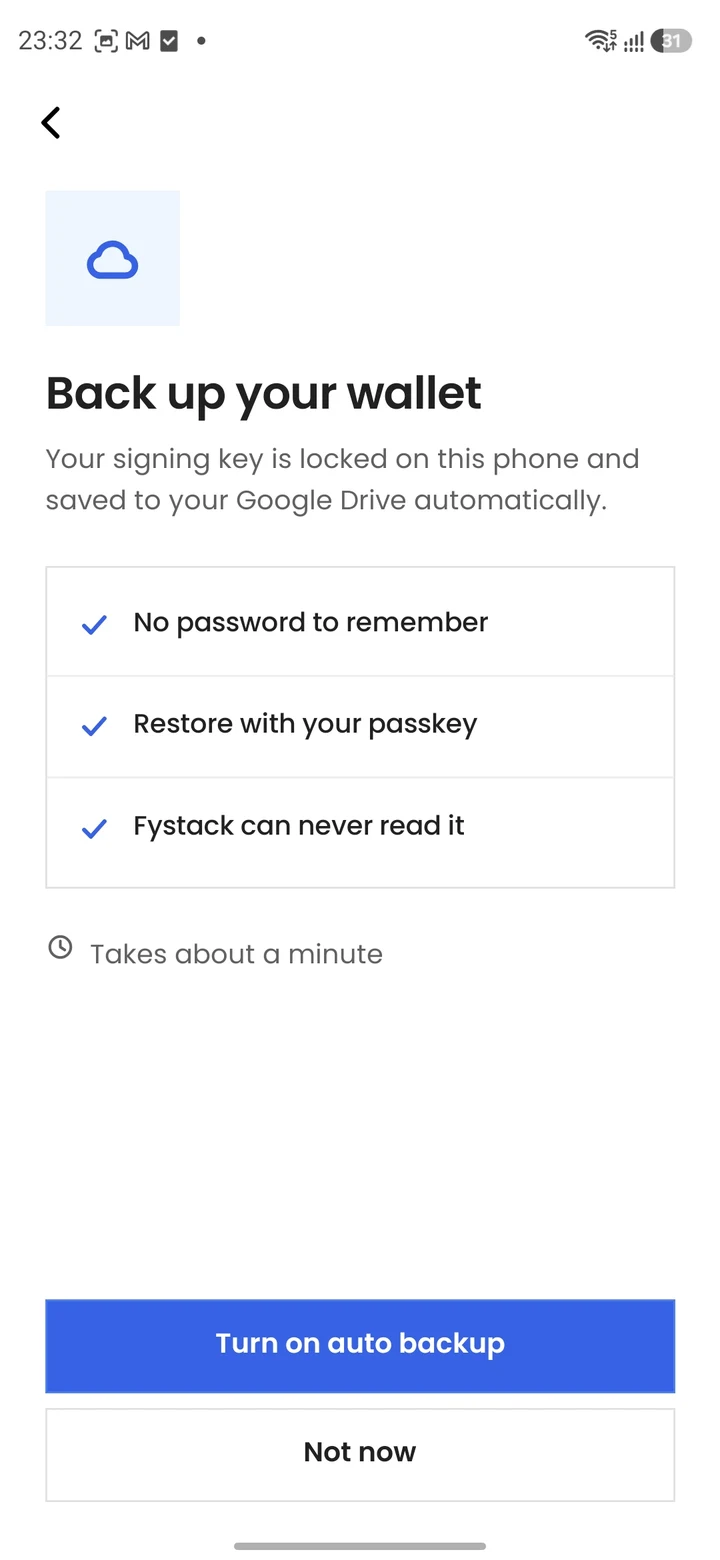
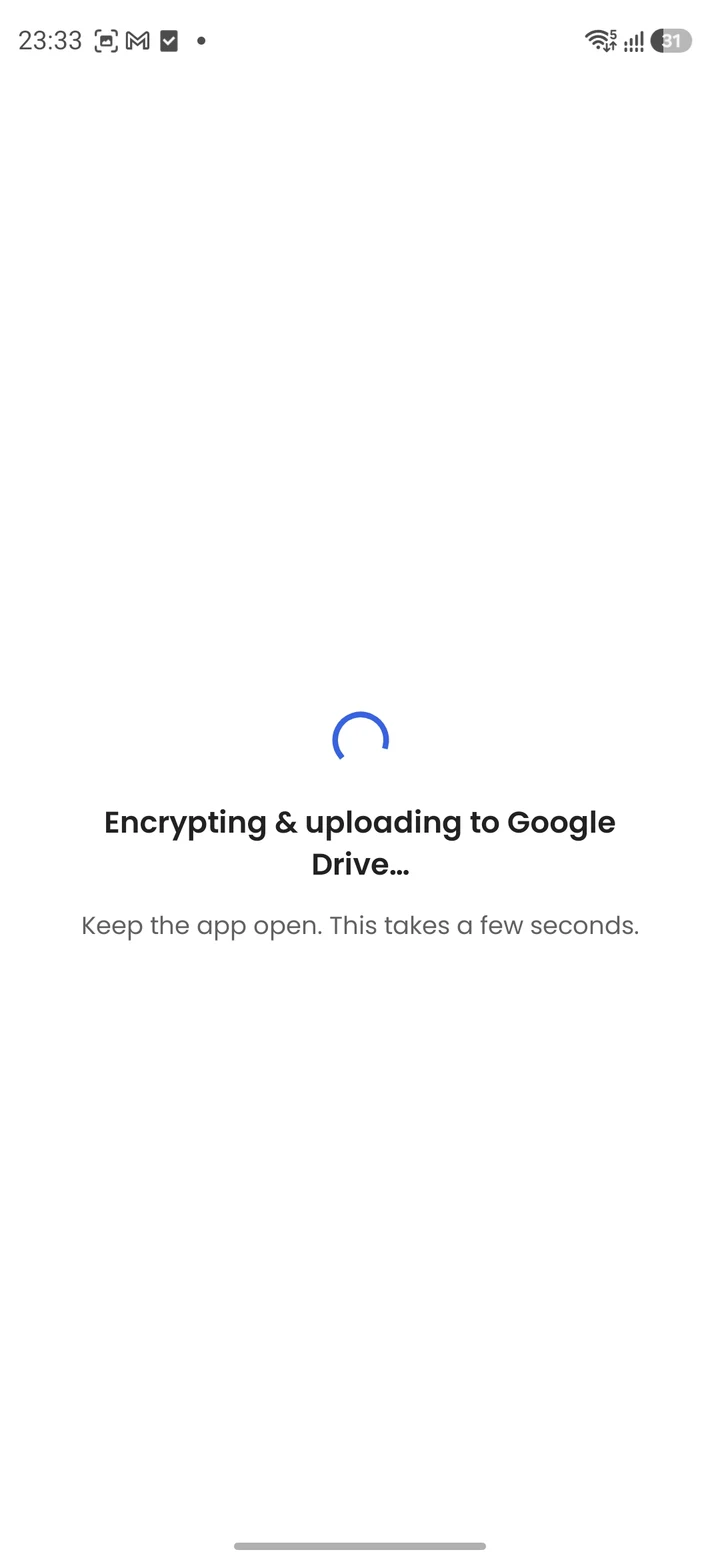
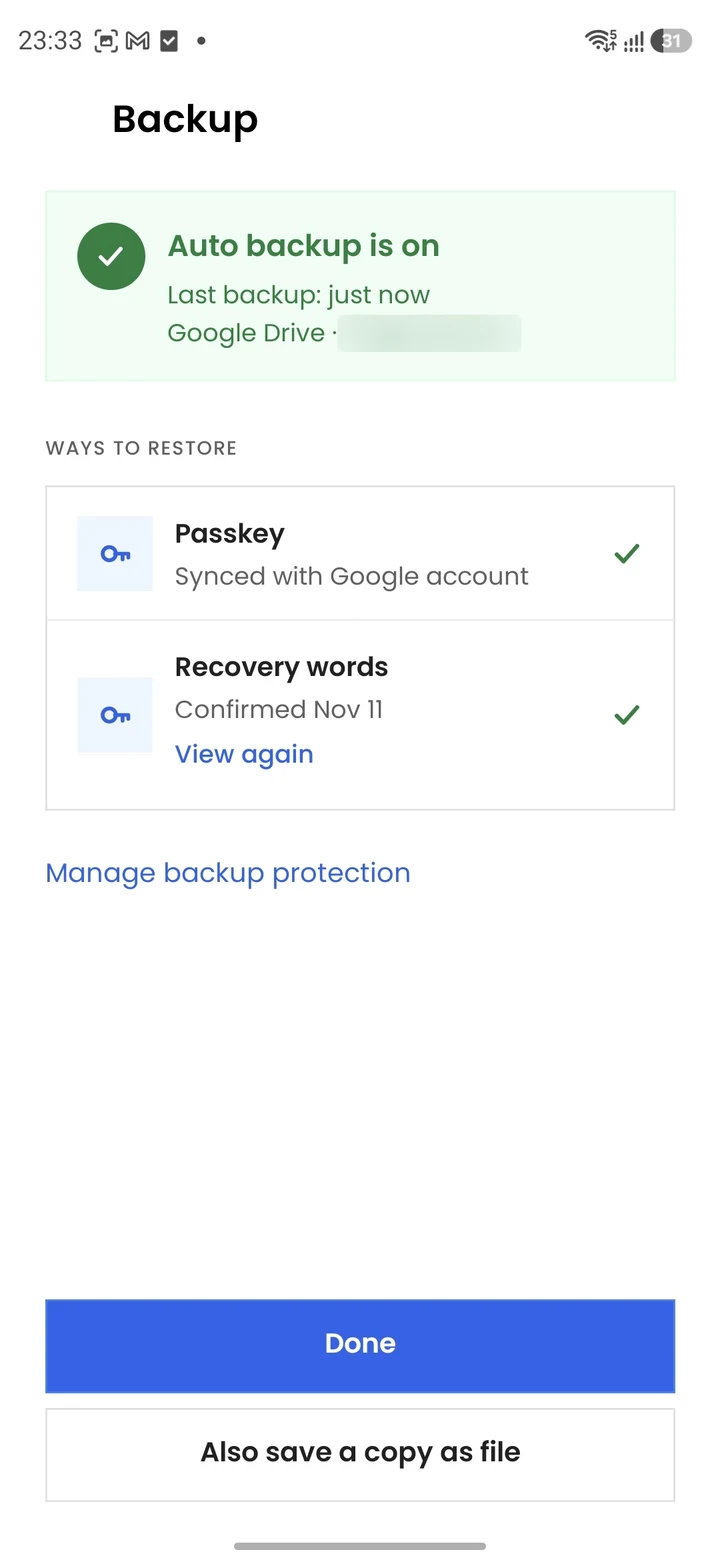
La pantalla Backup muestra tus Ways to restore: tu Passkey sincronizada y tus Recovery words. Toca Also save a copy as file si quieres una copia adicional sin conexión y luego toca Done.
Si omites el respaldo y pierdes tu teléfono, pierdes tu fragmento de clave. Con un umbral de 2 de 2, la billetera no puede firmar sin él.
Paso 7: Confirma que la billetera está lista
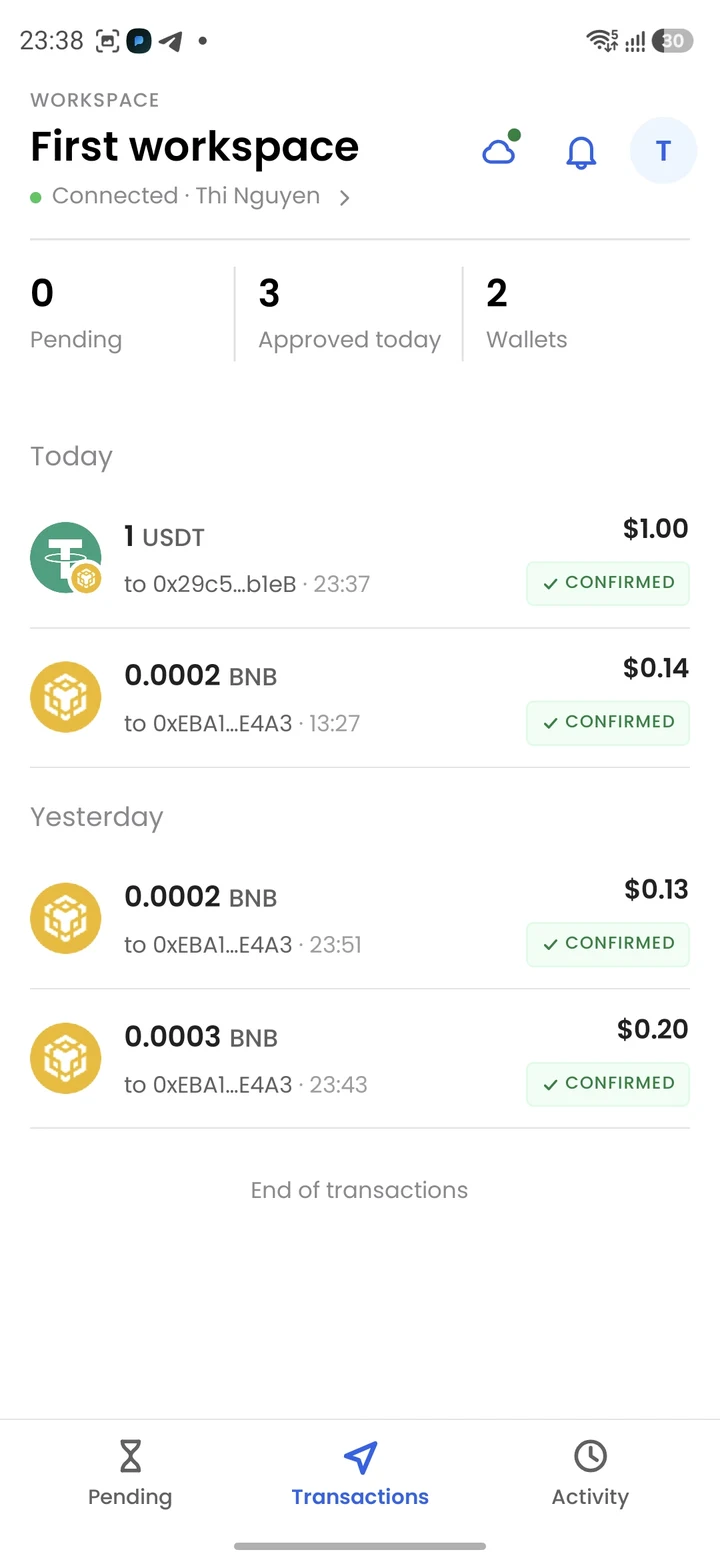
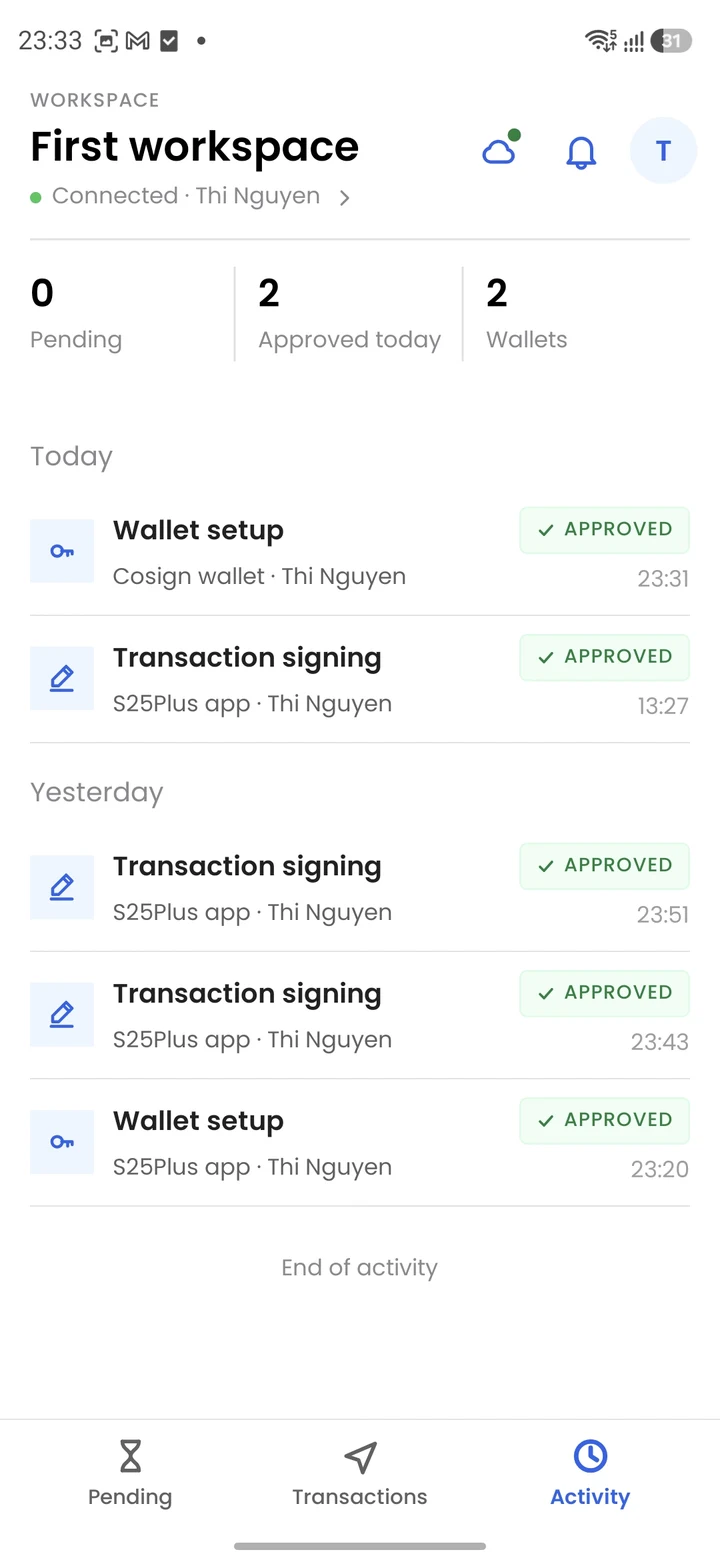
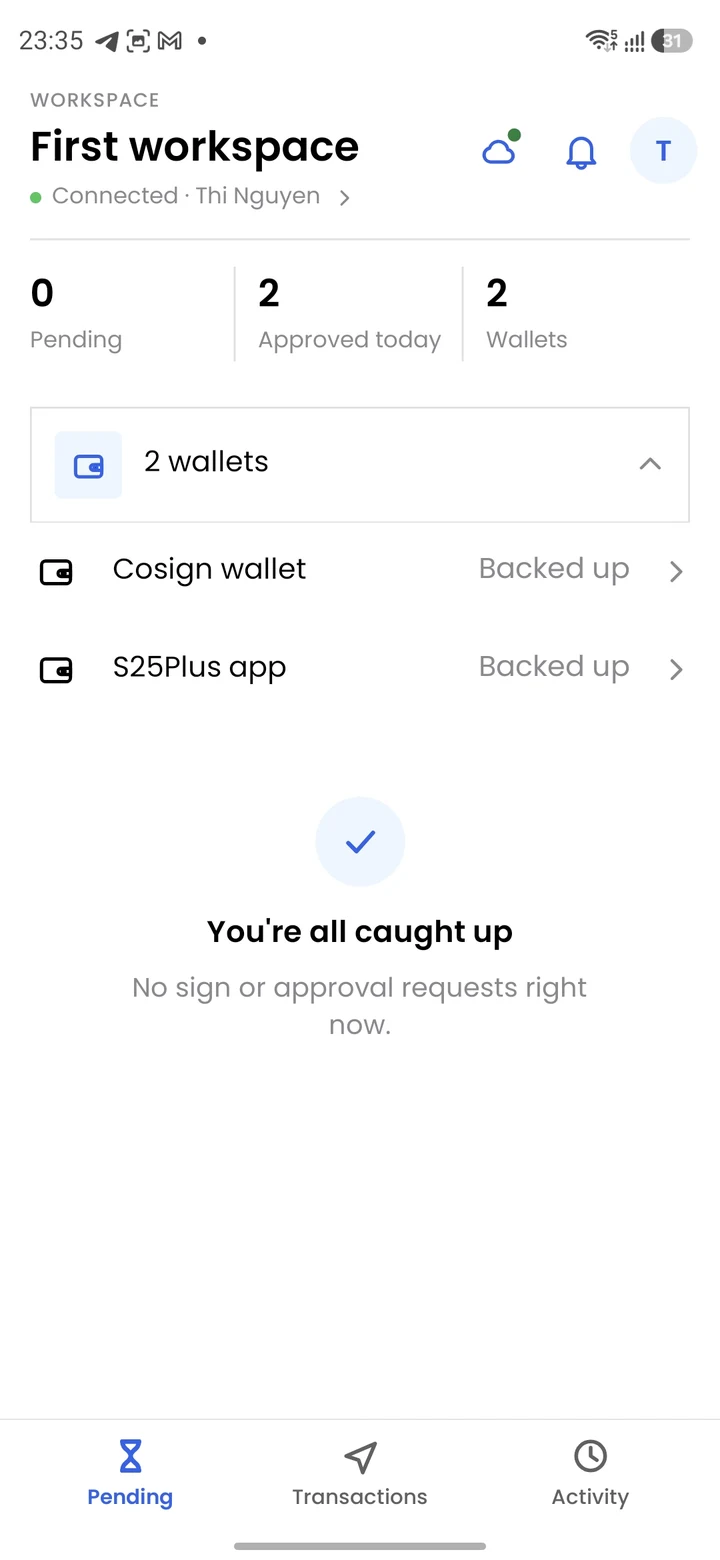
La aprobación aparece como Approved en la pestaña Activity, y la nueva billetera aparece en la lista de billeteras marcada como Backed up. En el panel, la billetera aparece con el modelo de firma Co-signed.
Retirar y firmar
Los retiros de una billetera cofirmada necesitan la firma de tu cofirmante antes de difundirse.
Paso 1: Crea el retiro
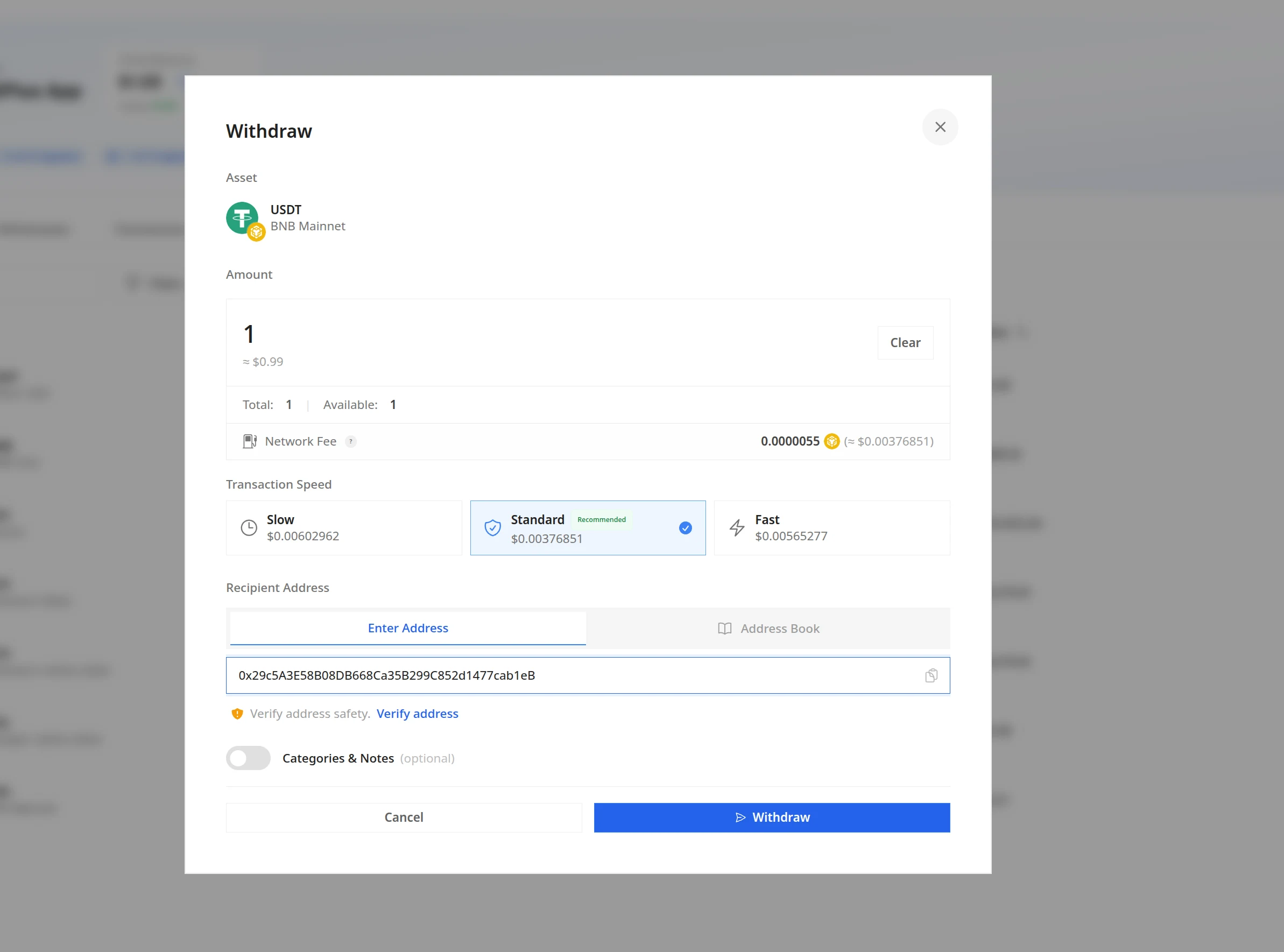
En el panel de Fystack, abre la billetera cofirmada y haz clic en Send. Completa:
- Asset y Amount
- Transaction Speed: Slow, Standard o Fast
- Recipient Address: ingrésala o elige una de la Address Book. Haz clic en Verify address para revisar su puntuación de riesgo.
Haz clic en Withdraw. Si la billetera tiene un grupo de aprobación, el retiro se aprueba primero allí. Consulta Retiros para ver todas las opciones de retiro.
Paso 2: Revisa la solicitud de firma en tu teléfono
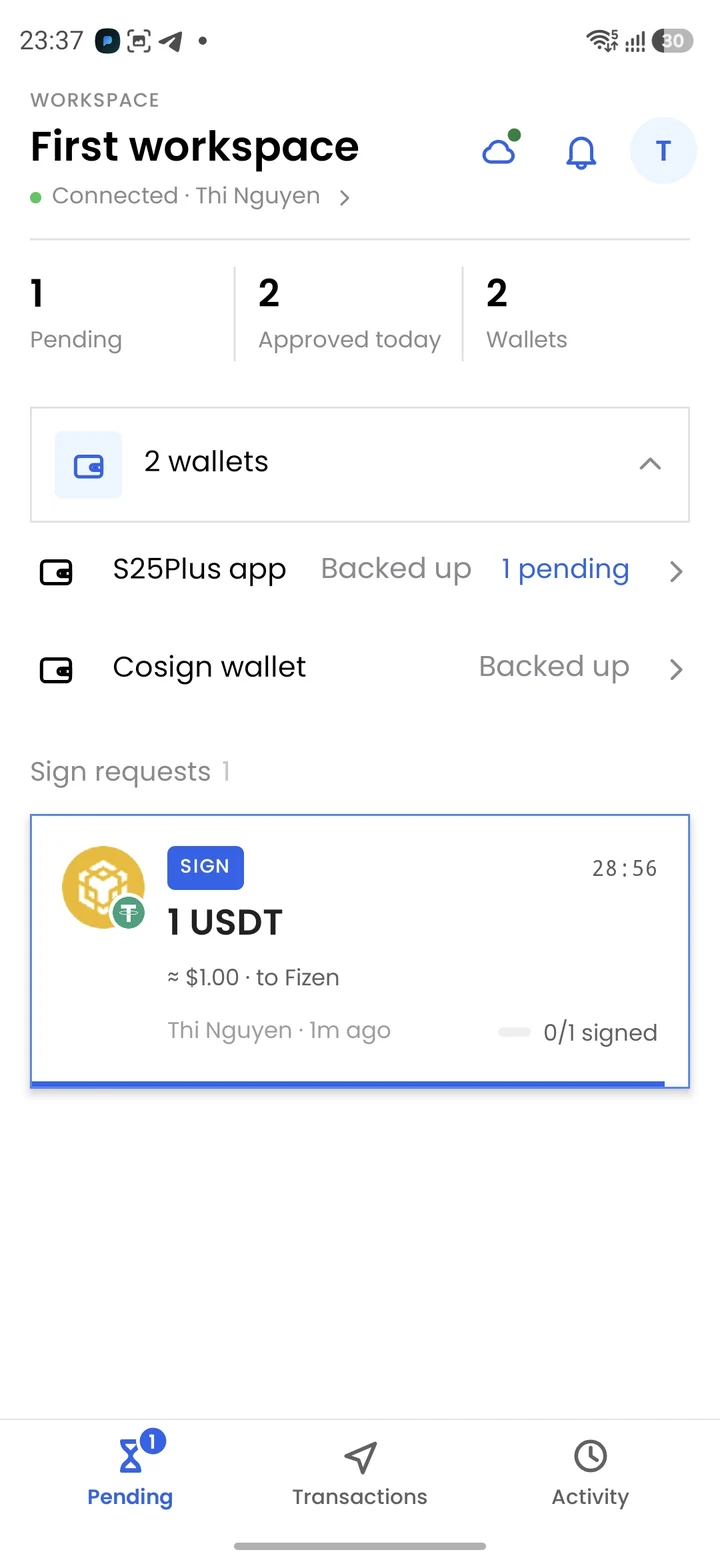
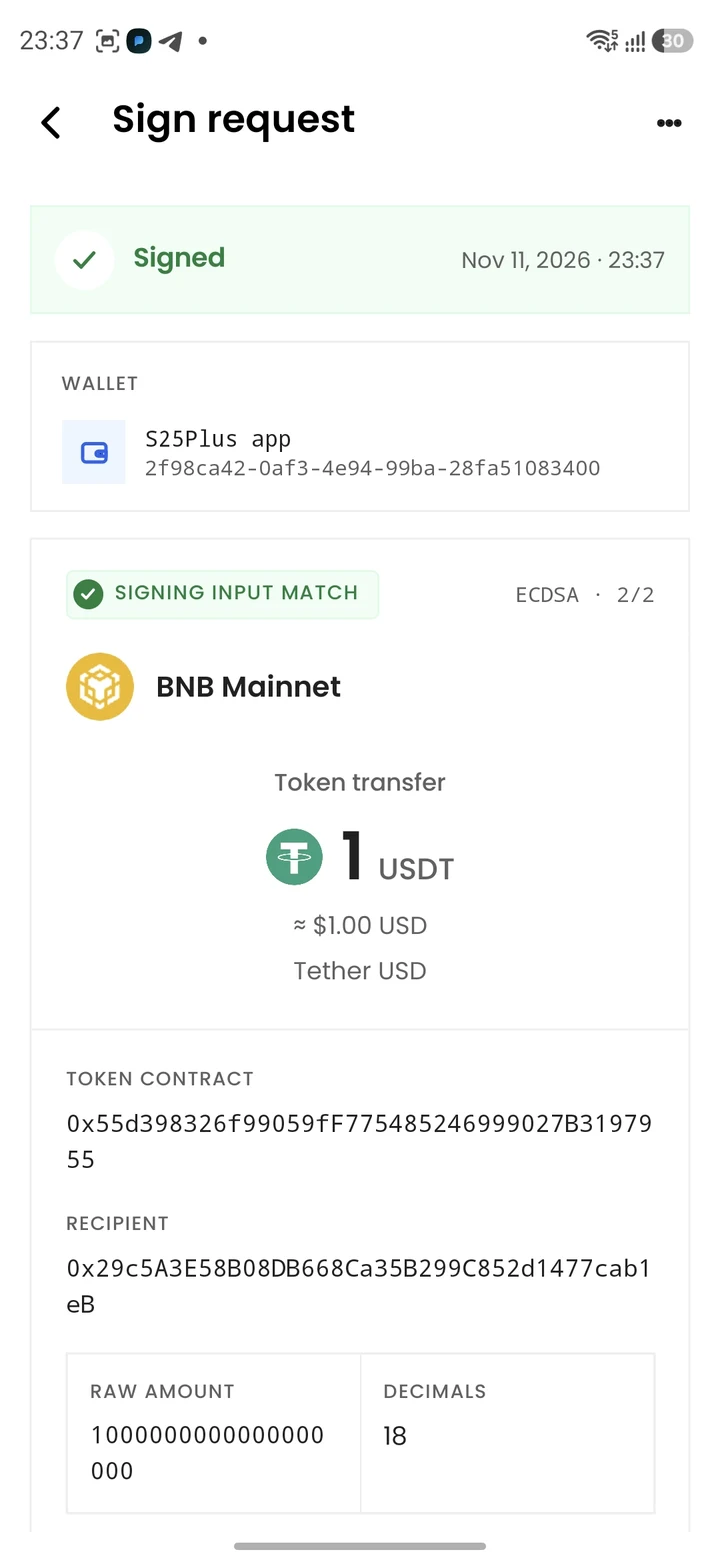
La app Fystack Cosigner muestra un nuevo elemento en Sign requests, y la billetera muestra 1 pending. Tócalo para revisarlo.
Revisa cada detalle antes de firmar:
- Signing input match: confirma que la app verificó de forma independiente que lo que firma coincide con la transacción mostrada
- Network, amount y token
- Token contract y la dirección Recipient
- Raw amount y Decimals
Mantén presionado Hold to sign. Toca Reject si algo no parece correcto.
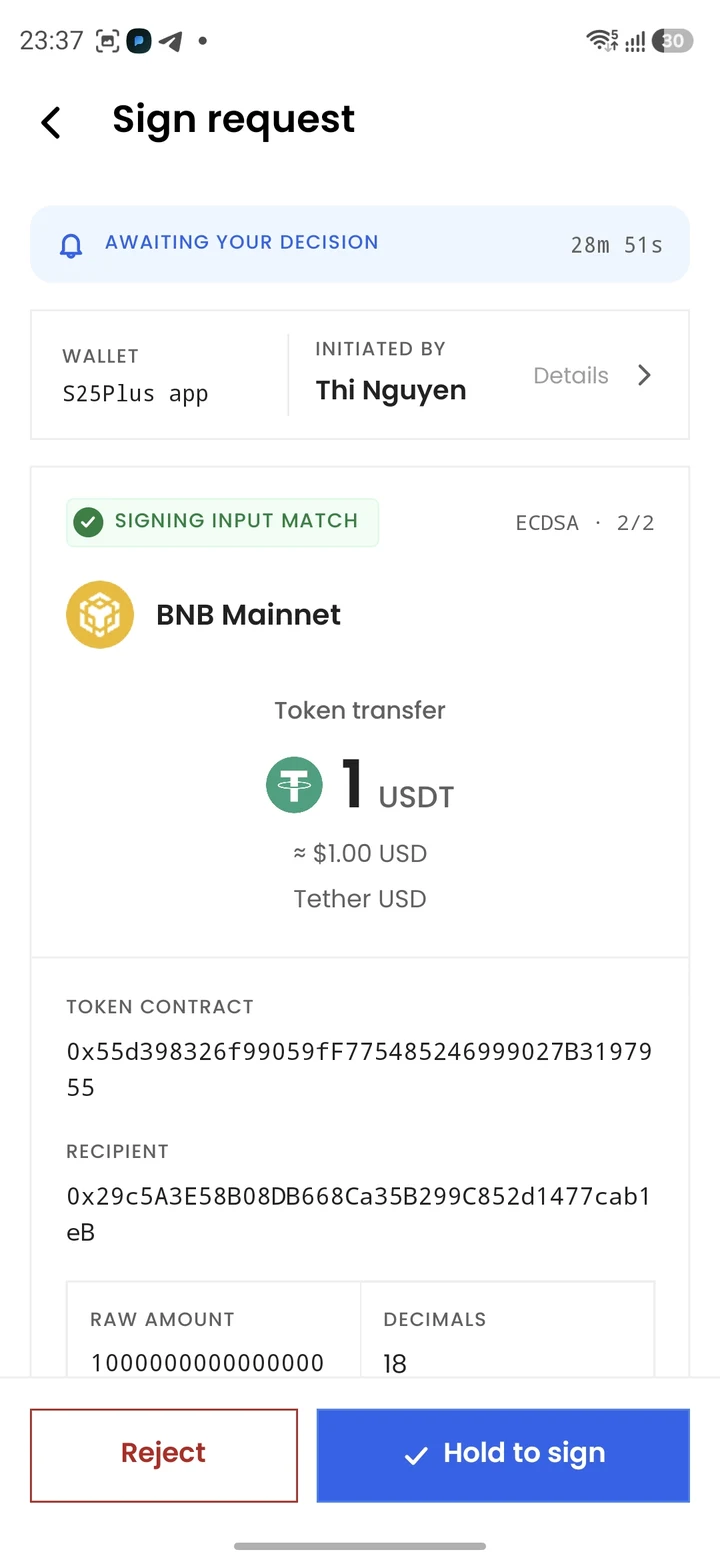
Compara siempre la dirección del destinatario en tu teléfono con la dirección que ingresaste en el panel. Tu teléfono es una verificación independiente: si no coinciden, rechaza la solicitud.
Paso 3: Haz seguimiento de la transacción
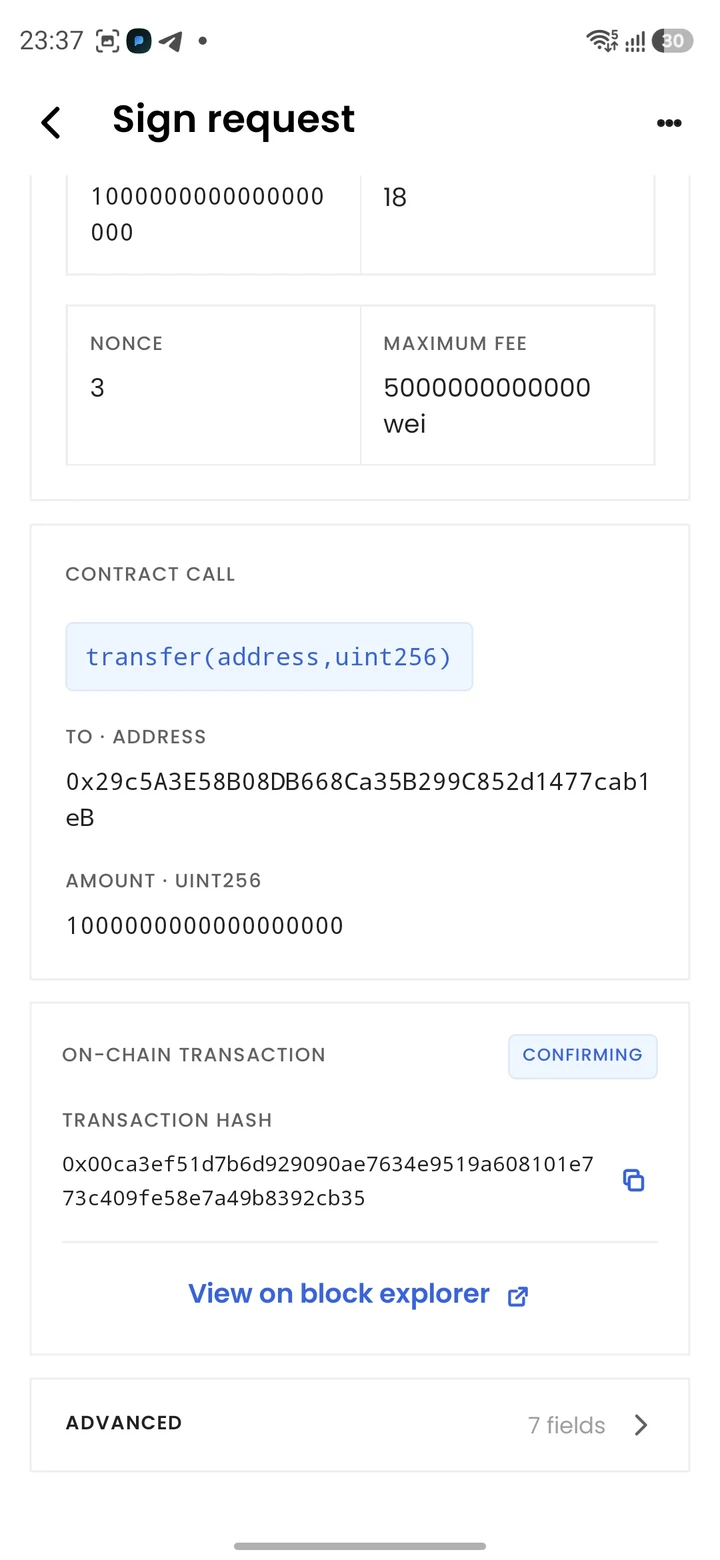
Después de firmar, la solicitud muestra Signed con una marca de tiempo. Desplázate hacia abajo para ver la Contract call decodificada, el Nonce y la Maximum fee, y la On-chain transaction con su hash. Toca View on block explorer para abrirla.
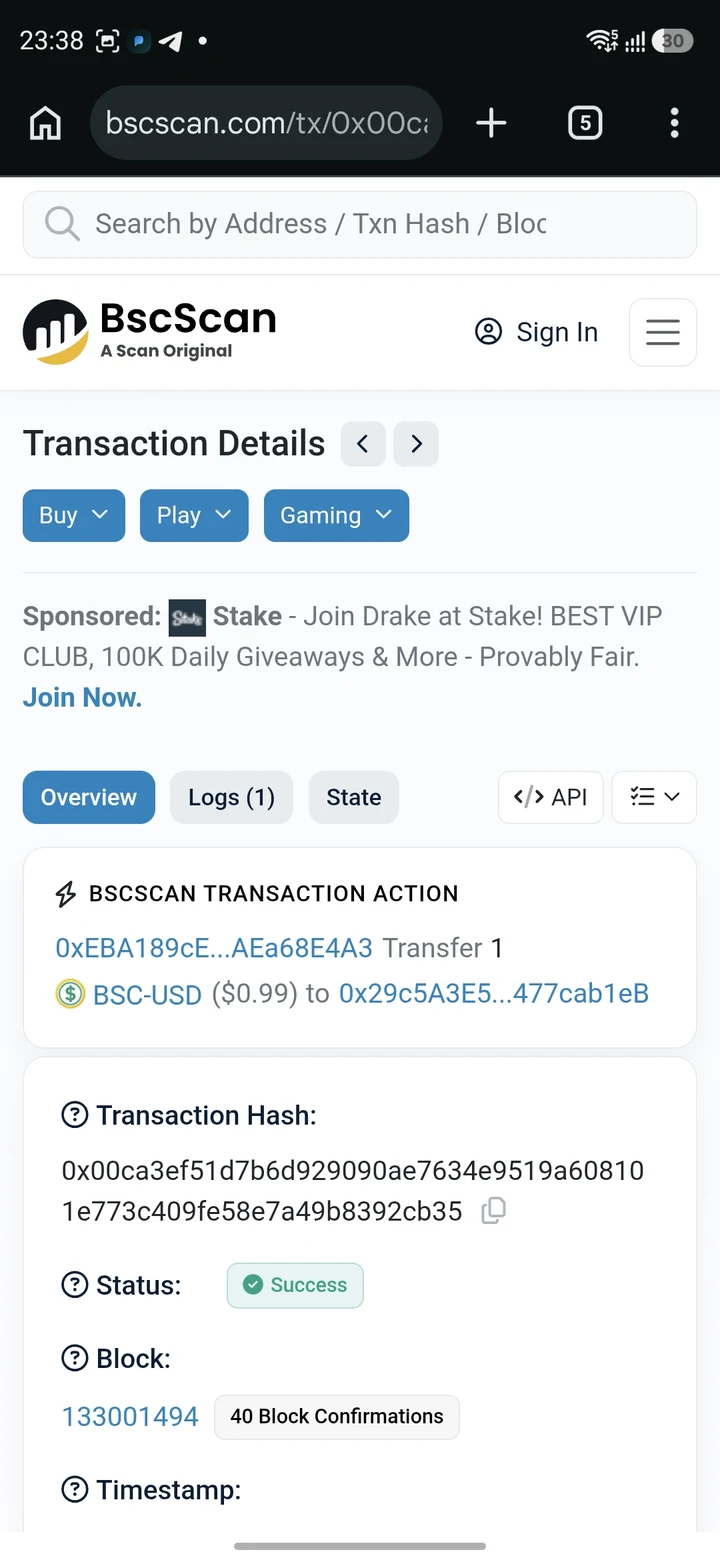
La pestaña Transactions lista cada transferencia que firmaste con su estado. Cuando muestre Confirmed, el retiro estará completo.